רוצים לקבוע מה כל אחד בצוות רואה, ומה הוא יכול לעשות? במדריך הזה נראה איך מנהלים משתמשים במערכת FIX Marketing של פיקס דיגיטל.
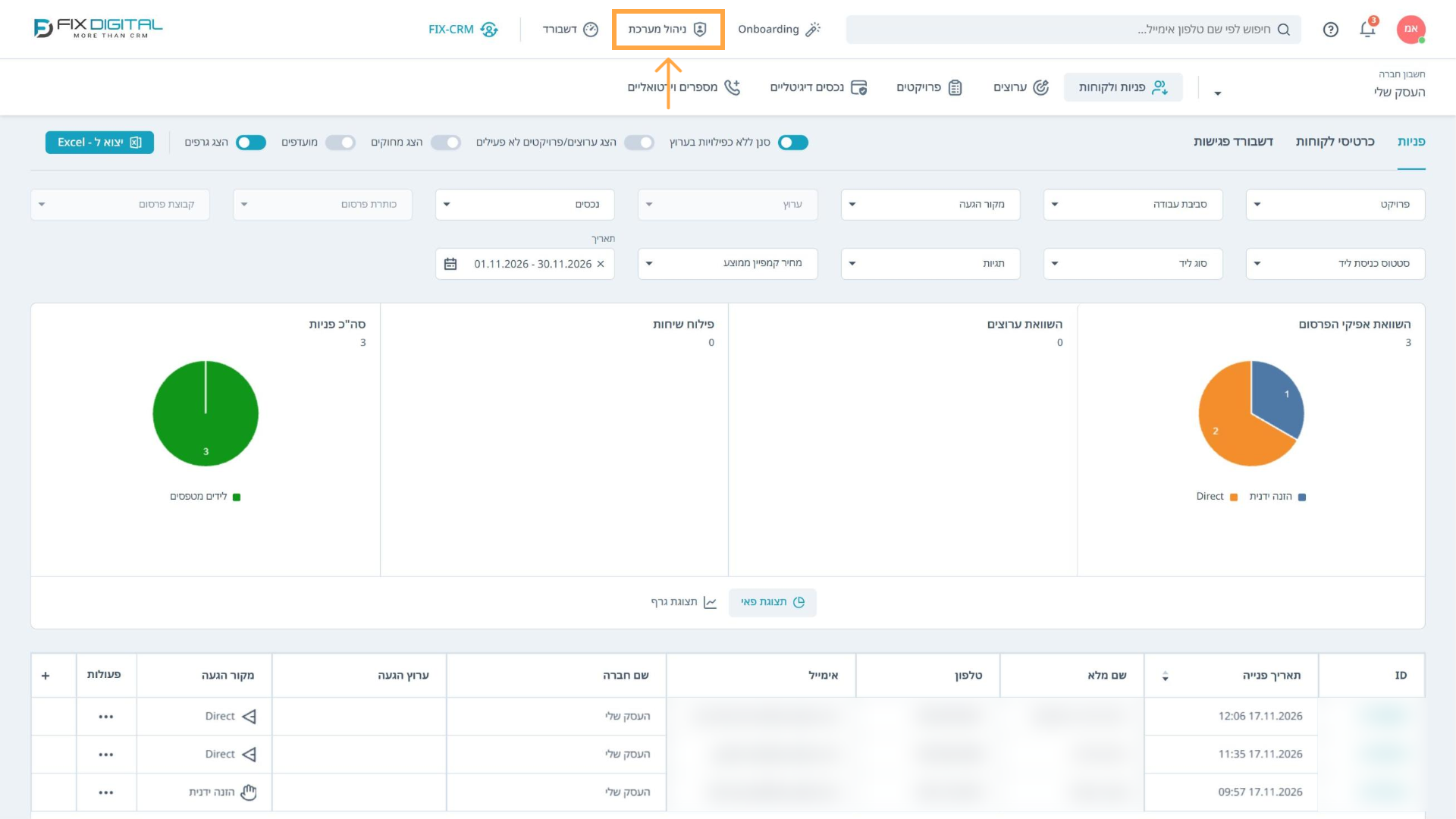
1. פתיחת ניהול מערכת
בתפריט העליון, יש ללחוץ על "ניהול מערכת".
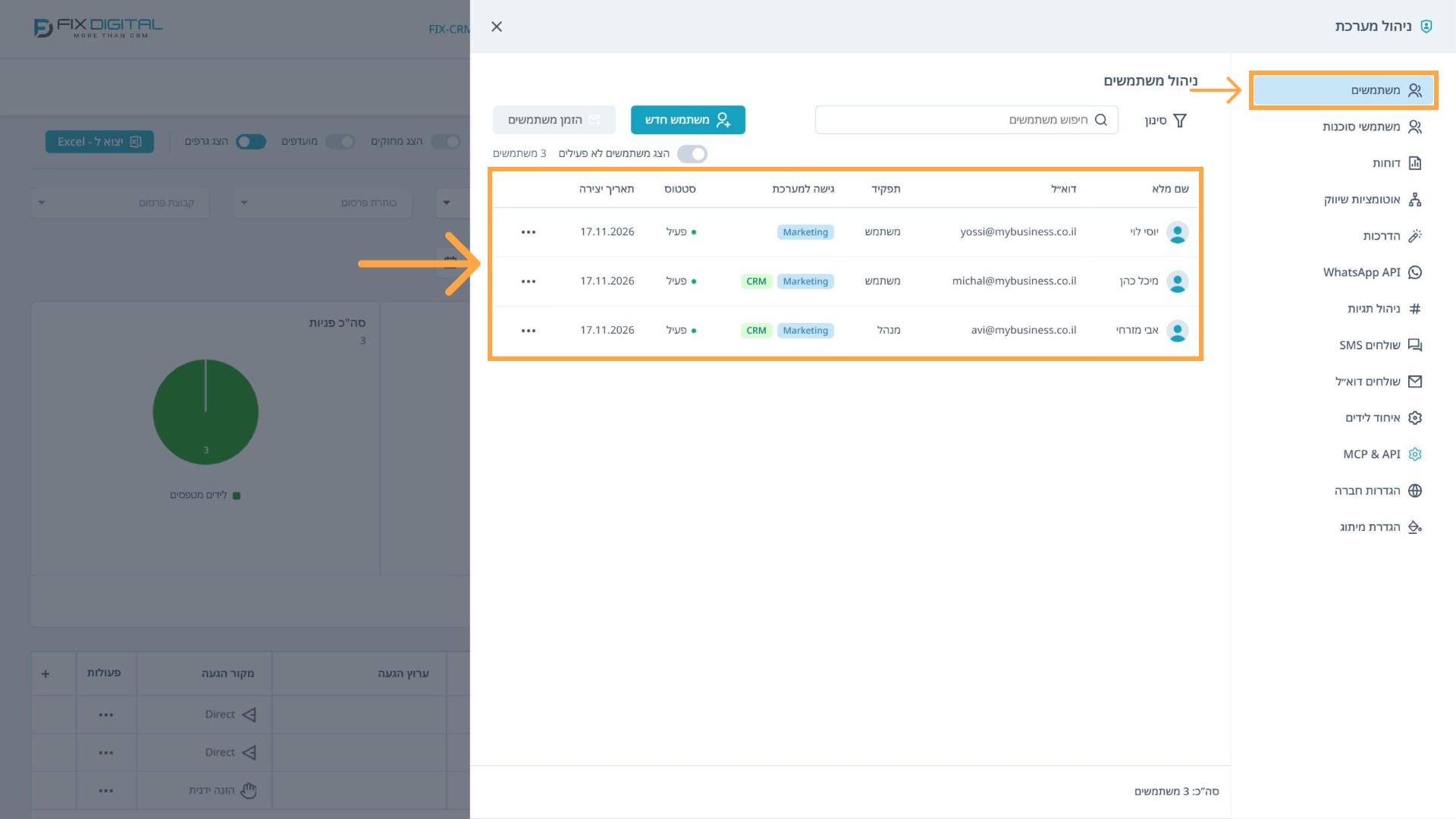
2. מסך ניהול משתמשים
בתפריט הצד, יש לבחור "משתמשים". כאן מופיעים כל המשתמשים בחברה.
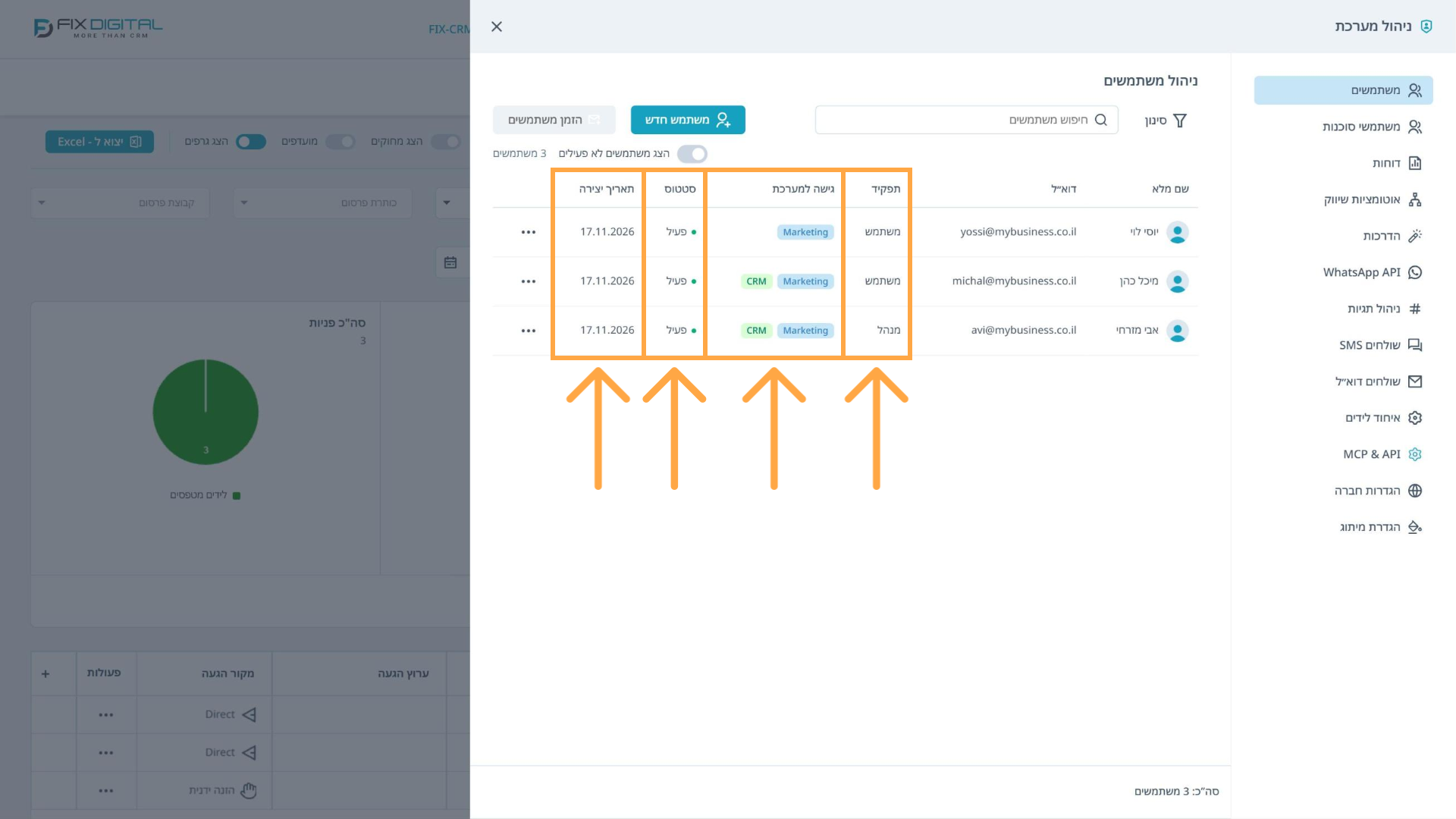
3. עמודות הרשימה
לכל משתמש רואים את התפקיד, את הגישה למערכות, את הסטטוס, ואת תאריך היצירה.
4. חיפוש וסינון
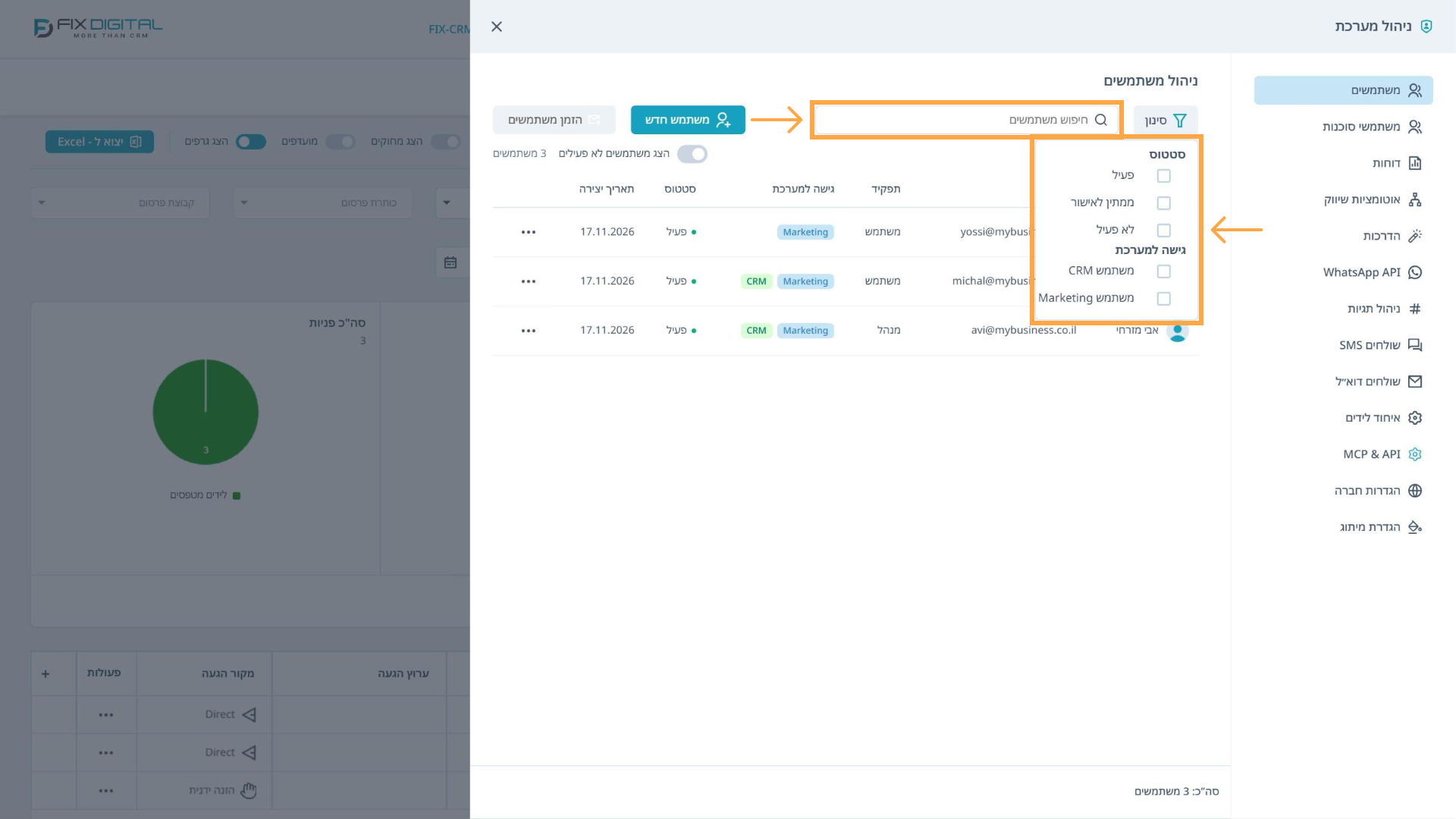
אפשר לחפש משתמש בשורת החיפוש, או ללחוץ על "סינון", ולסנן לפי סטטוס, ולפי גישה למערכת.
5. תפריט המשתמש
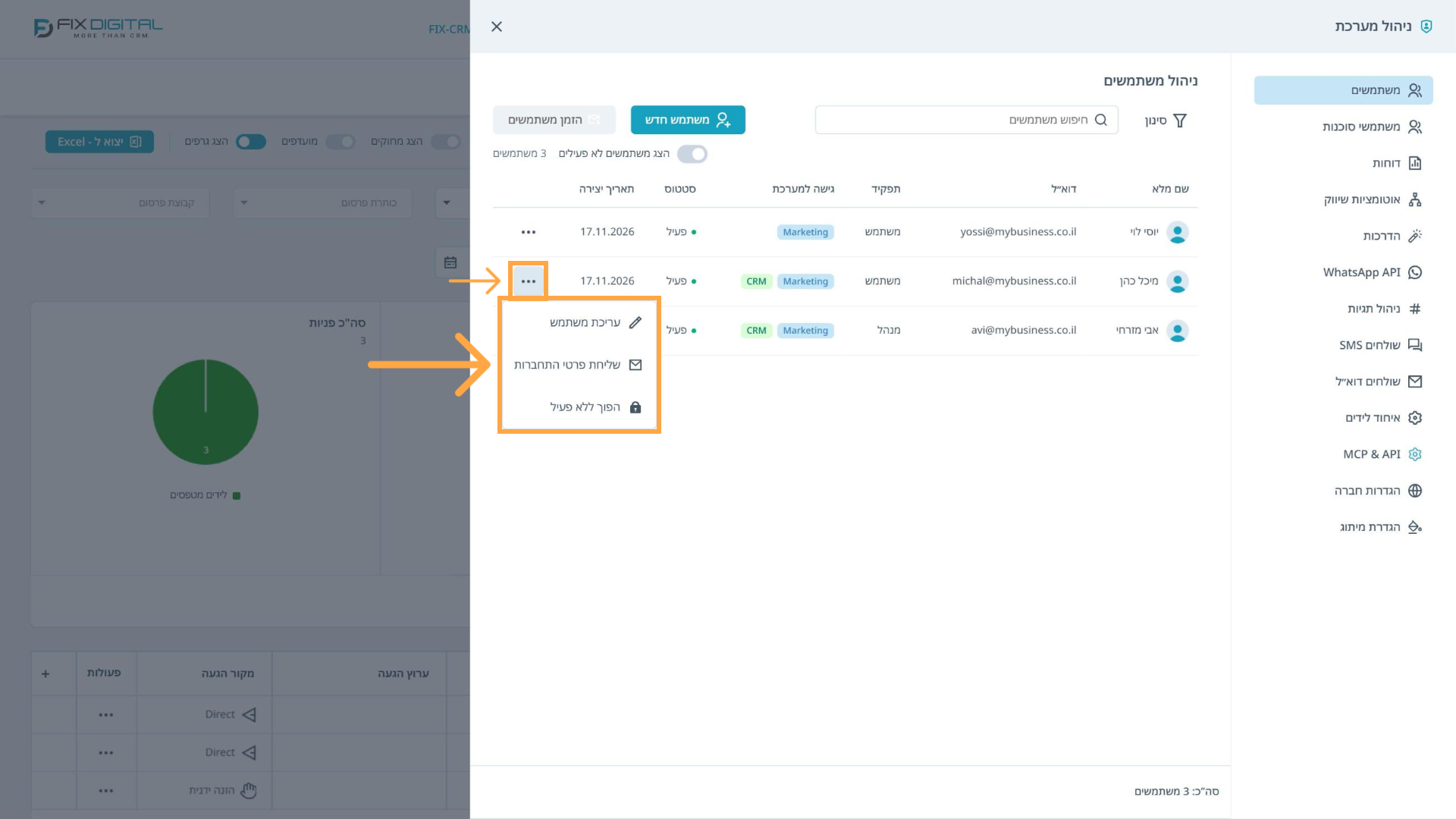
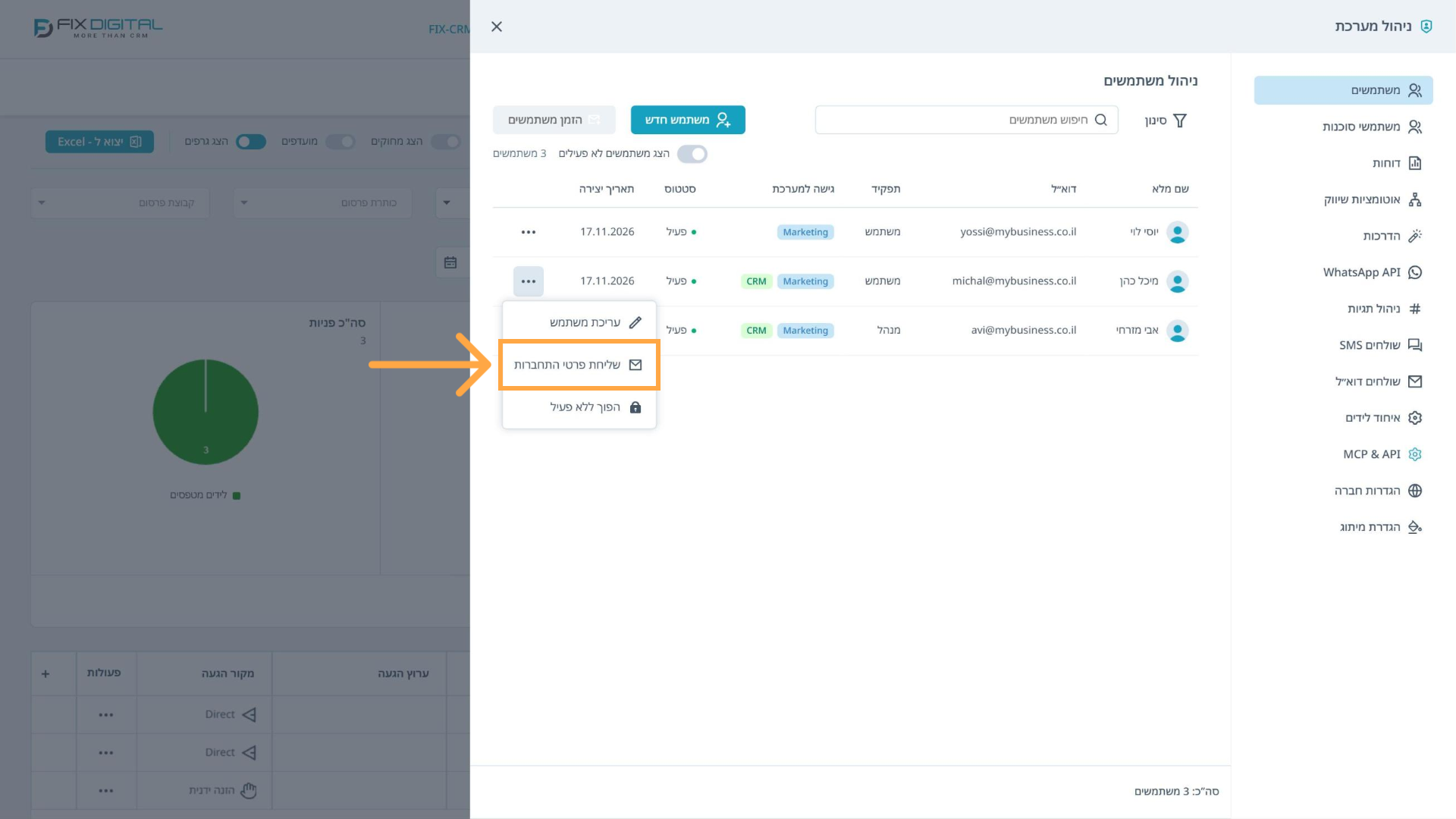
בלחיצה על שלוש הנקודות בשורת המשתמש, נפתח תפריט: "עריכת משתמש", "שליחת פרטי התחברות" ו"הפוך ללא פעיל".
6. בחירה בעריכת משתמש
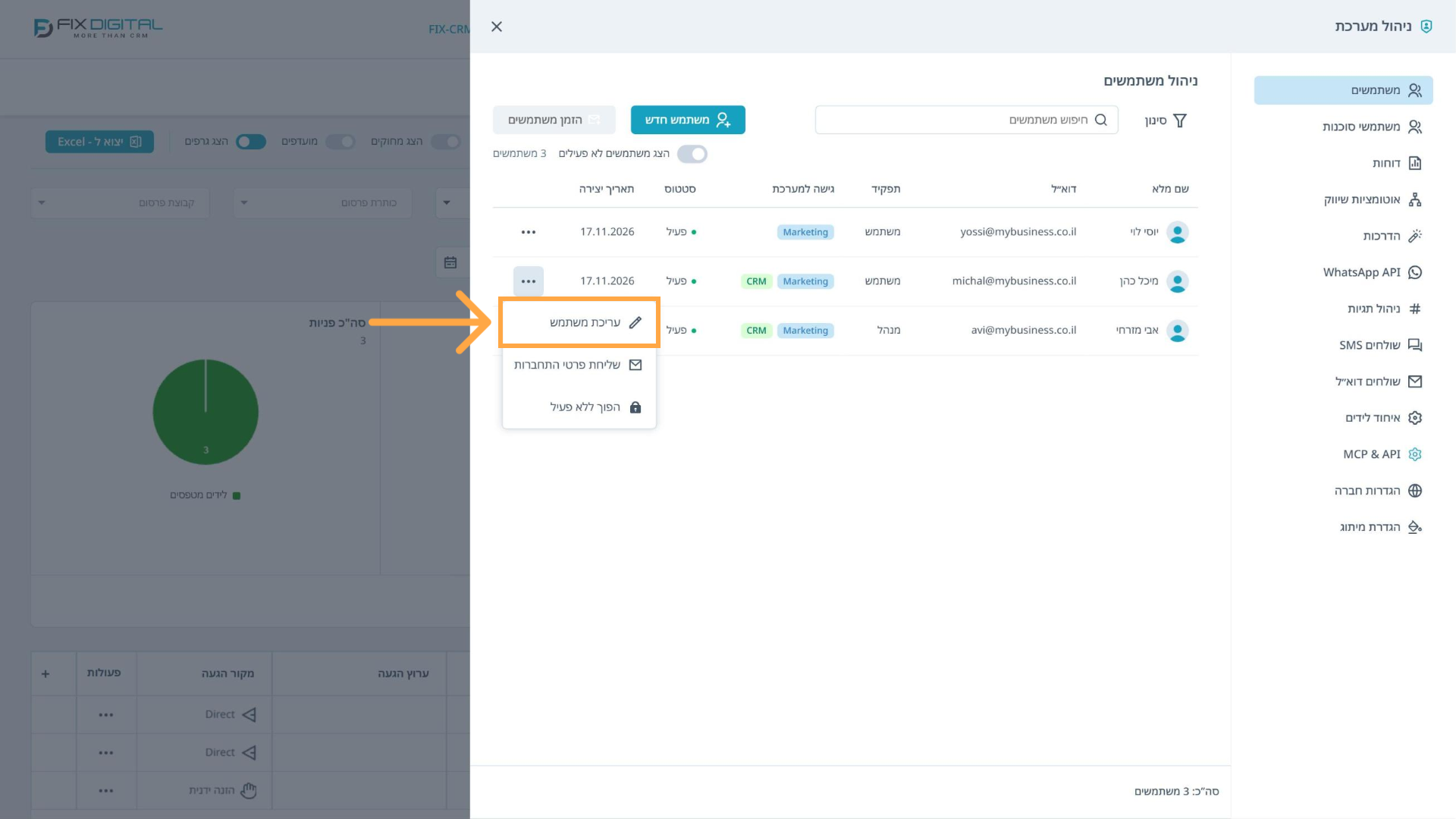
כדי לעדכן פרטים או גישה של משתמש, יש לבחור "עריכת משתמש".
7. עריכת משתמש
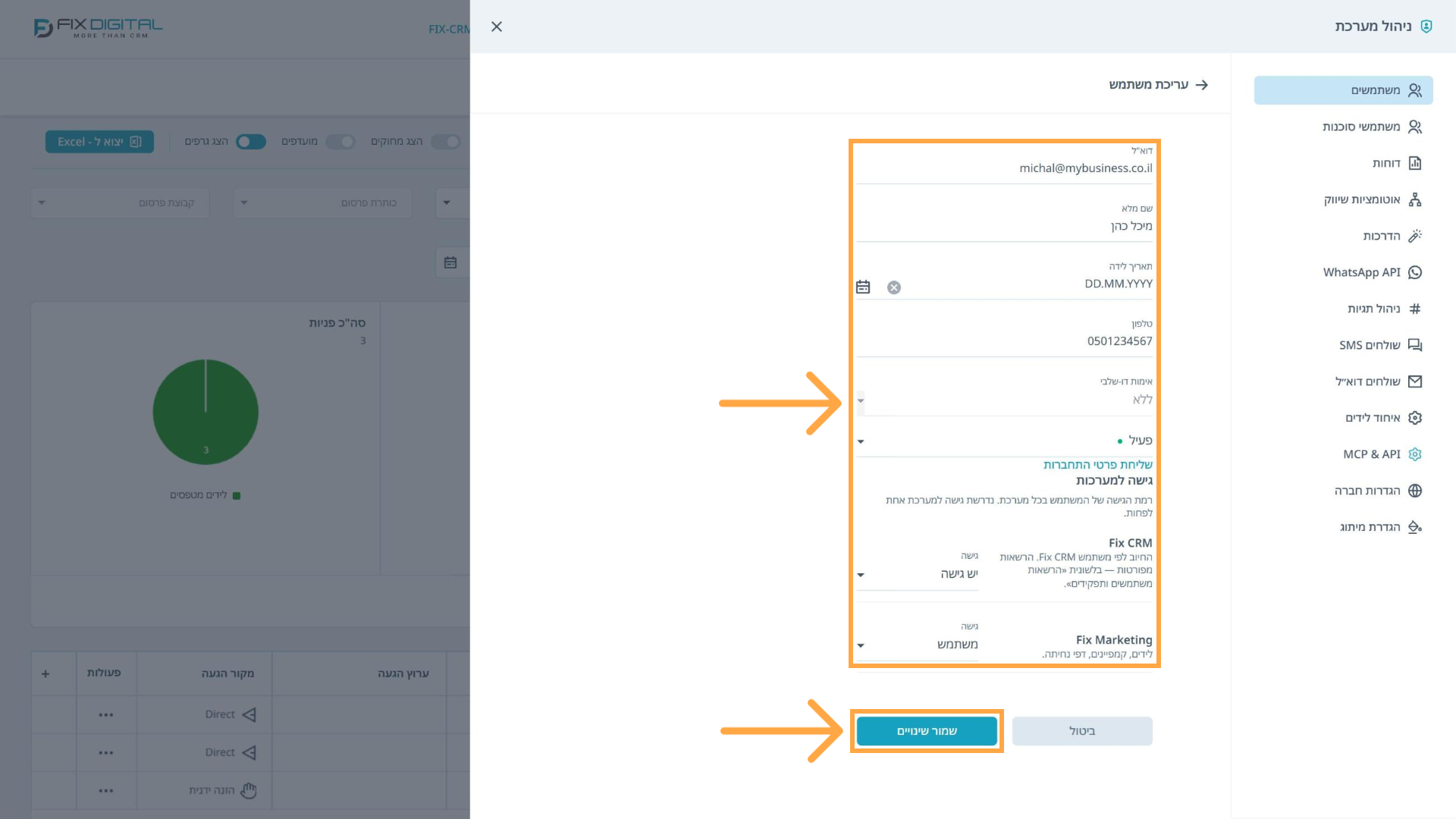
בטופס עריכת המשתמש, אפשר לעדכן את הפרטים, הסטטוס, והגישה למערכות. בסיום, יש ללחוץ על "שמור שינויים".
8. שליחת פרטי התחברות
"שליחת פרטי התחברות" שולחת למשתמש אימייל, עם קישור להתחברות ולבחירת סיסמה חדשה.
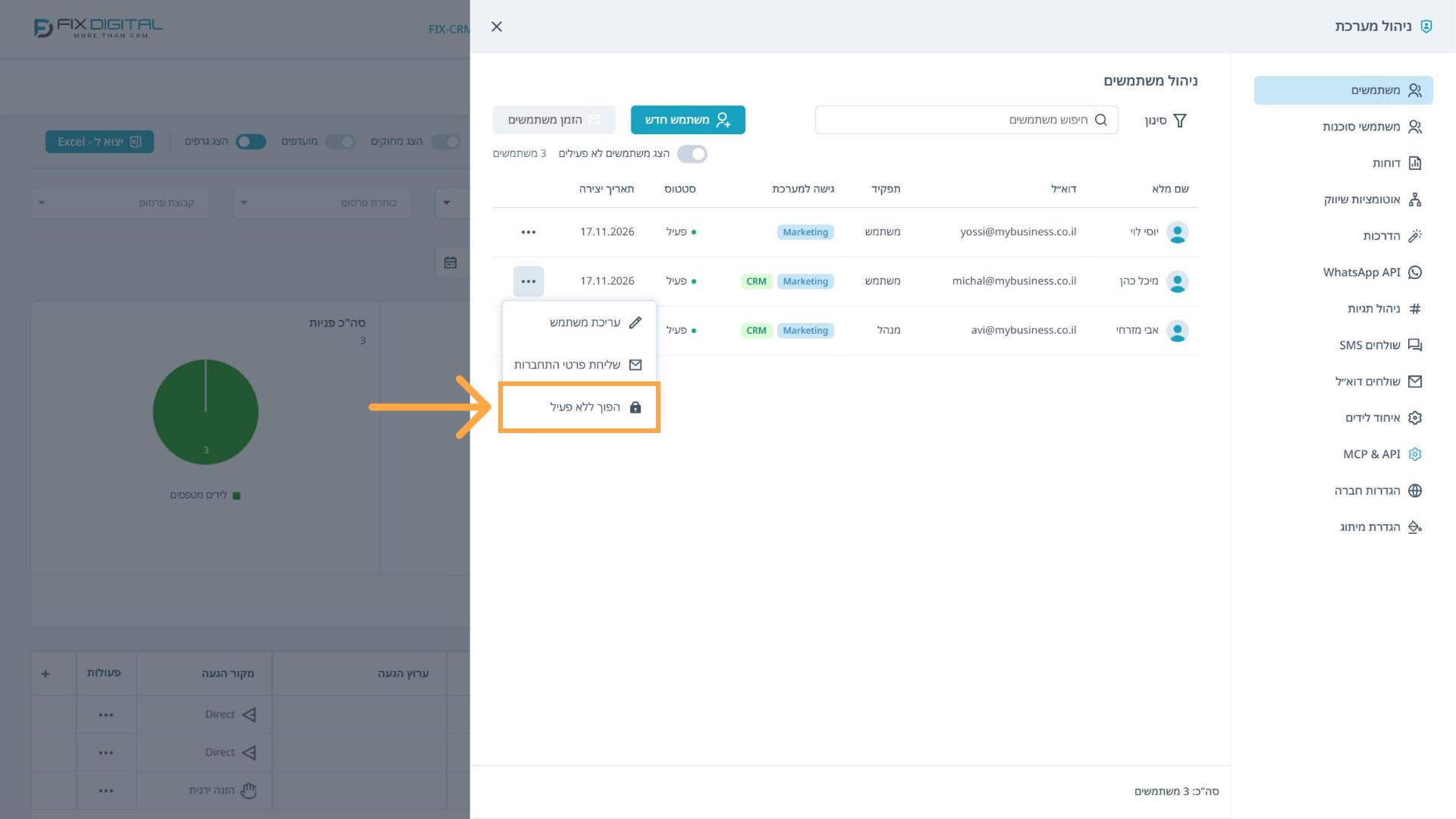
9. בחירה בהפיכה ללא פעיל
כדי לסגור משתמש, יש לבחור "הפוך ללא פעיל".
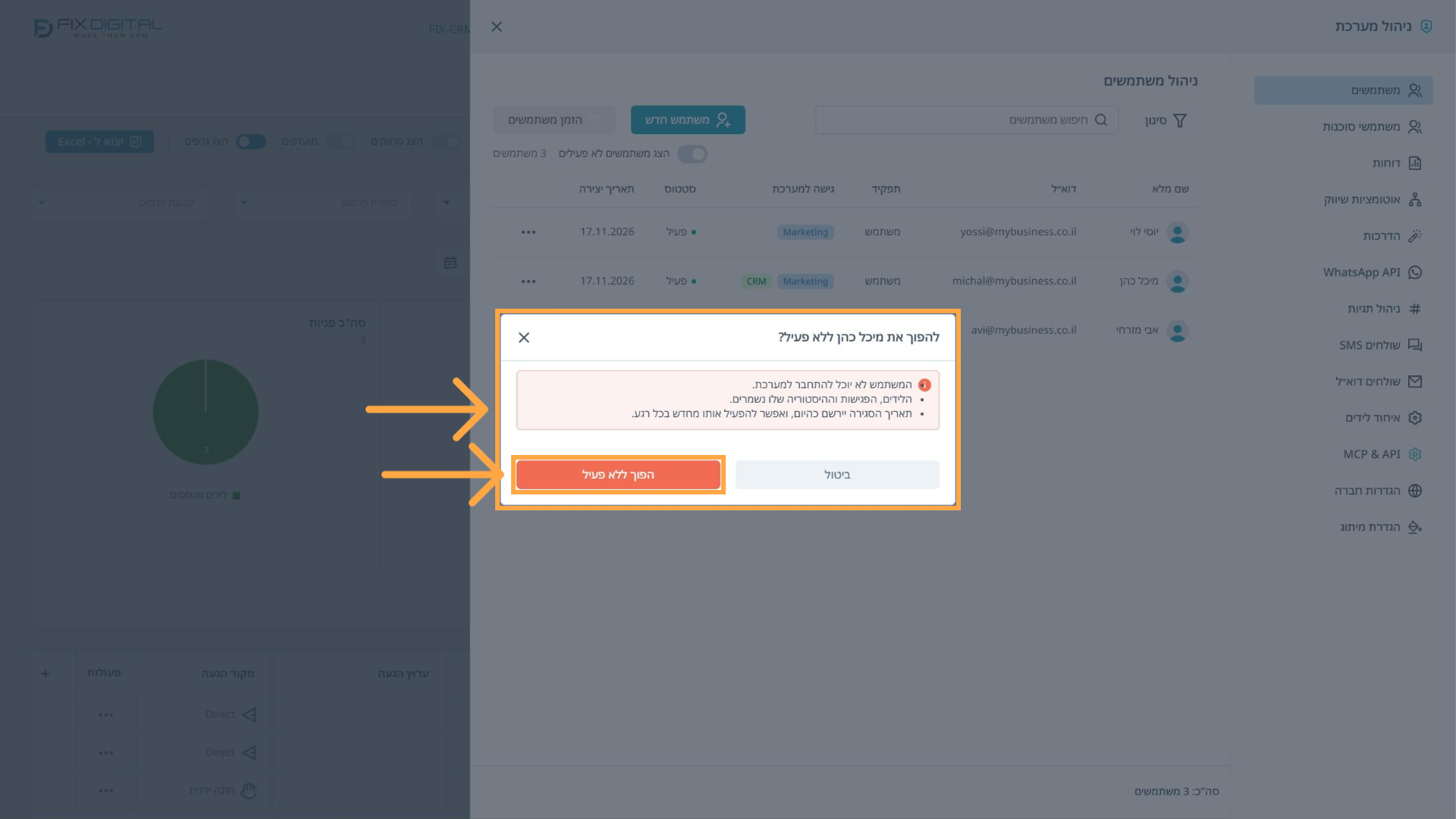
10. אישור הפיכה ללא פעיל
המשתמש לא יוכל להתחבר, והלידים, הפגישות וההיסטוריה שלו נשמרים. לאישור, יש ללחוץ שוב על "הפוך ללא פעיל".
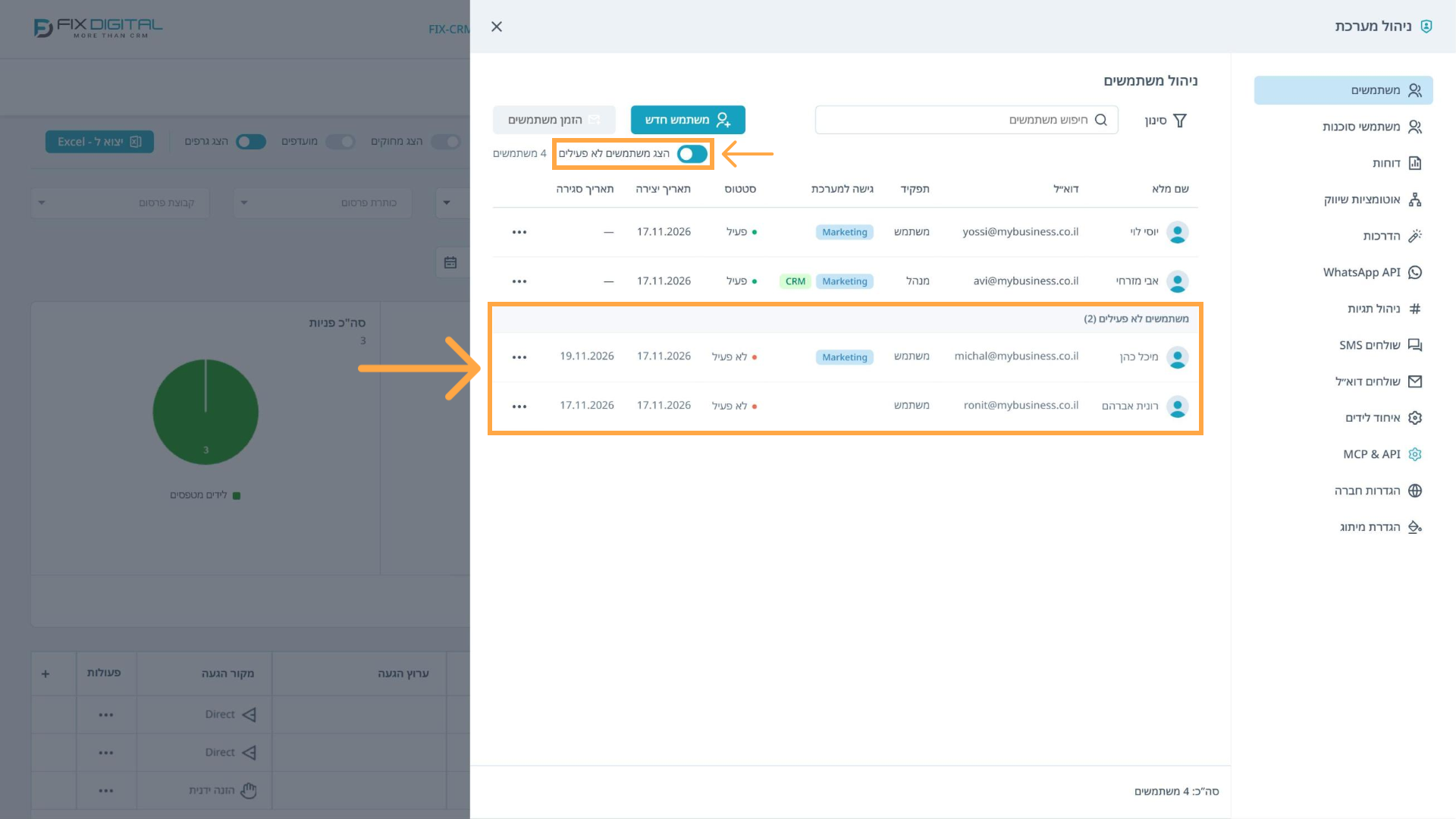
11. הצגת משתמשים לא פעילים
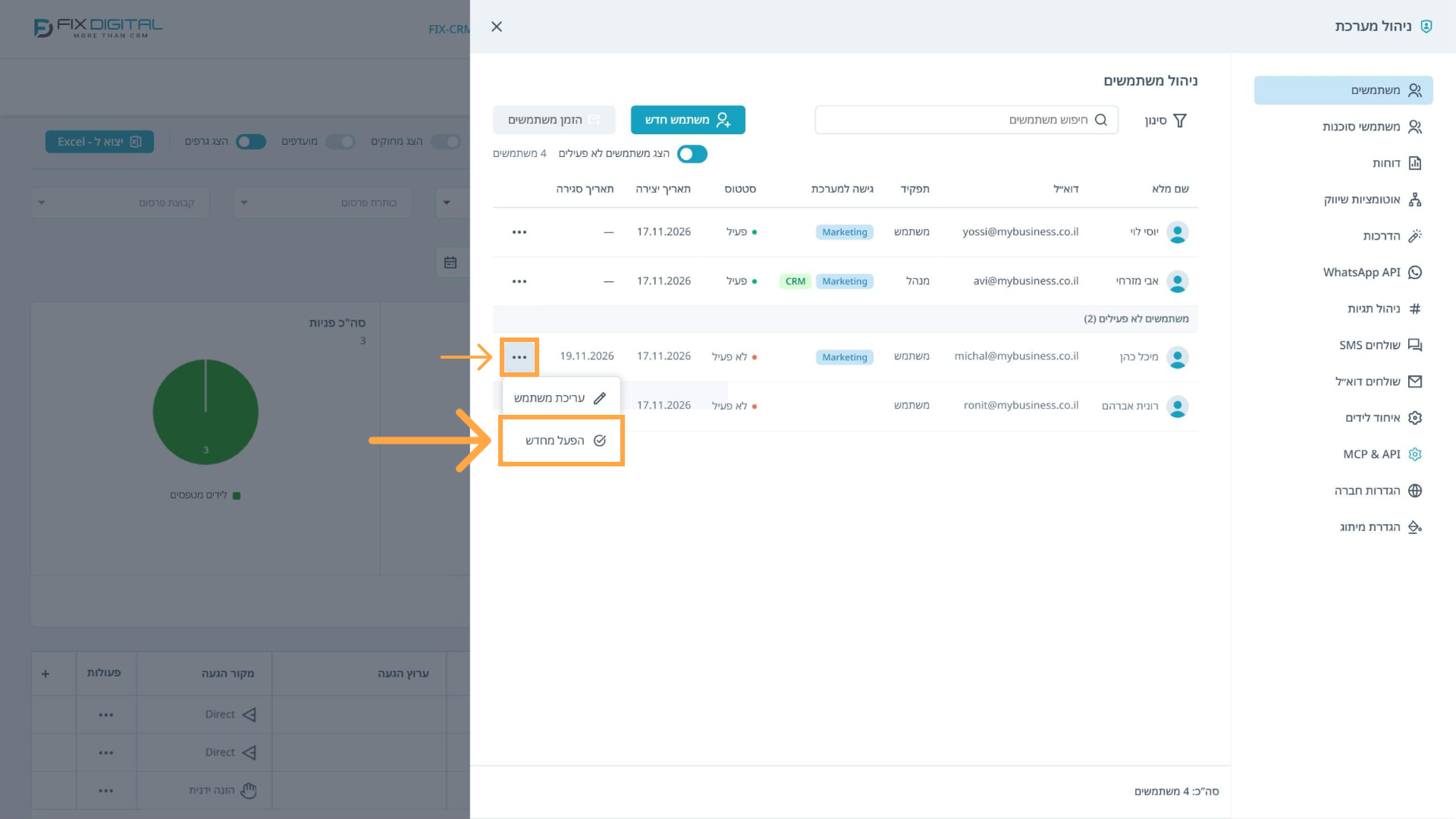
משתמשים לא פעילים מוסתרים מהרשימה. כדי לראות אותם, יש להפעיל את "הצג משתמשים לא פעילים". הם יופיעו בתחתית הרשימה, עם תאריך הסגירה.
12. הפעלה מחדש
כדי להחזיר משתמש לפעילות, יש לפתוח את התפריט בשורה שלו, ולבחור "הפעל מחדש".
13. הוספת משתמש חדש
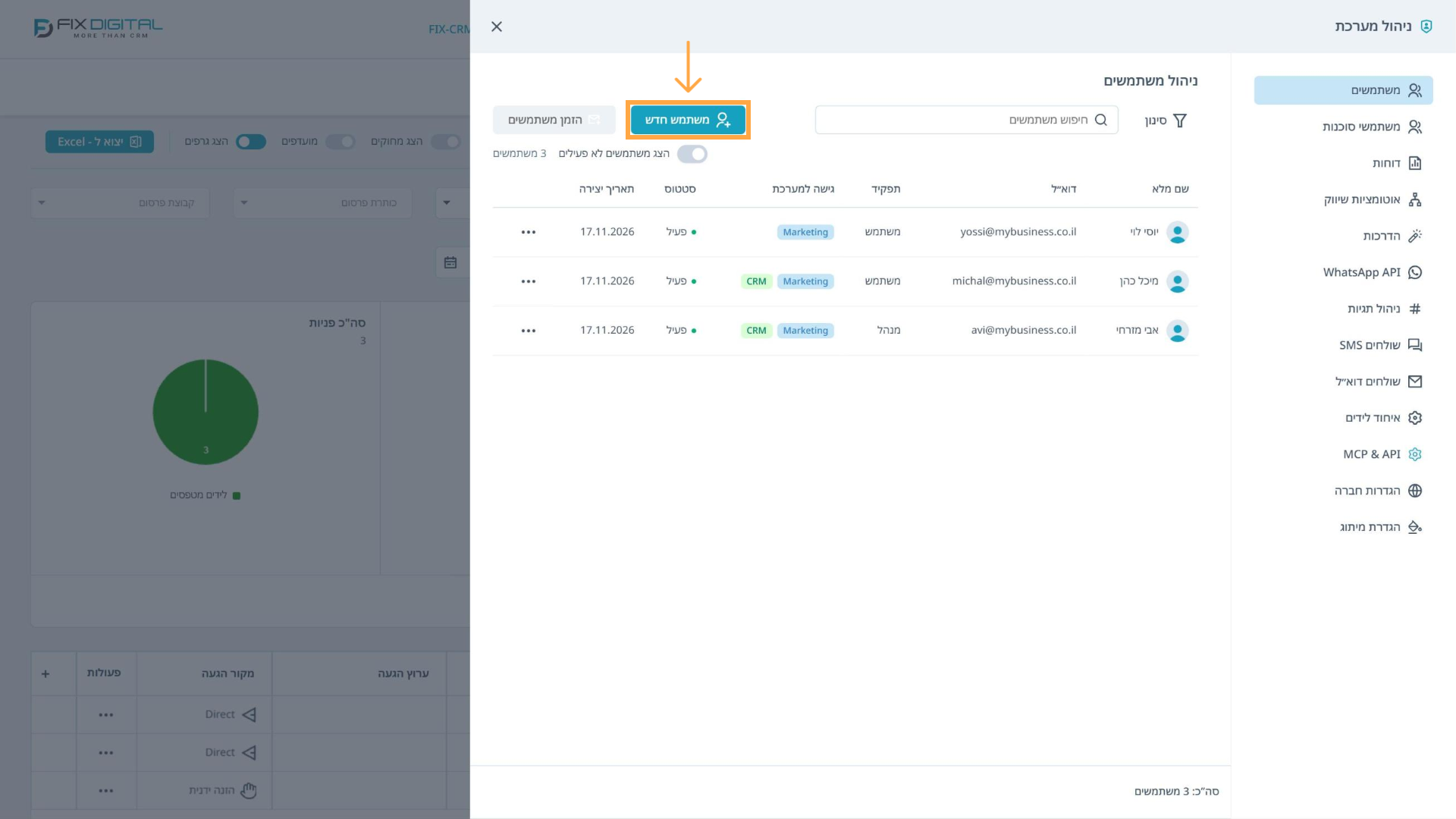
כדי להוסיף משתמש חדש, יש ללחוץ על "משתמש חדש".
14. אימייל ובדיקה
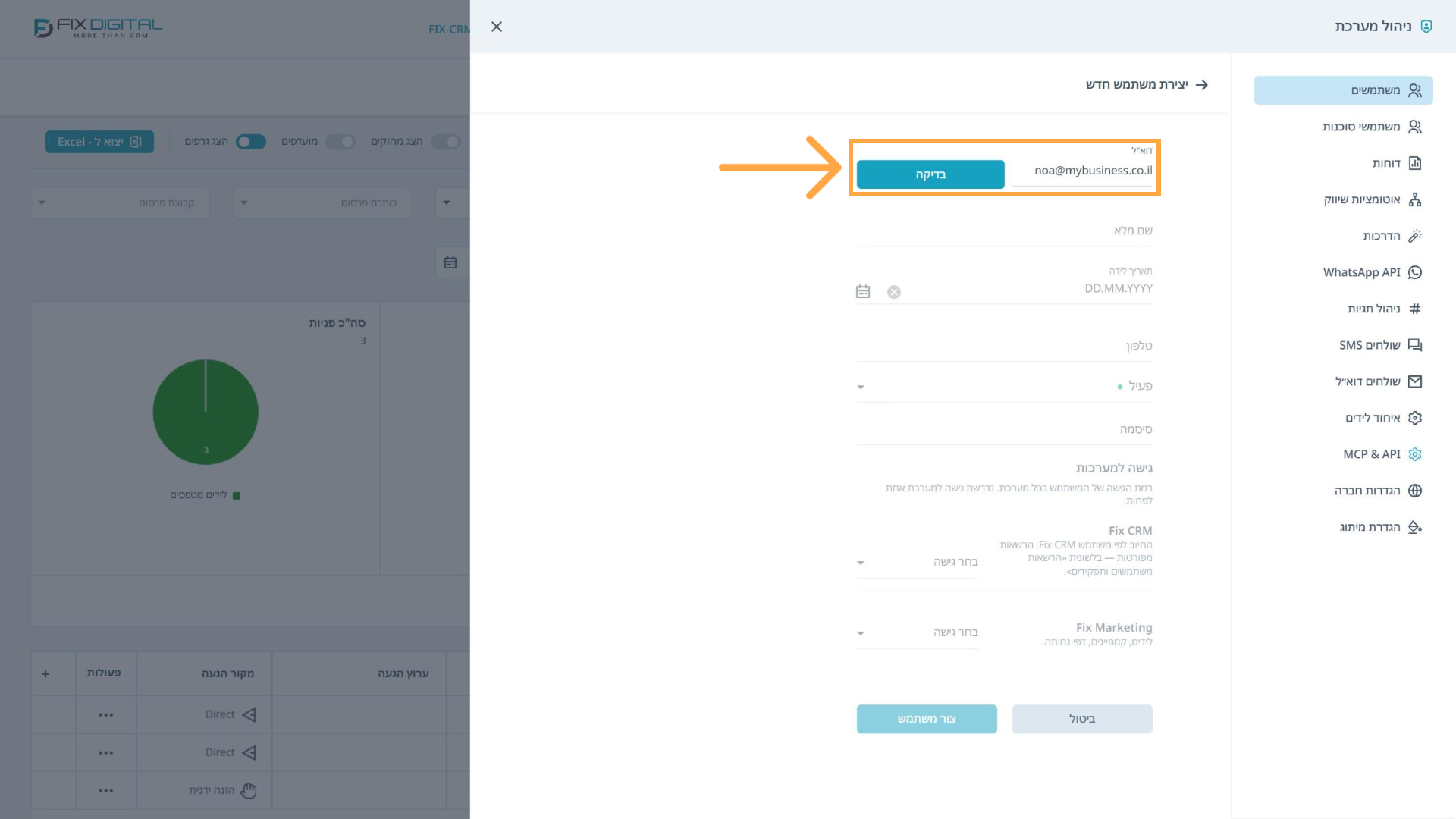
בטופס "יצירת משתמש חדש", יש להקליד את האימייל, וללחוץ על "בדיקה".
15. פרטי המשתמש
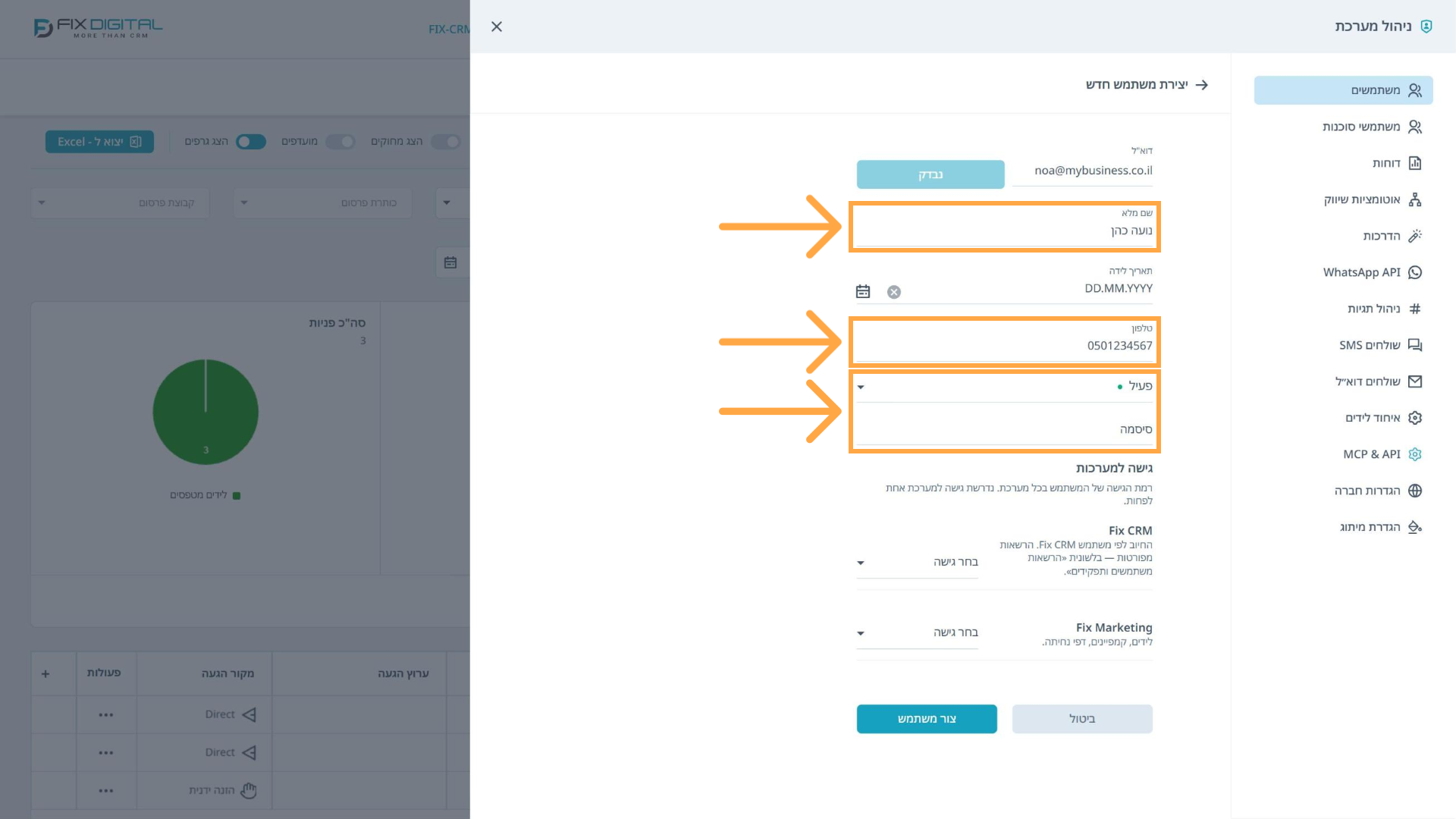
אם האימייל חדש, יש למלא שם מלא וטלפון, ולקבוע סטטוס וסיסמה.
16. גישה ל-FIX-CRM
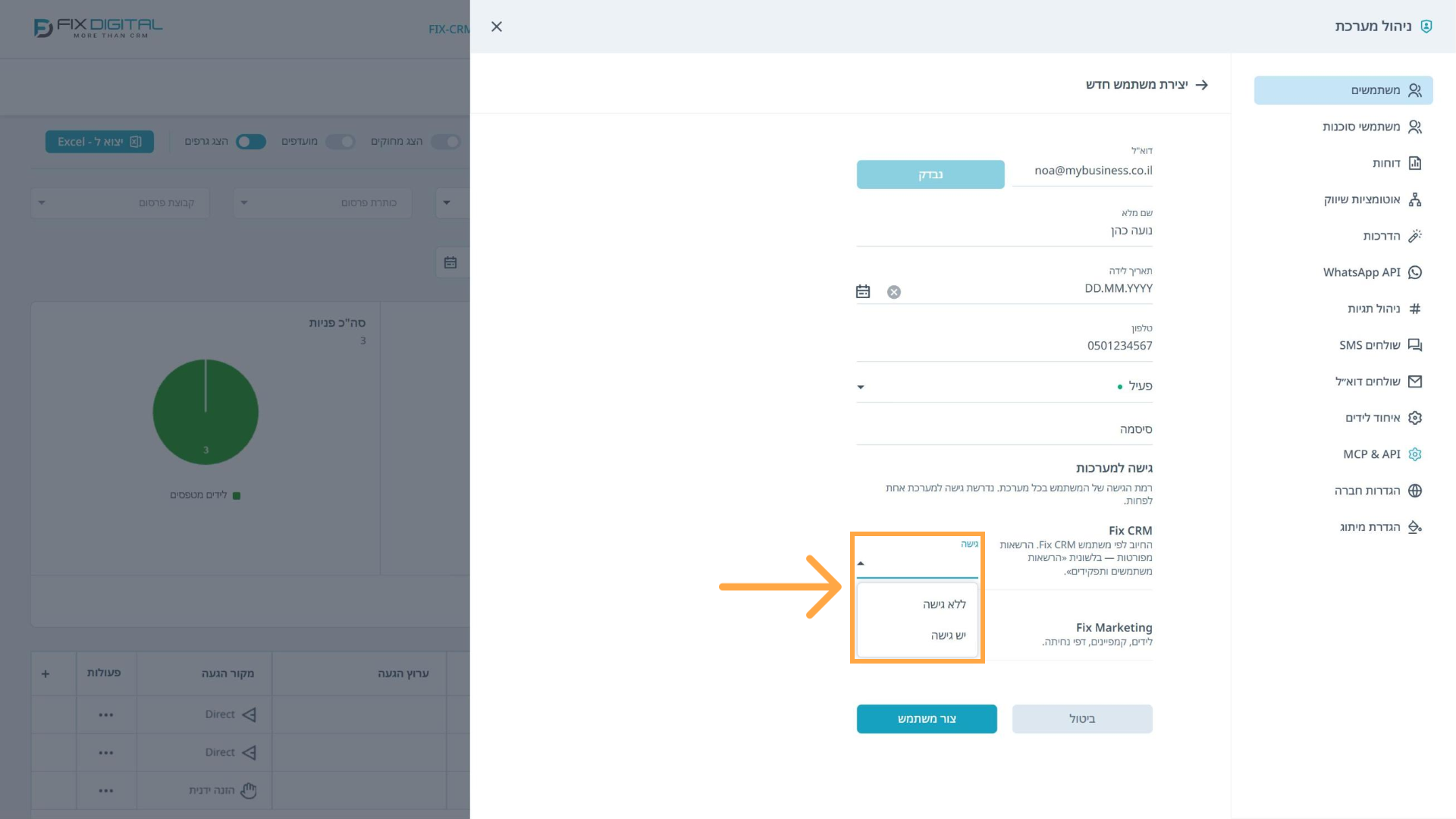
בחלק "גישה למערכות", בוחרים לכל מערכת את רמת הגישה. ב-FIX-CRM: ללא גישה, או יש גישה. החיוב הוא לפי משתמש.
17. גישה ל-FIX Marketing
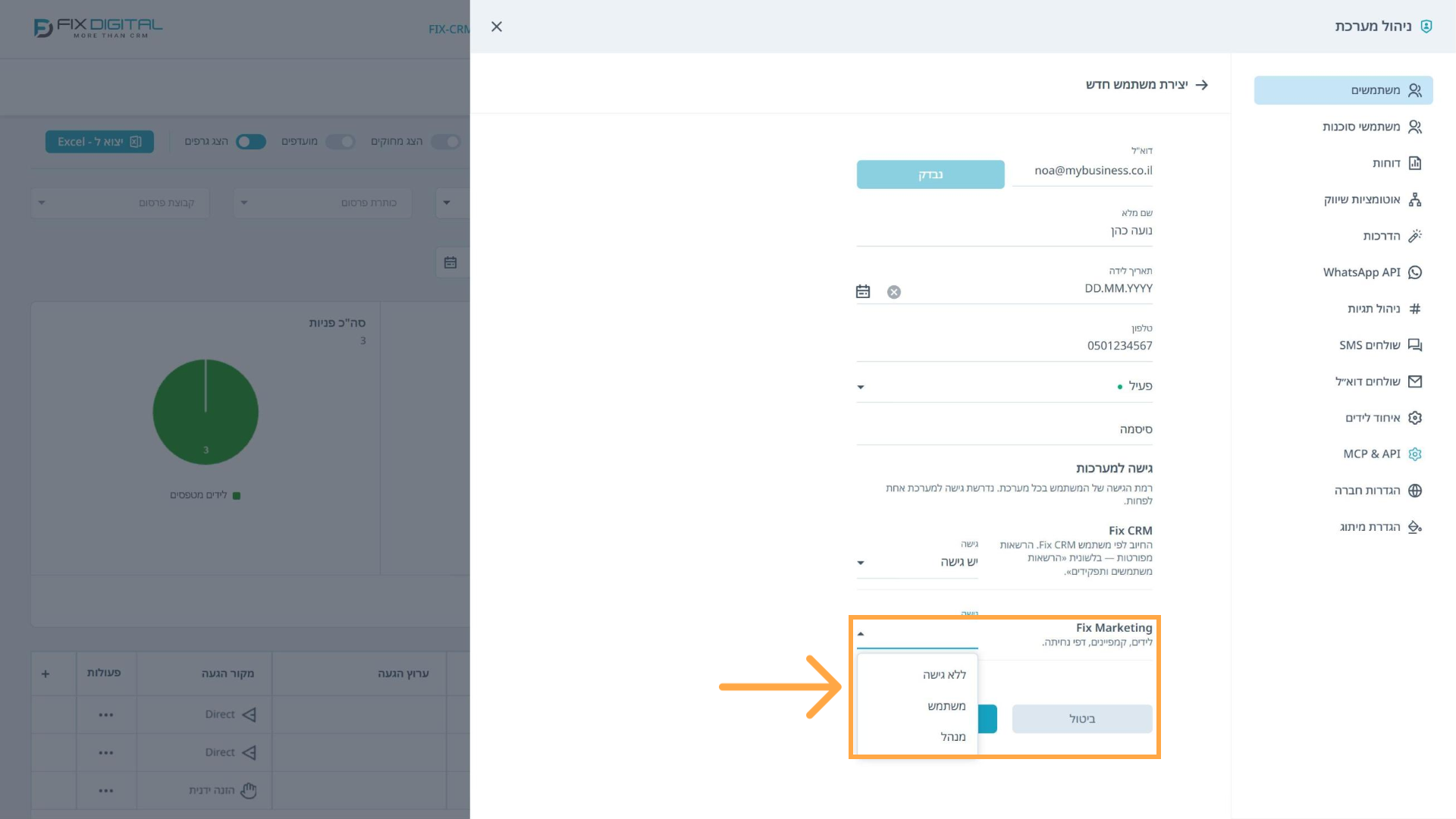
ב-FIX Marketing: ללא גישה, משתמש, או מנהל. יש לתת גישה למערכת אחת לפחות.
18. יצירת המשתמש
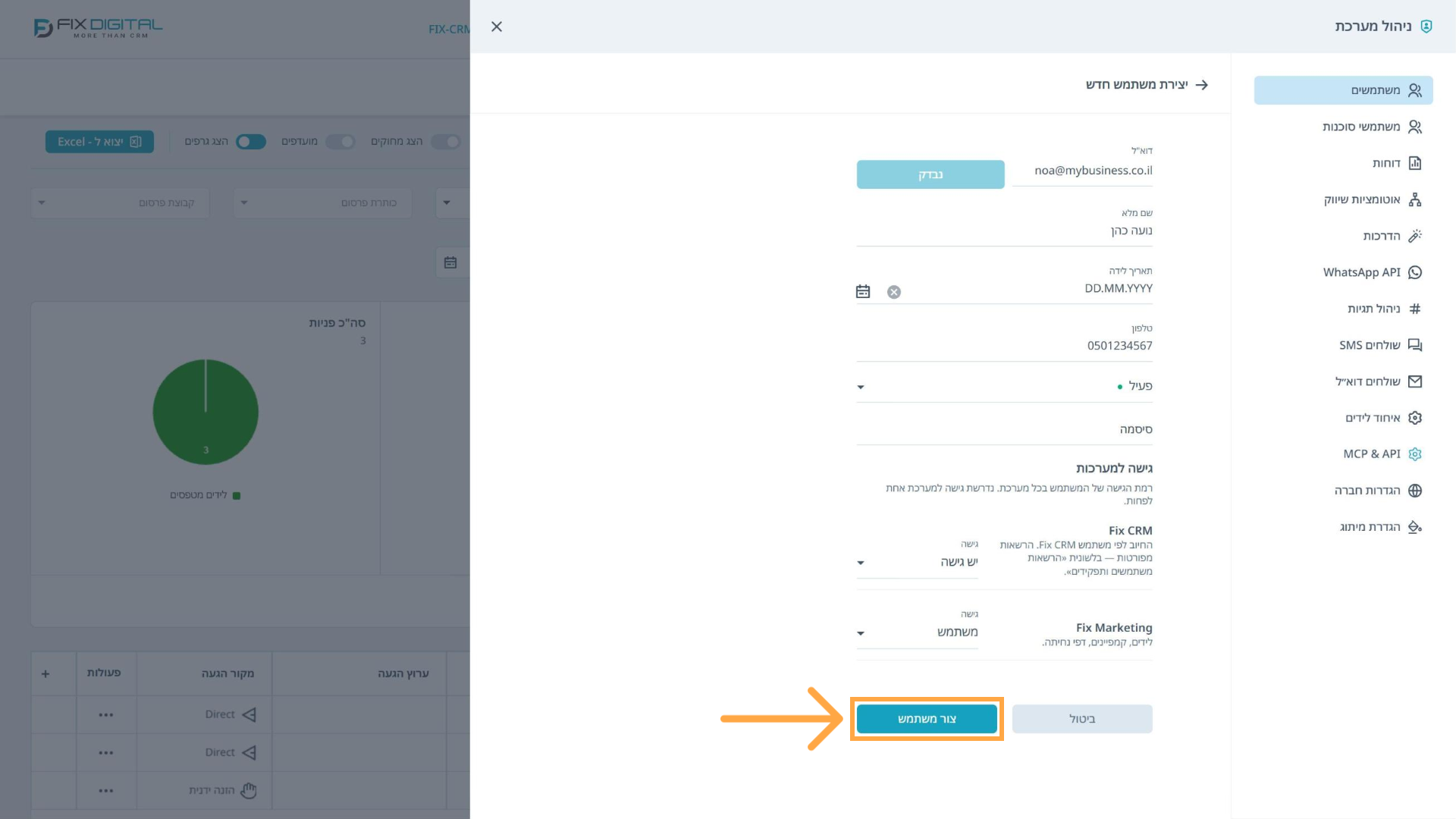
לסיום, יש ללחוץ על "צור משתמש".
19. אימייל שכבר קיים
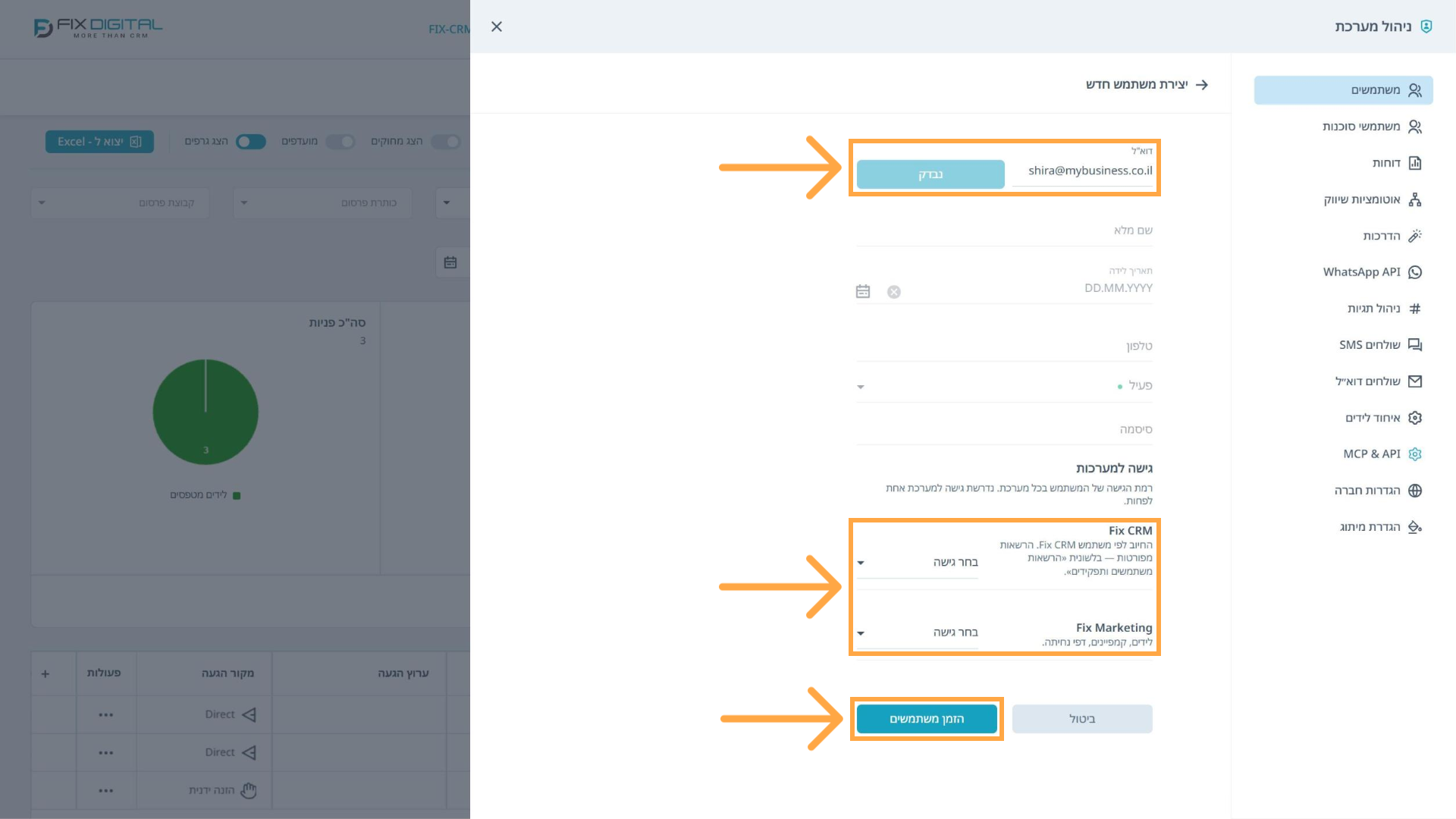
אם האימייל כבר קיים במערכות של פיקס דיגיטל, אין צורך למלא פרטים. בוחרים גישה למערכות, ולוחצים על "הזמן משתמשים".
20. הזמנת כמה משתמשים
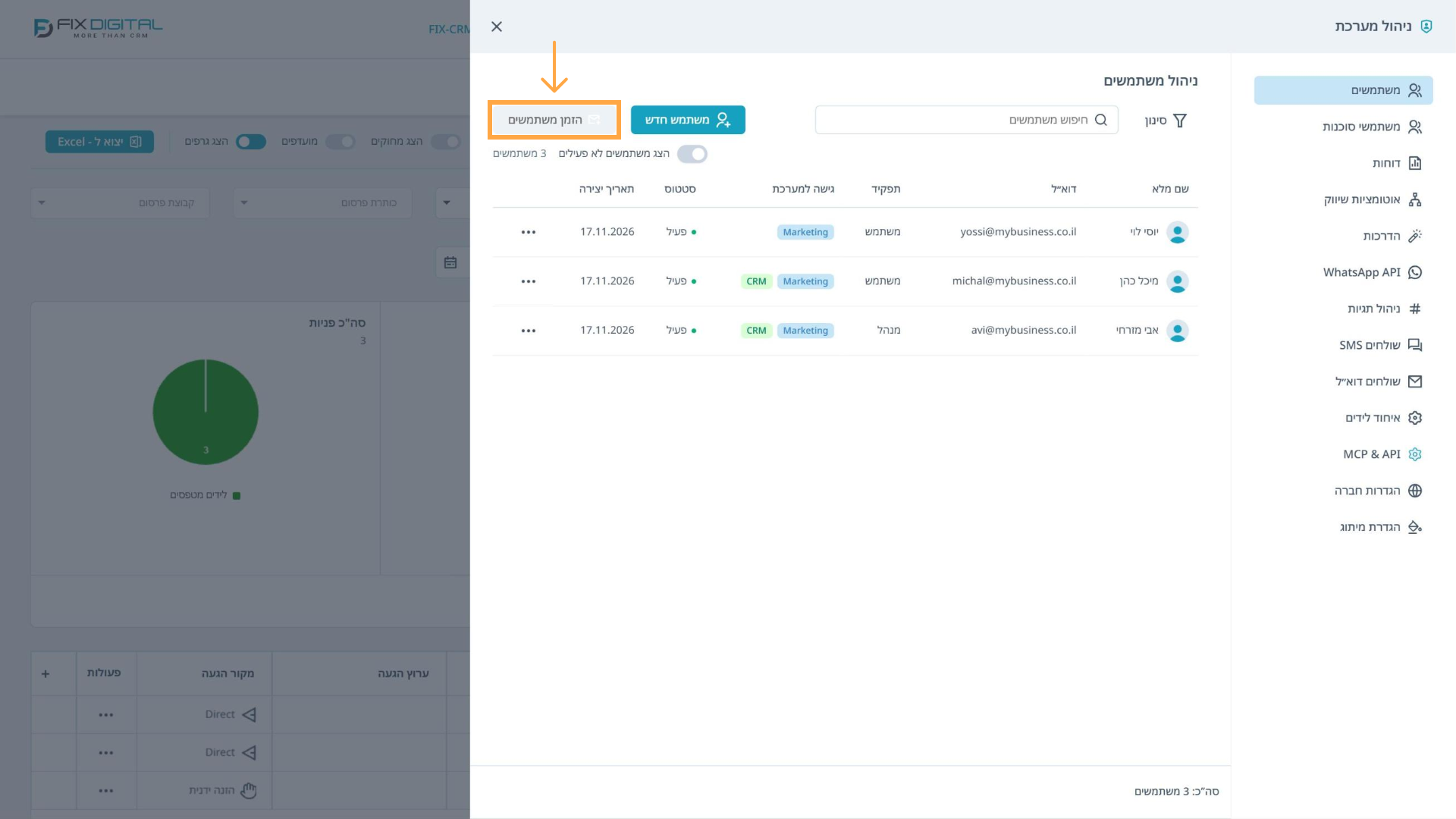
אפשר גם להזמין כמה משתמשים בבת אחת: יש ללחוץ על "הזמן משתמשים".
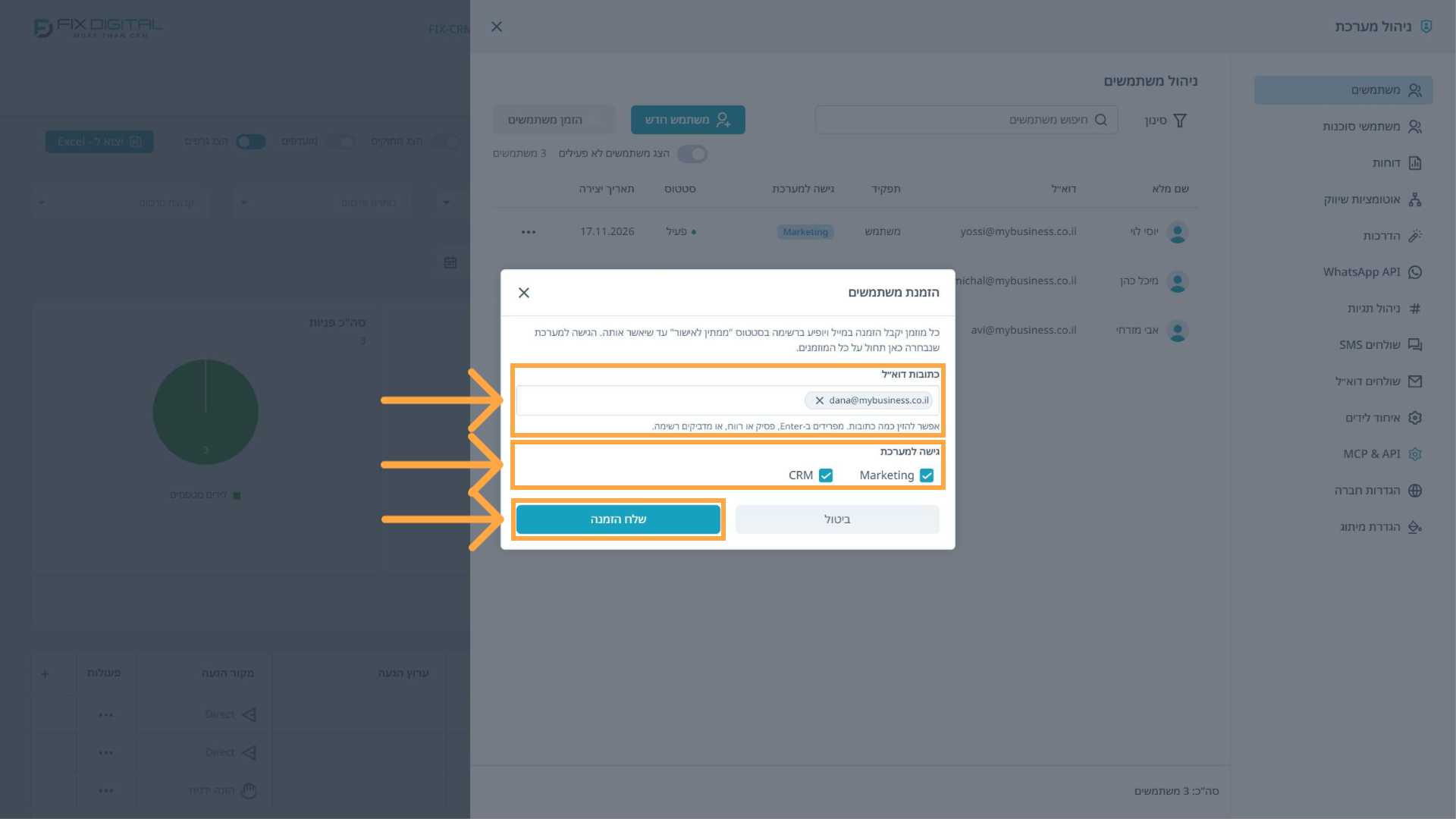
21. חלון הזמנת משתמשים
בחלון "הזמנת משתמשים", יש להקליד את כתובות האימייל, לסמן לאילו מערכות תהיה גישה, וללחוץ על "שלח הזמנה".
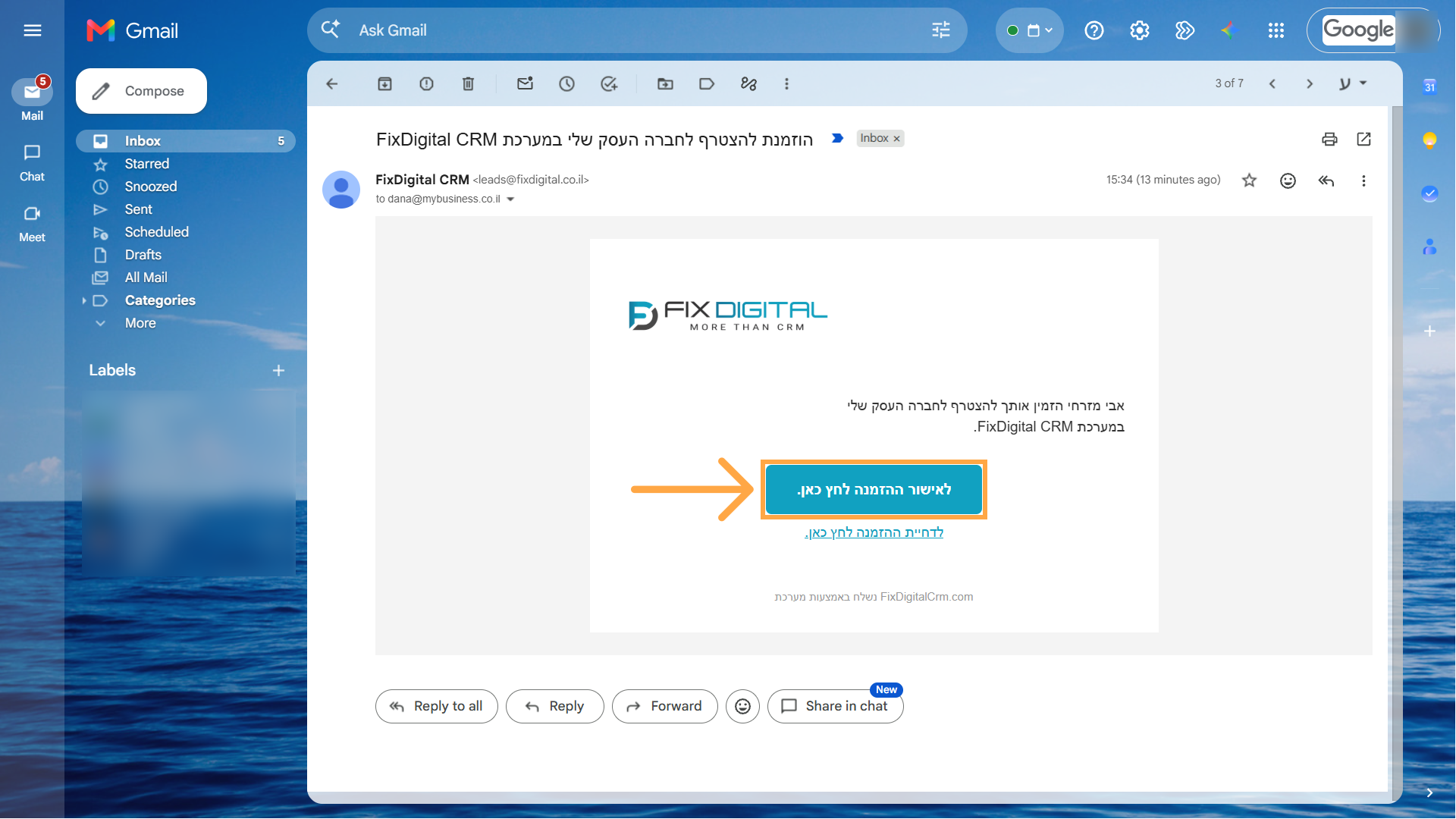
22. אימייל ההזמנה
כל מוזמן מקבל אימייל עם ההזמנה, ולוחץ על "לאישור ההזמנה לחץ כאן".
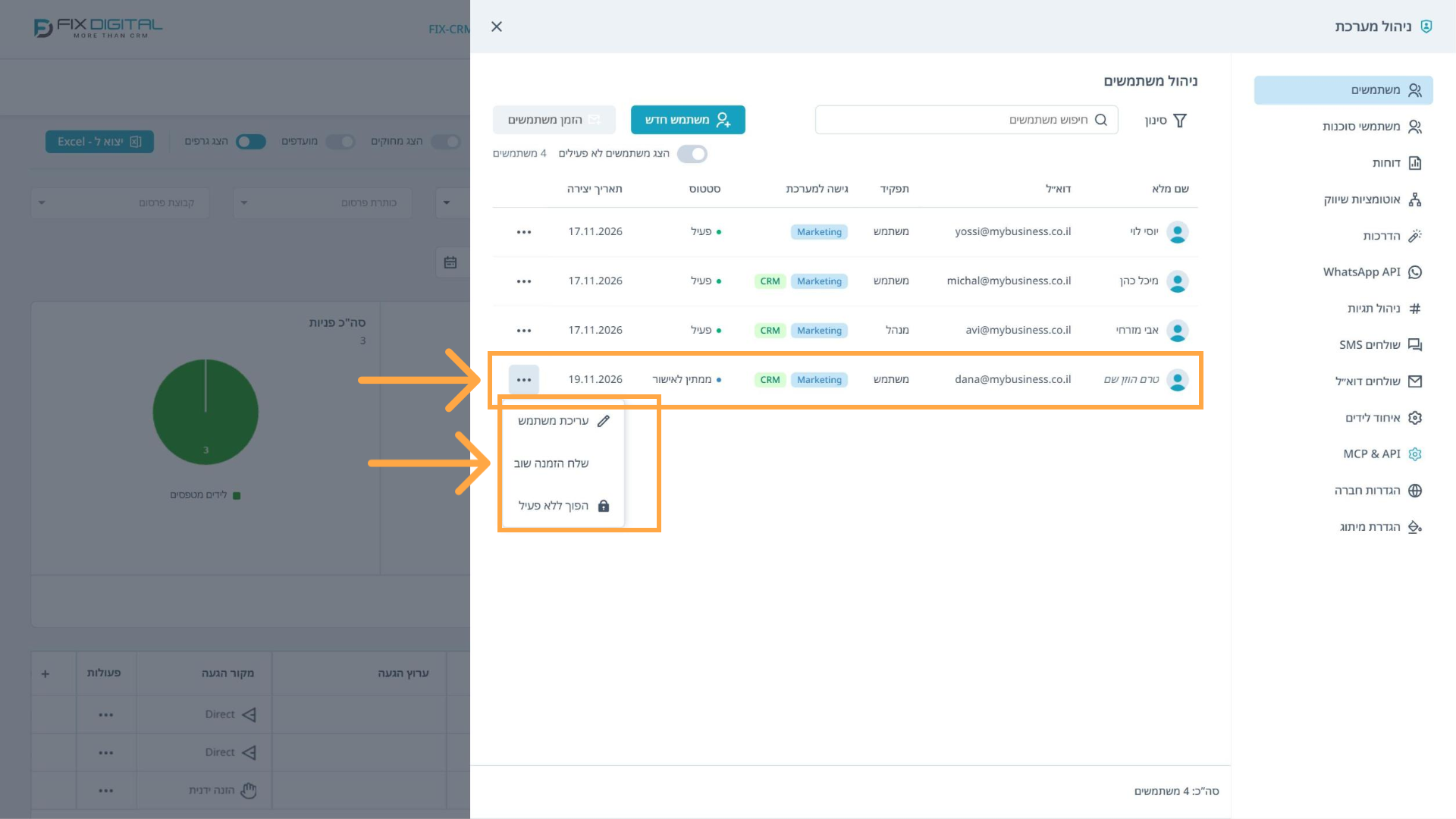
23. הזמנה ממתינה לאישור
עד שהמוזמן מאשר, הוא מופיע בסטטוס "ממתין לאישור". מהתפריט בשורה שלו, אפשר לשלוח את ההזמנה שוב, או לבטל אותה בעזרת "הפוך ללא פעיל".
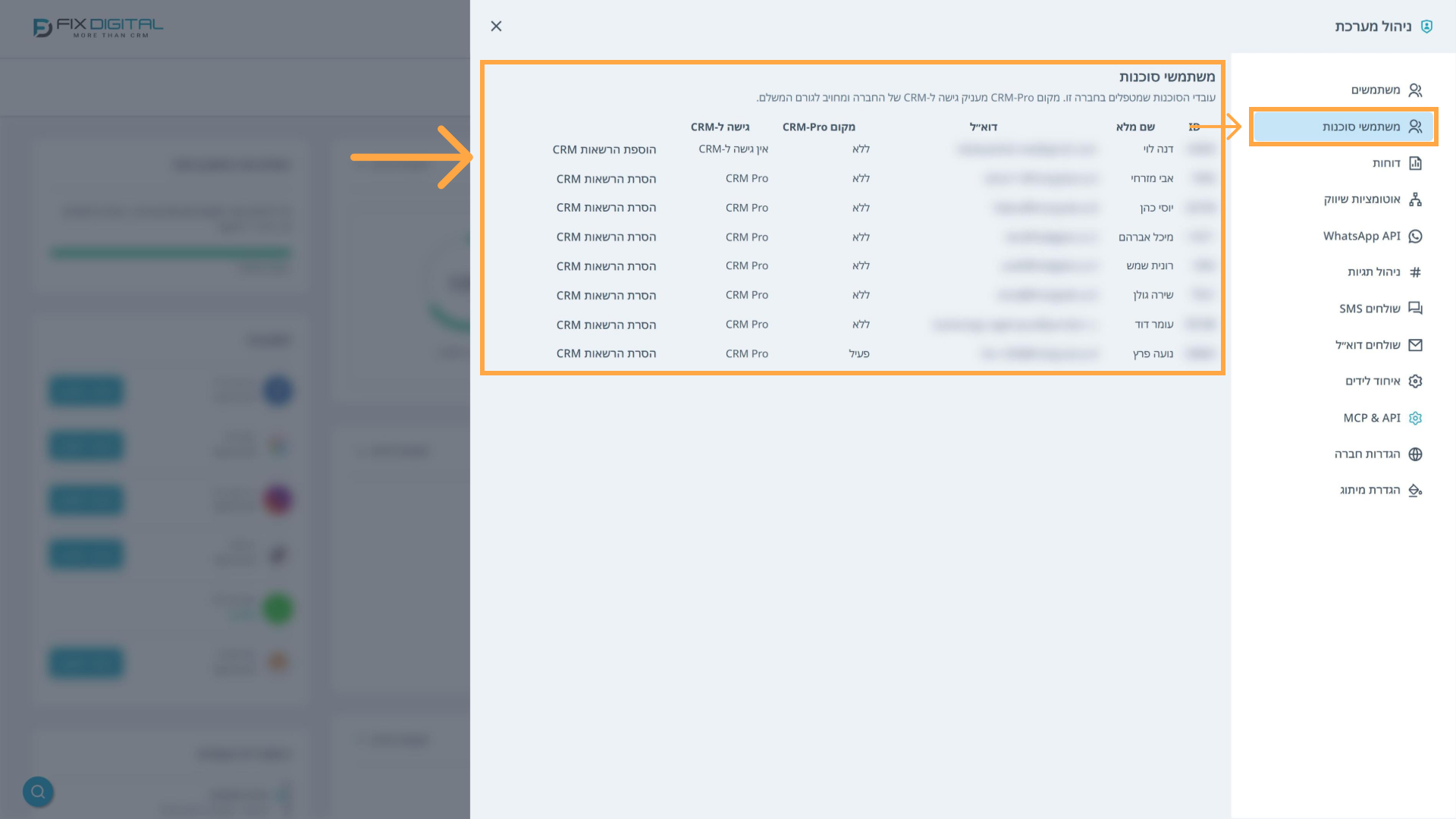
24. משתמשי סוכנות
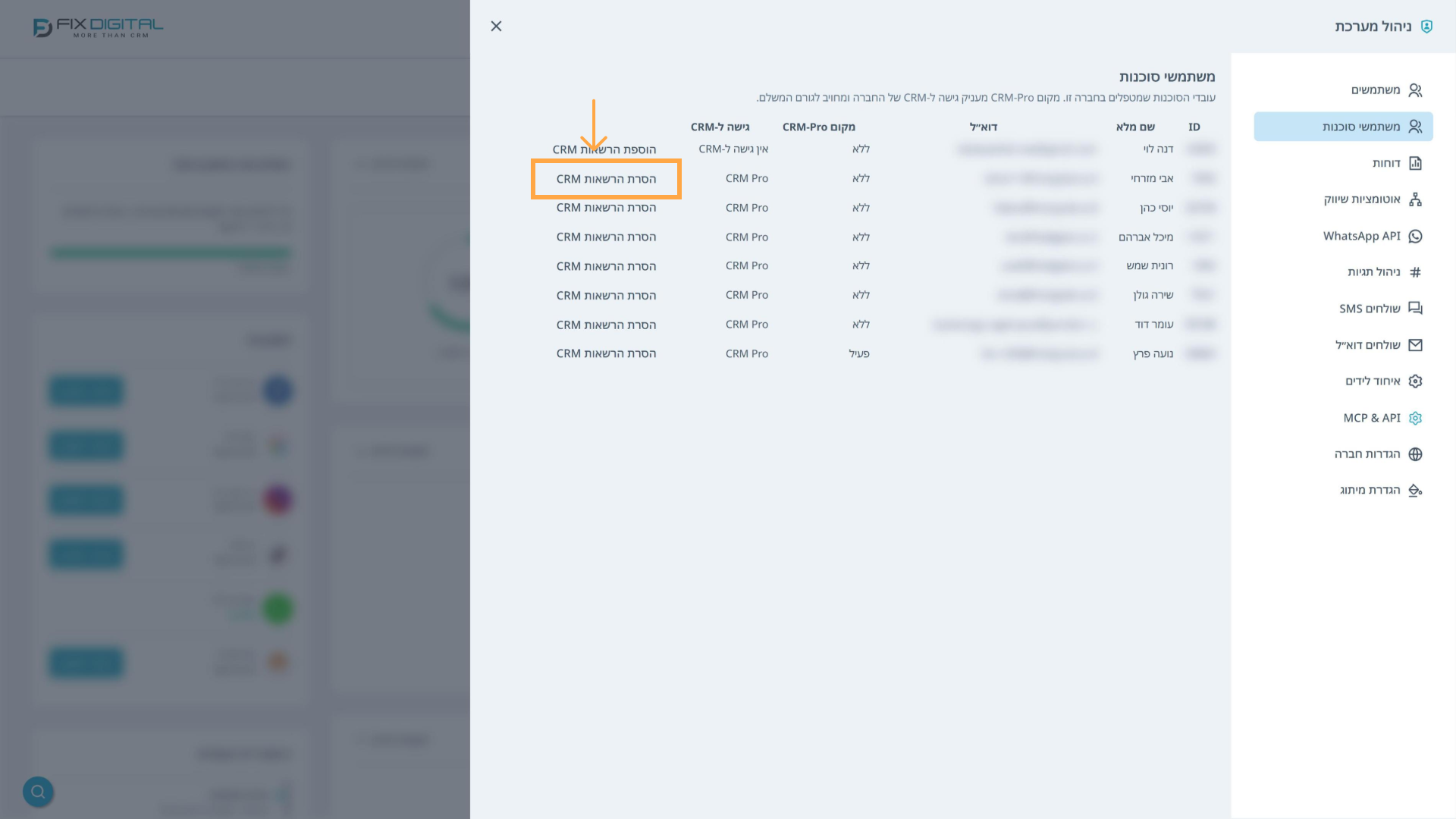
בתפריט הצד, יש לבחור "משתמשי סוכנות". כאן מופיעים עובדי הסוכנות שמטפלים בחברה, ובעמודה "גישה ל-CRM" רואים למי מהם יש גישה למערכת ה-CRM.
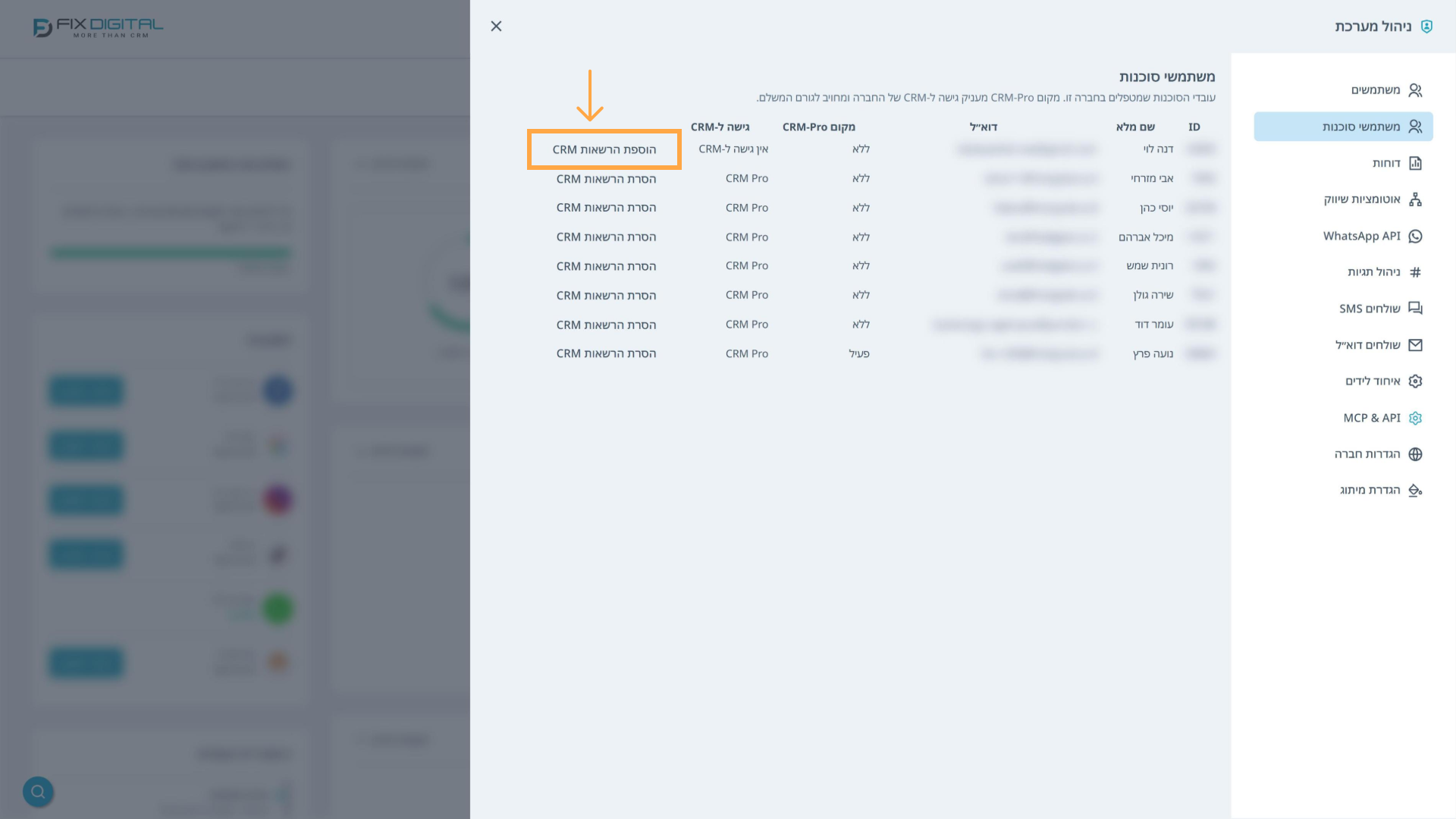
25. הוספת הרשאות CRM
כדי לתת לעובד סוכנות גישה למערכת ה-CRM של החברה, יש ללחוץ על "הוספת הרשאות CRM" בשורה שלו.
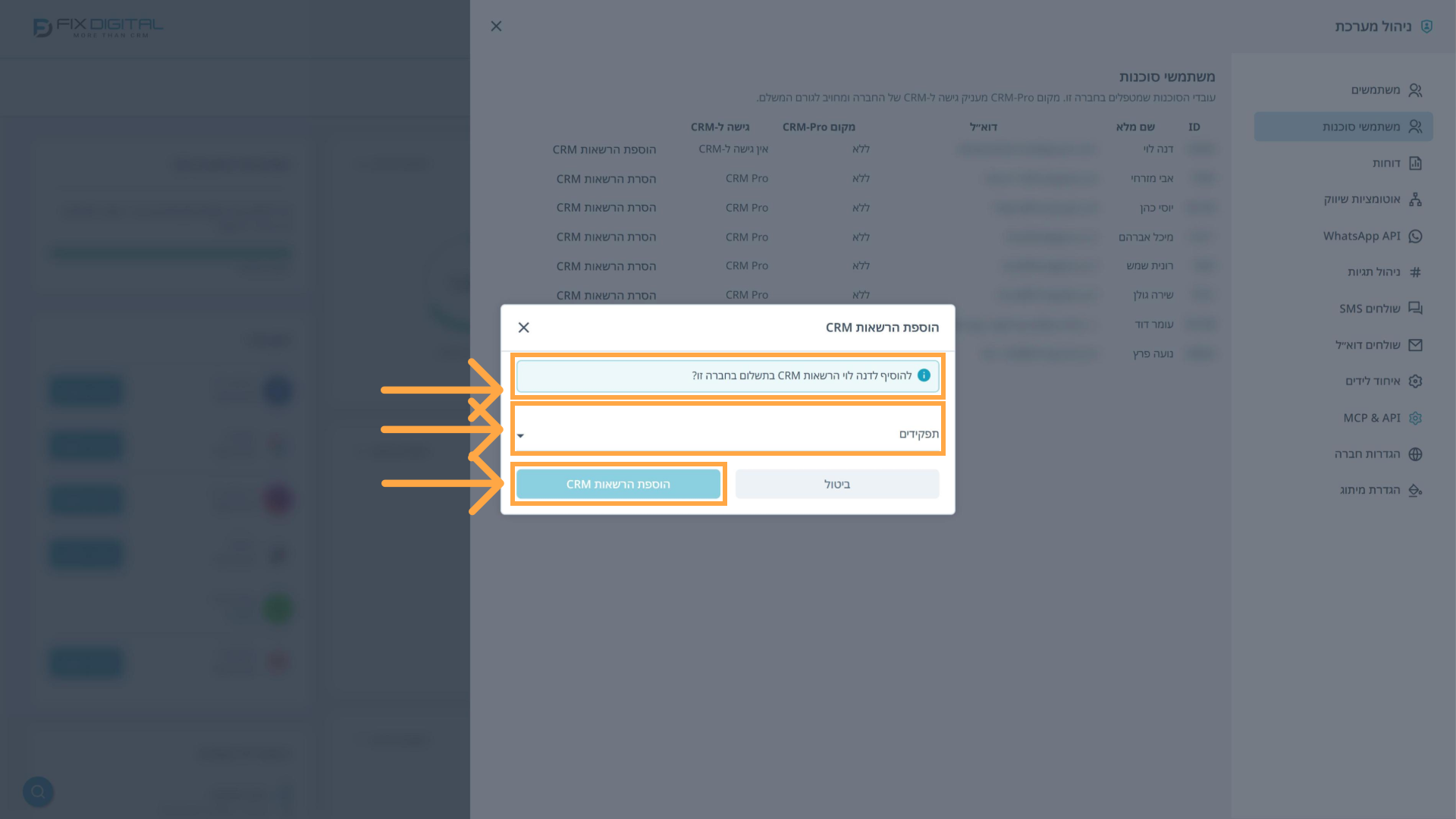
26. גישה בתשלום
בחלון שנפתח, שימו לב: זו גישה בתשלום, שכרוכה בעלות נוספת. יש לבחור תפקיד, "מנהל" או "משתמש", וללחוץ על "הוספת הרשאות CRM".
27. הסרת הרשאות CRM
כדי להפסיק את הגישה, יש ללחוץ על "הסרת הרשאות CRM" בשורה של העובד. להגדרת הרשאות במערכת CRM-PRO יש מדריך נפרד: ניהול משתמשים במערכת CRM-PRO של פיקס דיגיטל. המדריך המלא על כל המערכות: ניהול משתמשים במערכות של פיקס דיגיטל.