


רוצים לנהל את המשתמשים, המיתוג והחיובים של החברה, ממקום אחד? במדריך הזה נראה איך עובדים עם מסך ניהול החברה של פיקס דיגיטל.
1. כניסה לניהול החברה
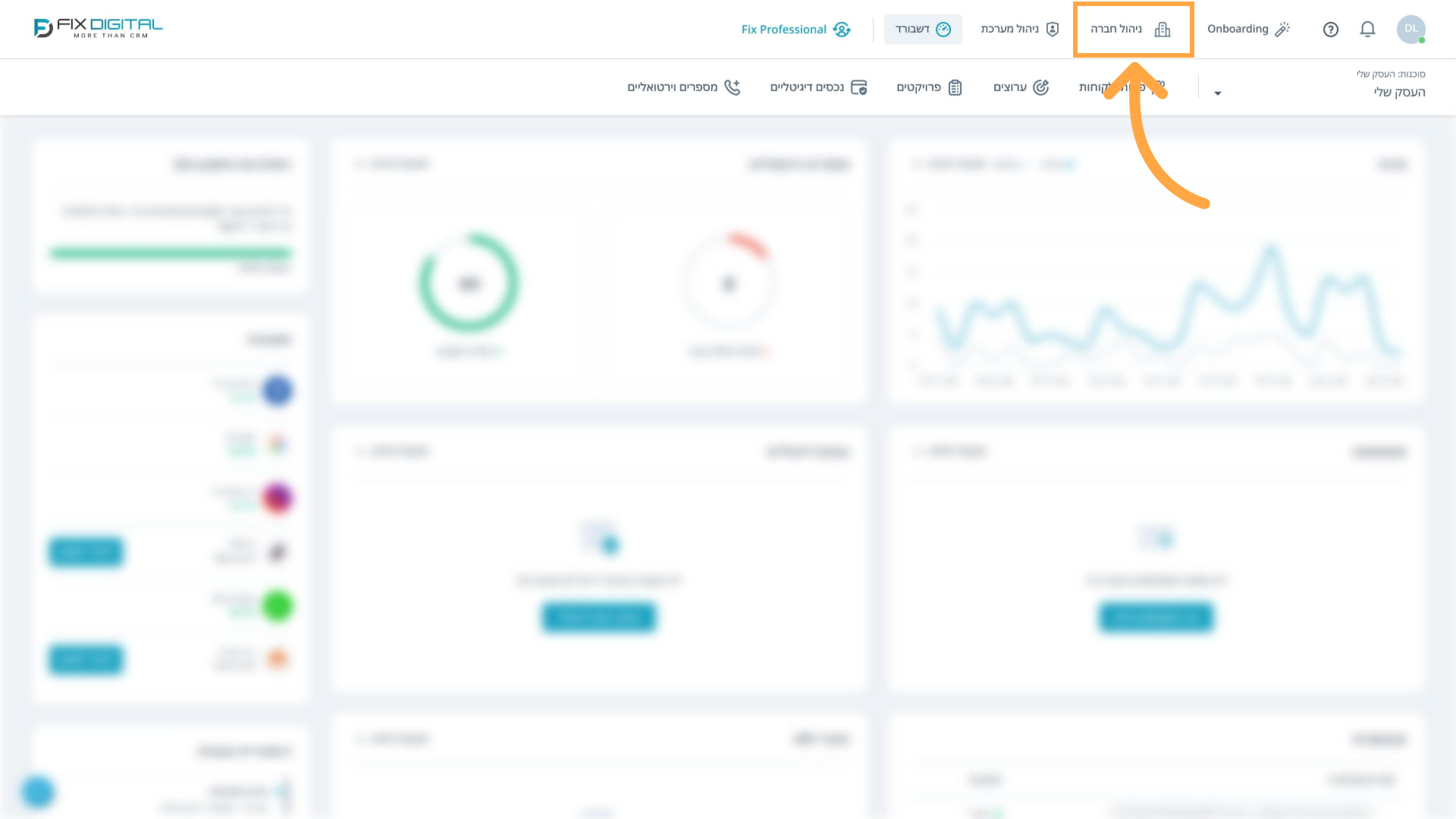
כדי לנהל את החברה, יש ללחוץ על "ניהול חברה", בתפריט העליון.
2. תפריט ניהול החברה
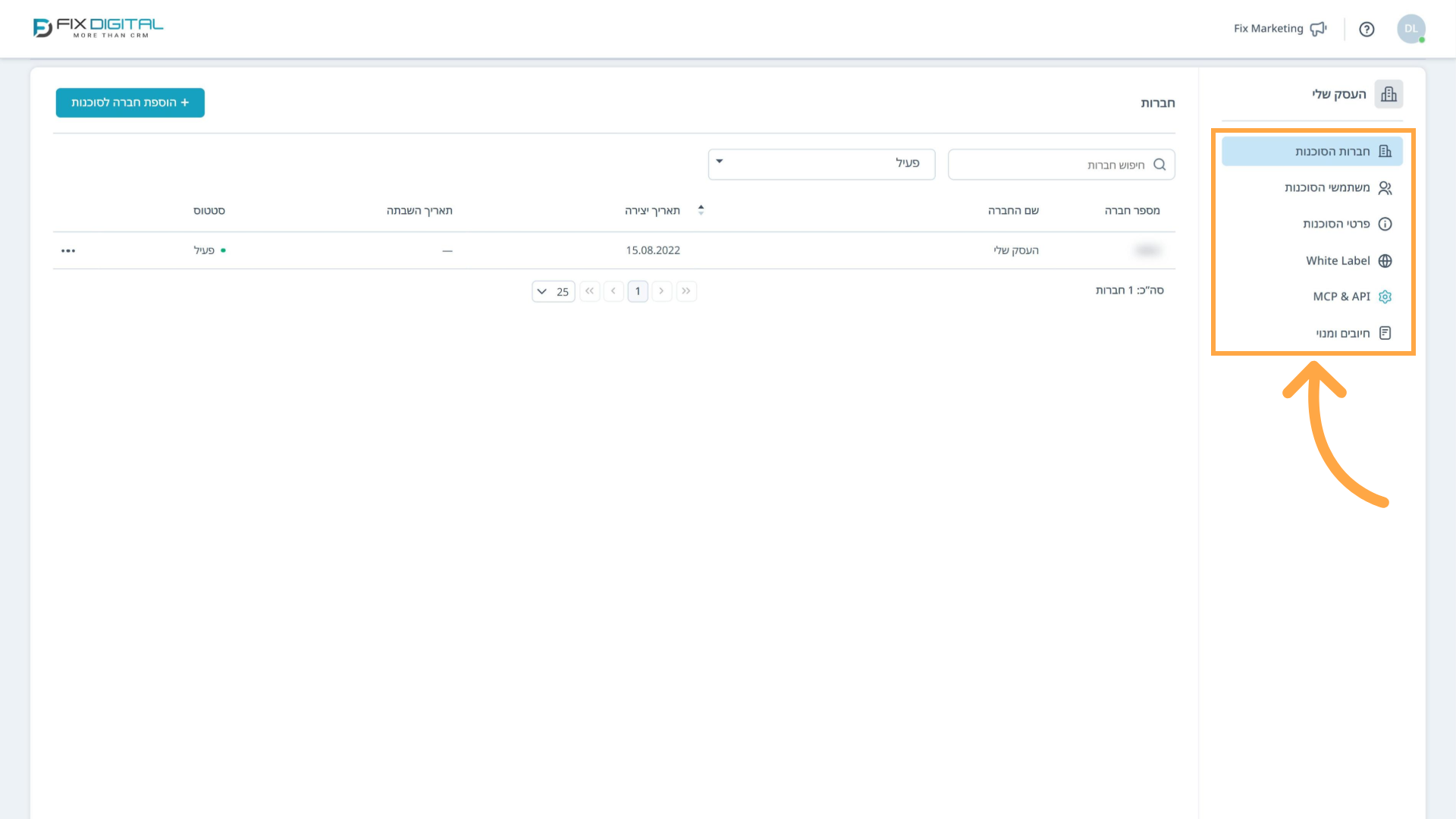
בצד המסך נמצא תפריט הניהול, עם שישה אזורים: "חברות הסוכנות", "משתמשי הסוכנות", "פרטי הסוכנות", "White Label", "MCP & API" ו"חיובים ומנוי". המילה "סוכנות" היא הניסוח הקבוע של המערכת, וכאן היא מתייחסת לחברה שלכם.
3. החברה שלכם
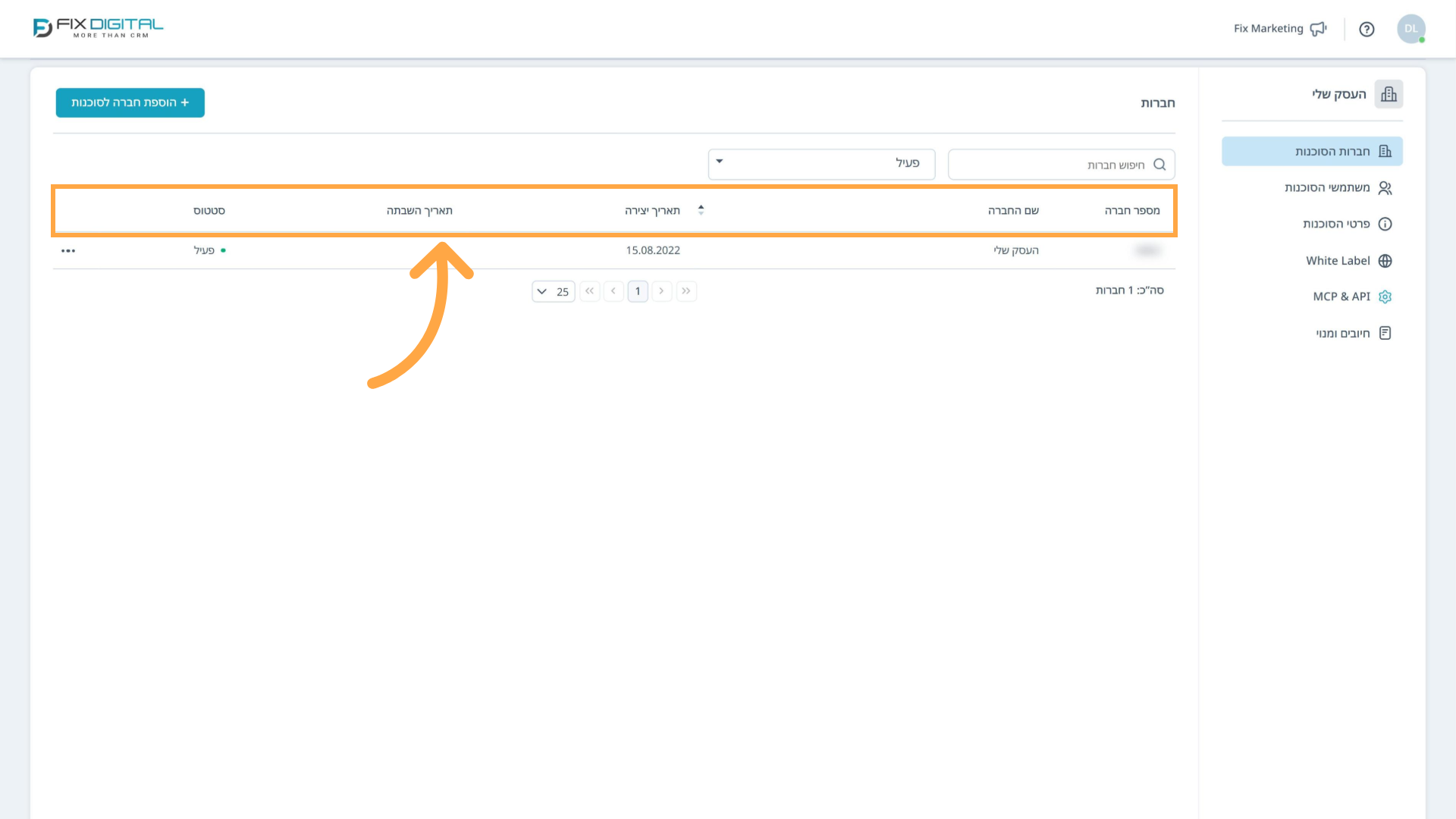
במסך "חברות הסוכנות" מופיעה החברה שלכם, עם מספר החברה, שם החברה, תאריך היצירה והסטטוס.
4. פעולות על החברה
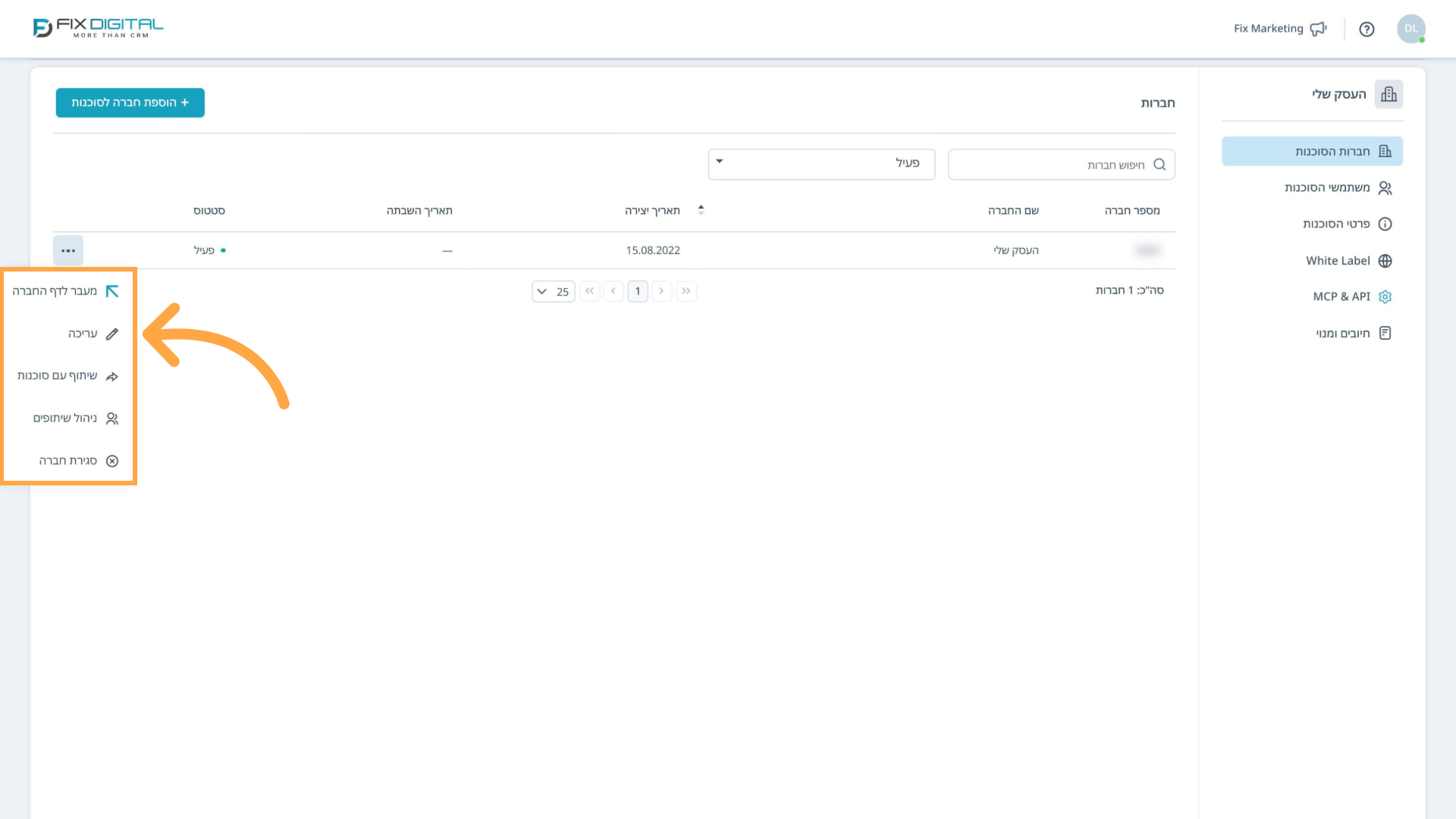
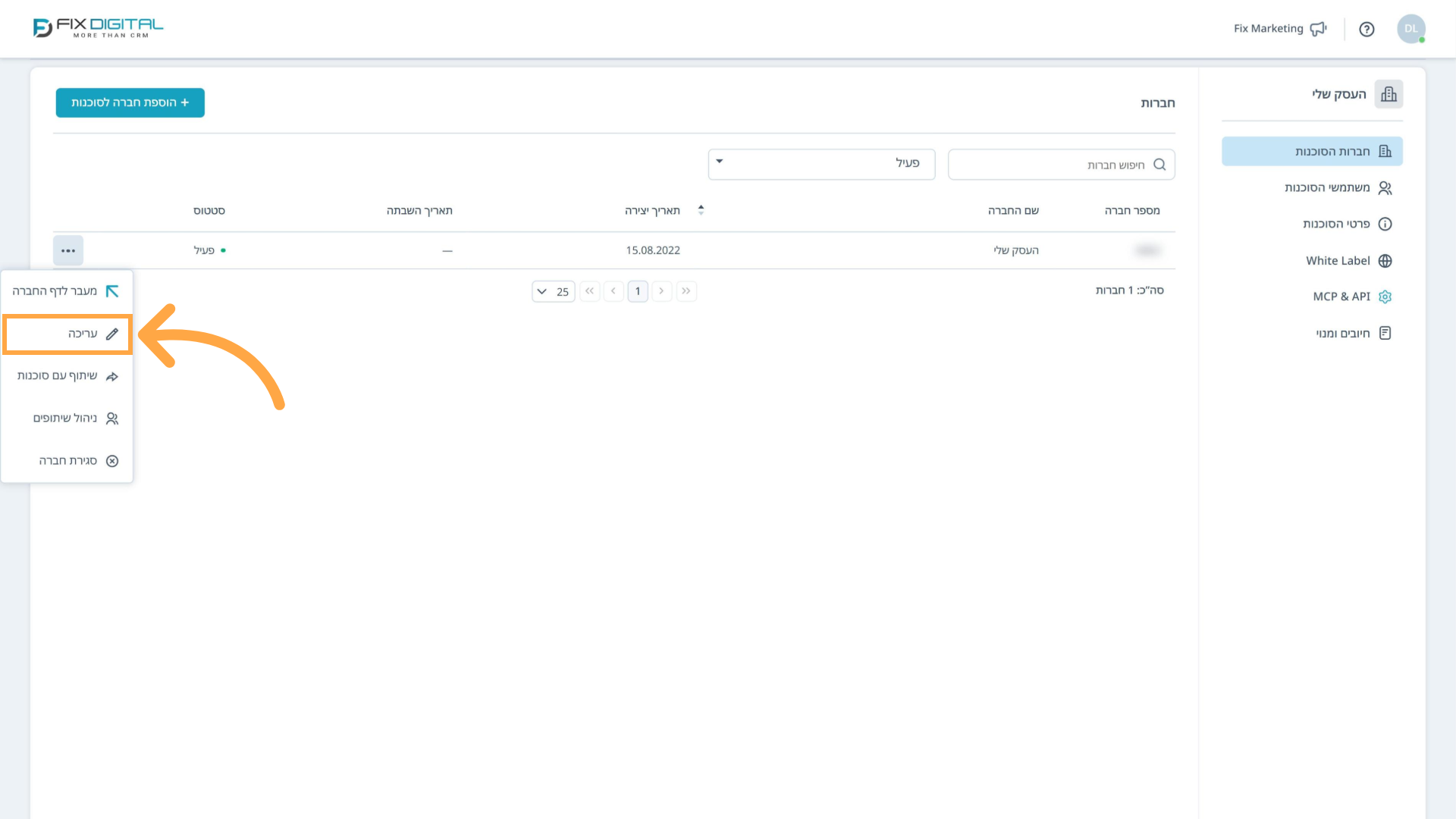
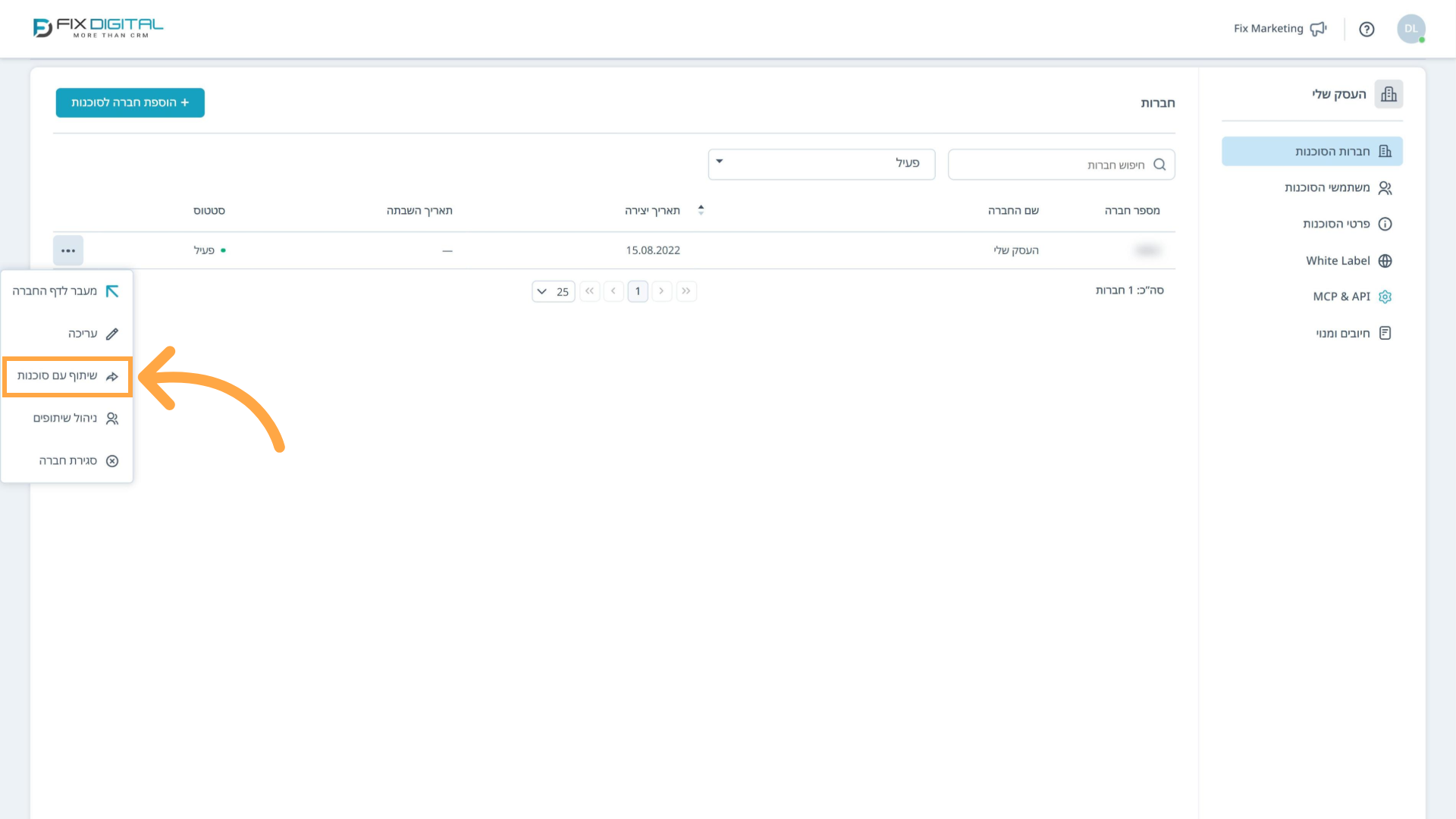
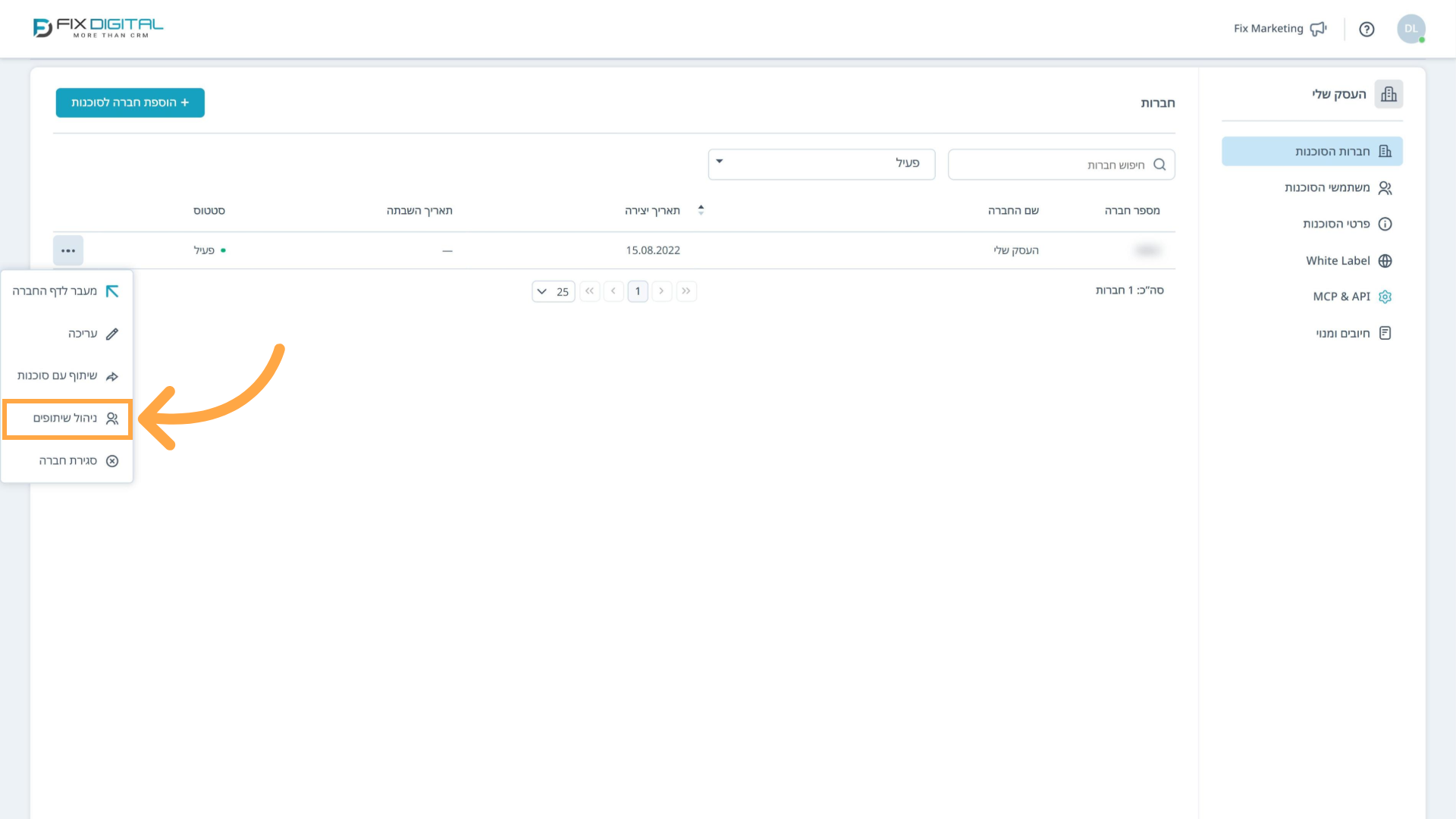
לחיצה על שלוש הנקודות פותחת את הפעולות על החברה: "מעבר לדף החברה", "עריכה", "שיתוף עם סוכנות" ו"ניהול שיתופים". לבעלים של החברה, מופיעה גם סגירת חברה.
5. בחירה בעריכה
כדי לערוך את החברה, יש לבחור "עריכה".
6. דף החברה
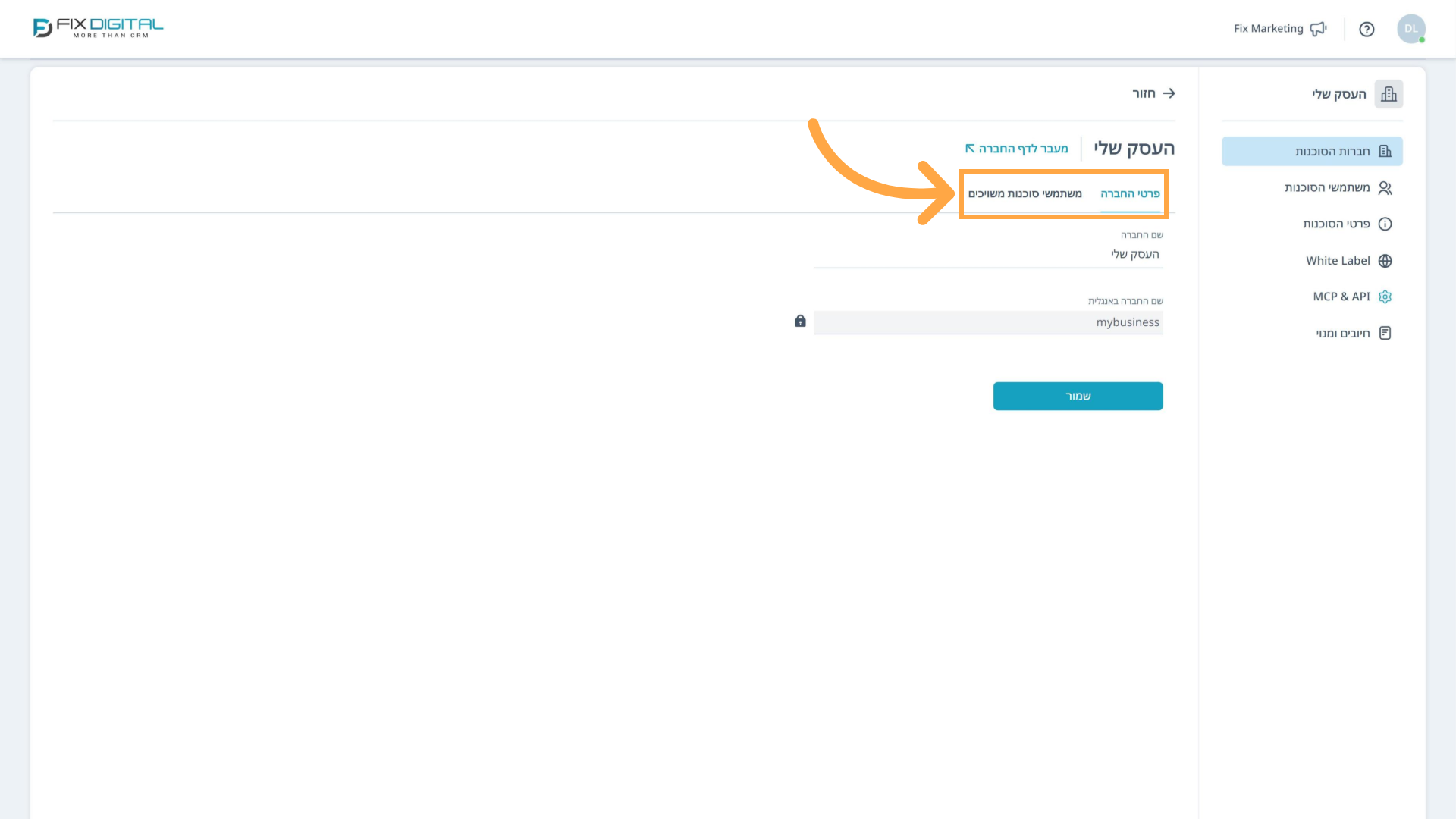
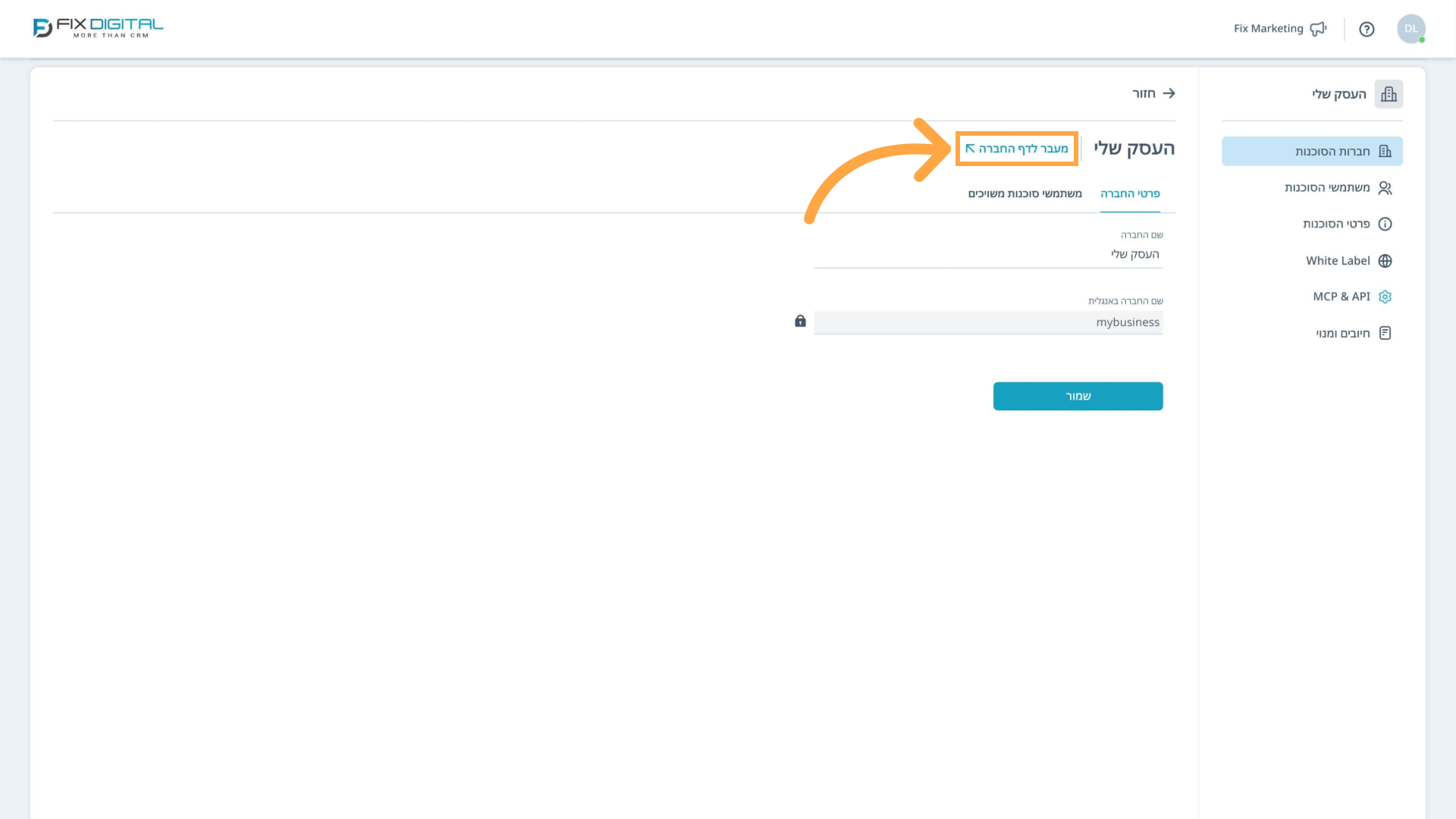
נפתח דף החברה, עם שתי לשוניות: "פרטי החברה" ו"משתמשי סוכנות משויכים".
7. פרטי החברה
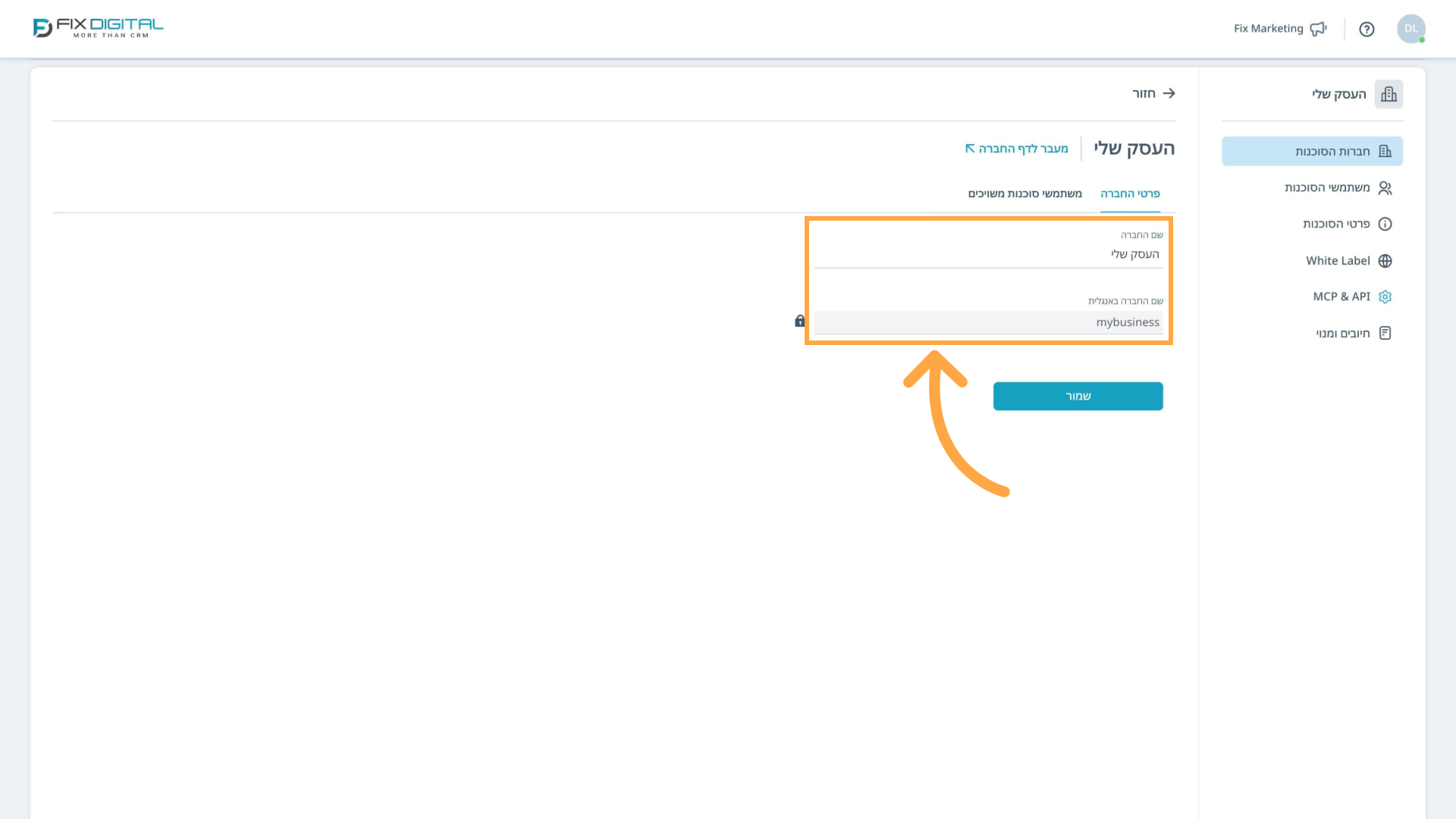
בלשונית "פרטי החברה" אפשר לעדכן את שם החברה, וללחוץ על "שמור". שם החברה באנגלית קבוע, ולא ניתן לשנות אותו.
8. שיוך משתמשים לחברה
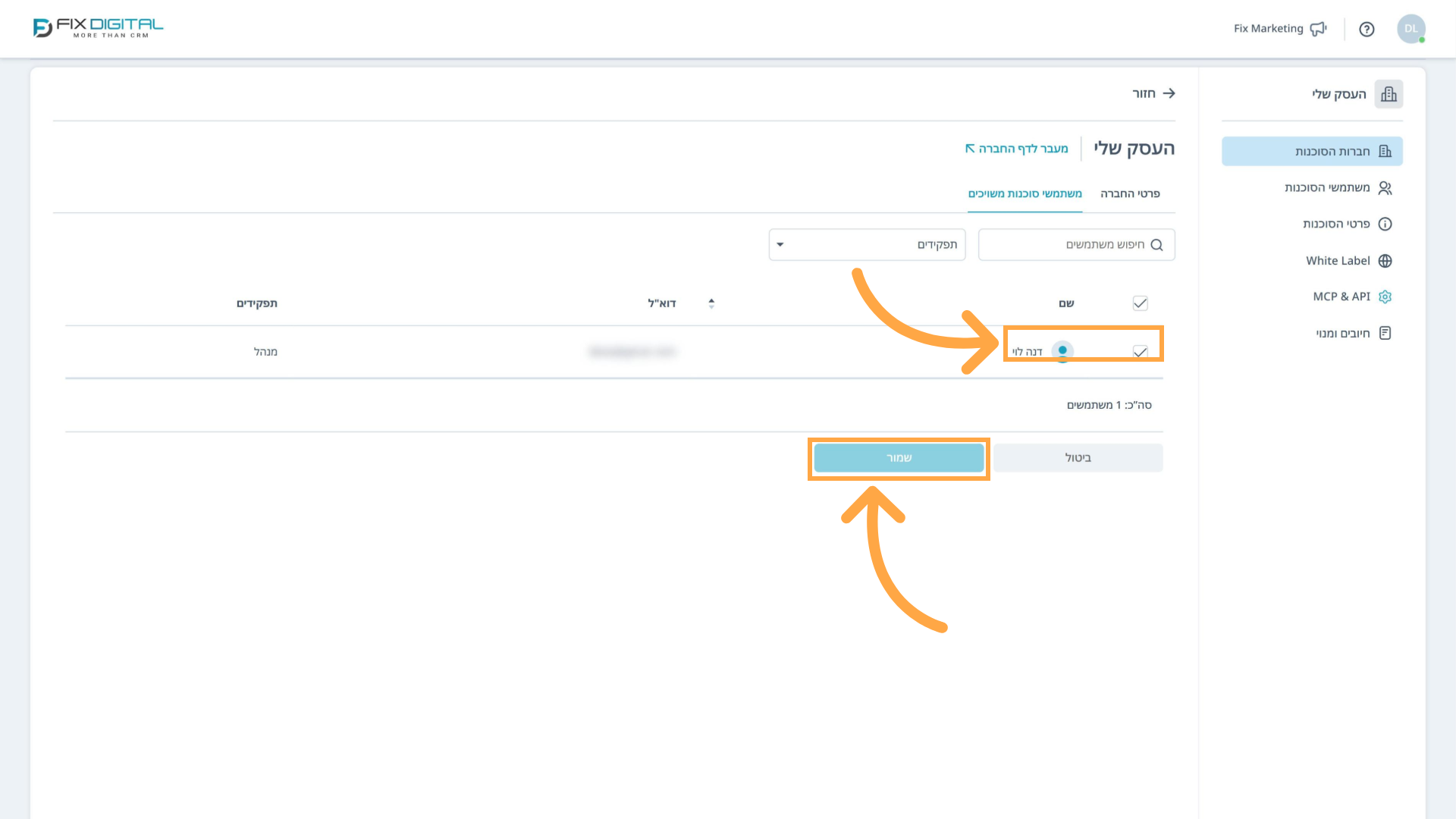
בלשונית "משתמשי סוכנות משויכים", יש לסמן את המשתמשים שיקבלו גישה לחברה, וללחוץ על "שמור".
9. מעבר לדף החברה
לחיצה על "מעבר לדף החברה" פותחת את החברה עצמה.
10. בחירה בשיתוף עם סוכנות
כדי לתת לסוכנות דיגיטל גישה לחברה שלכם, יש לבחור "שיתוף עם סוכנות".
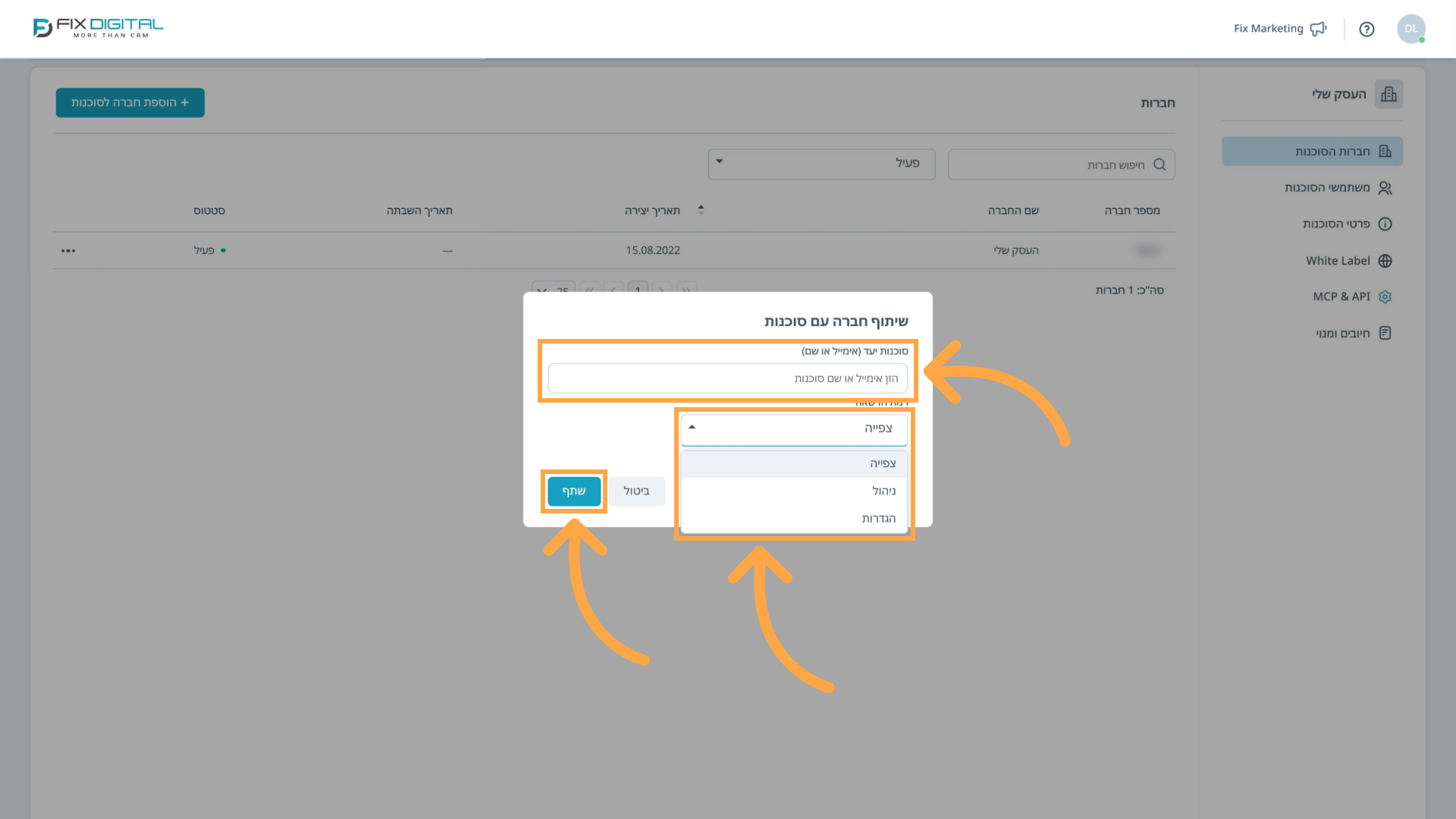
11. שיתוף עם סוכנות
בחלון השיתוף, יש להזין את האימייל או השם של הסוכנות. לבחור רמת הרשאה: "צפייה" (קריאה בלבד), "ניהול" (צפייה ועריכה) או "הגדרות" (גישה גם להגדרות). ולסיום, ללחוץ על "שתף".
12. בחירה בניהול שיתופים
לחיצה על "ניהול שיתופים" מציגה את הסוכנויות שהחברה משותפת איתן.
13. משתמשי הסוכנות
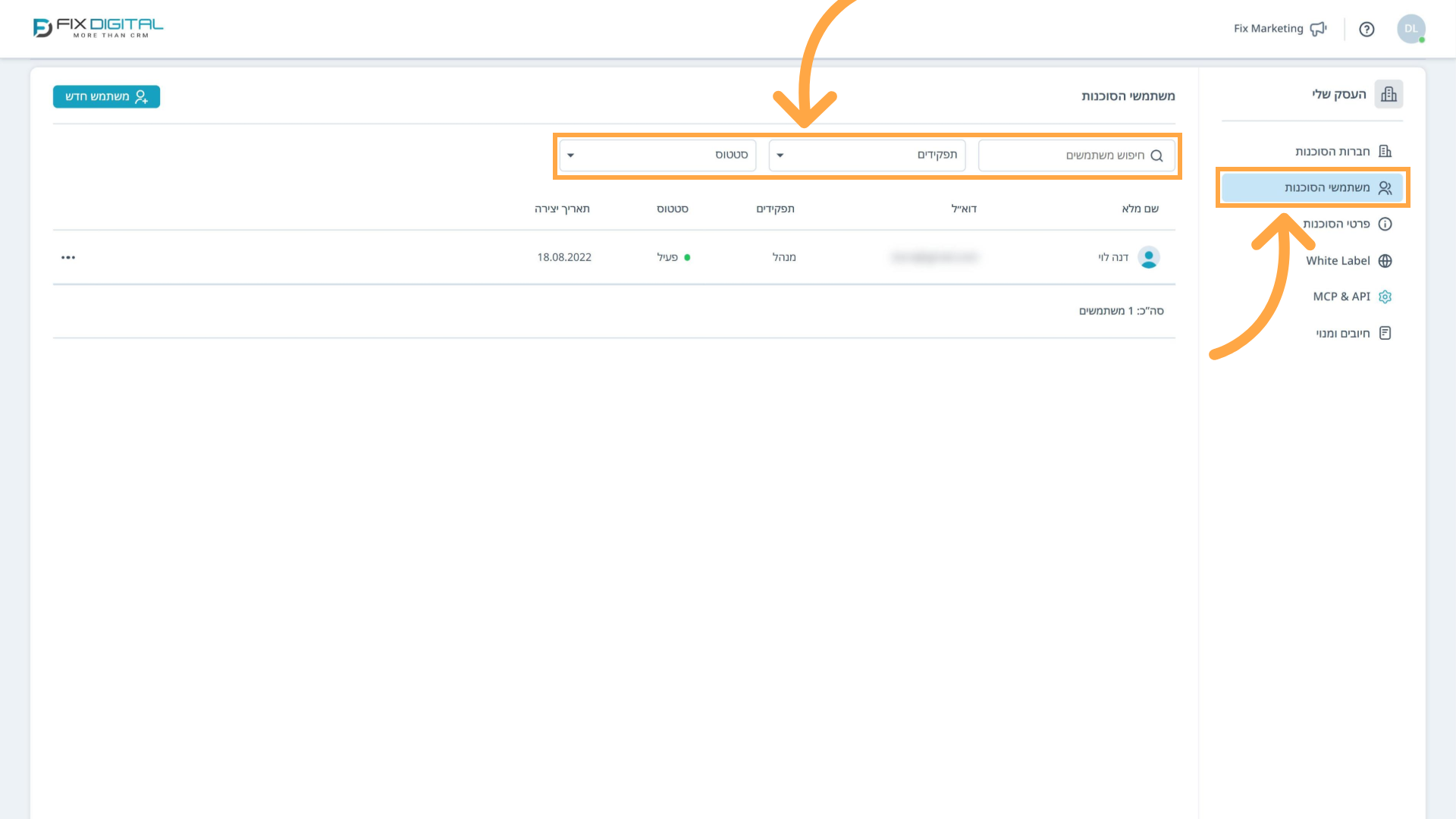
במסך "משתמשי הסוכנות" מופיעים כל המשתמשים שמנהלים את החברה. אפשר לחפש משתמש, ולסנן לפי תפקיד ולפי סטטוס.
14. עריכה או הפיכה ללא פעיל
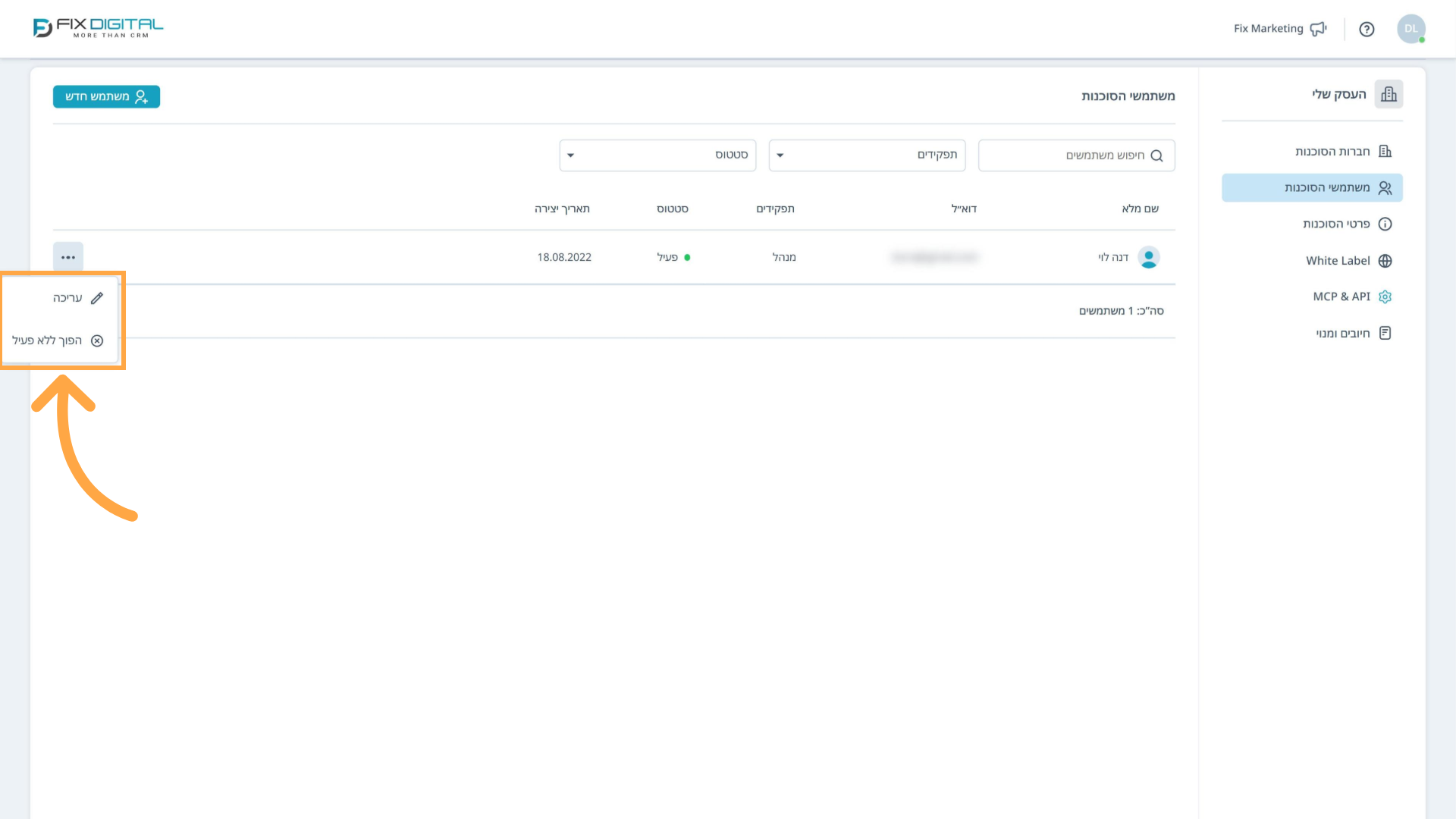
לחיצה על שלוש הנקודות מאפשרת לערוך משתמש, או להפוך אותו ללא פעיל.
15. משתמש חדש
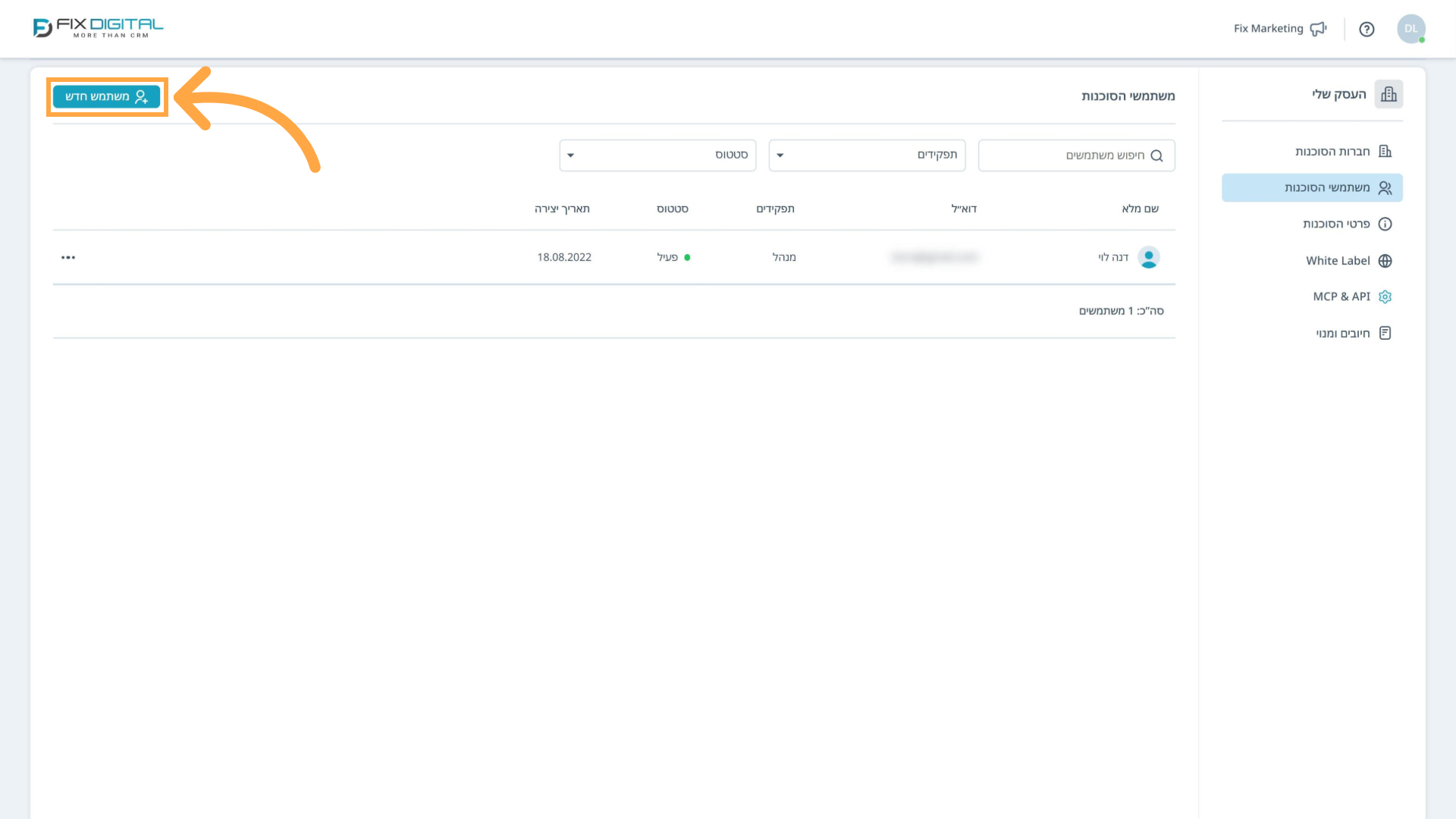
כדי להוסיף משתמש, יש ללחוץ על "משתמש חדש".
16. אימייל המשתמש
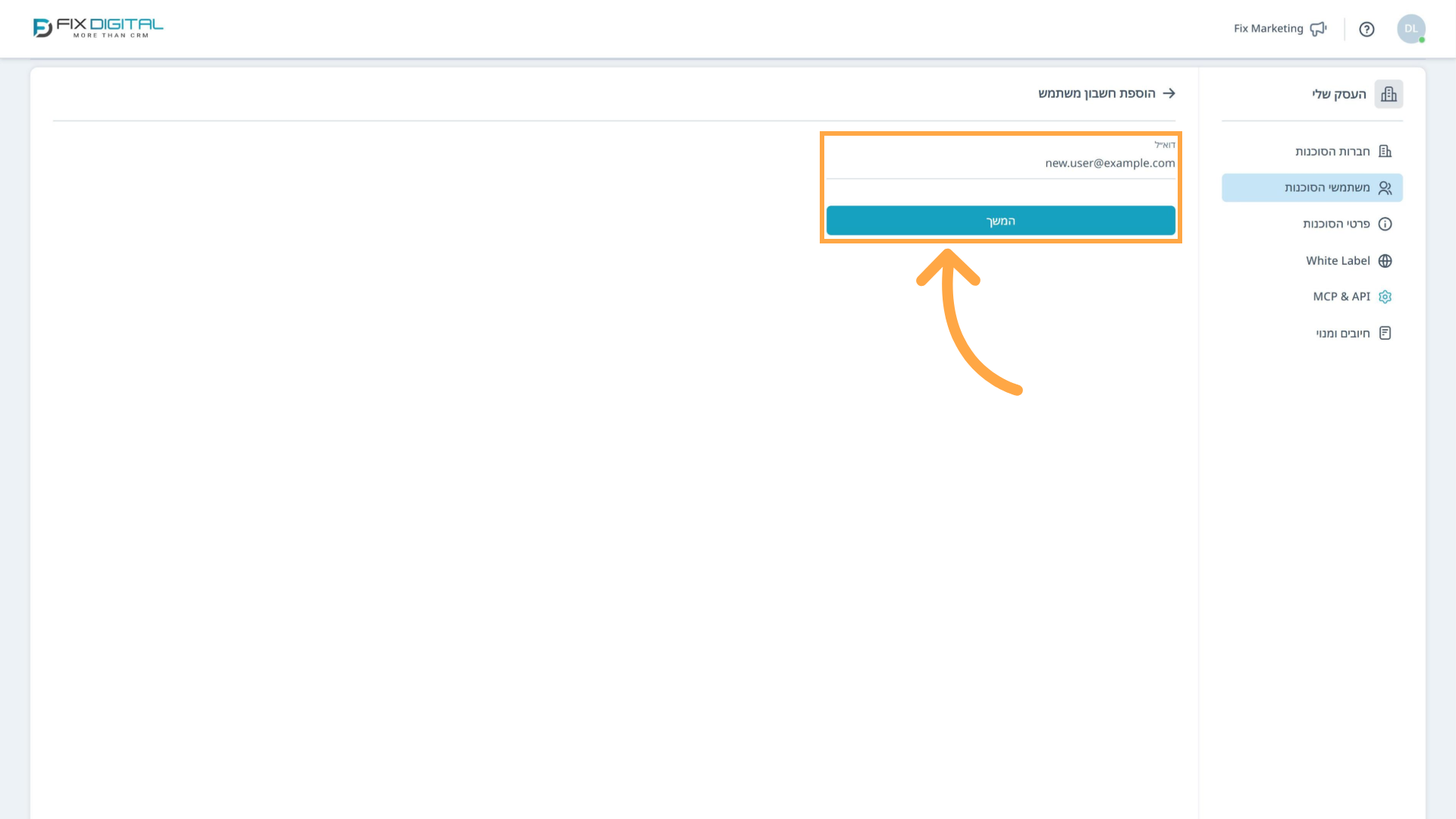
יש להזין את האימייל של המשתמש החדש, וללחוץ על "המשך".
17. אימייל שכבר קיים
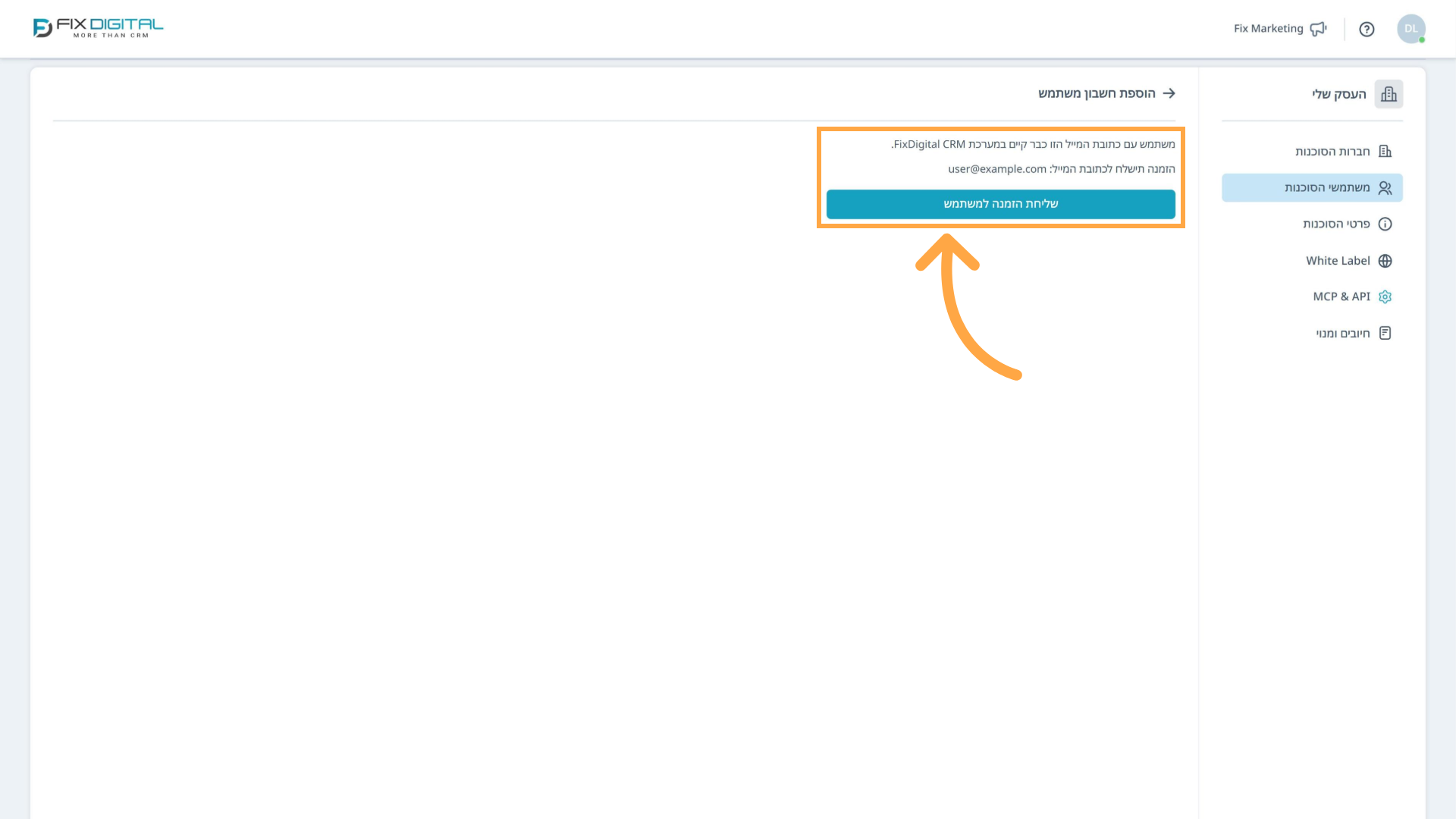
אם האימייל כבר קיים במערכת, אין צורך למלא פרטים. יש ללחוץ על "שליחת הזמנה למשתמש", והוא יקבל במייל הזמנה להצטרף.
18. יצירת משתמש חדש
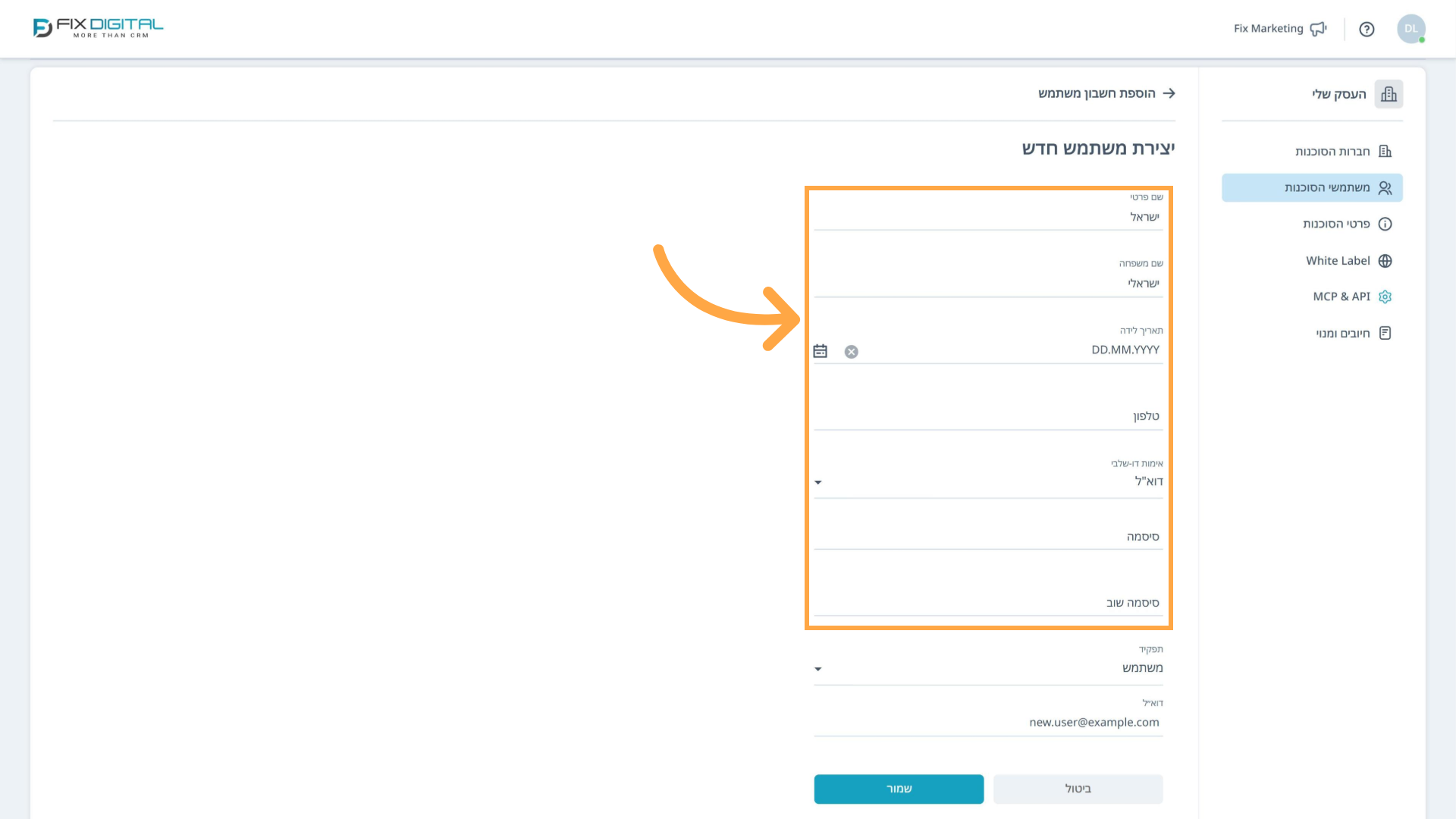
אם האימייל חדש, נפתח הטופס "יצירת משתמש חדש". יש למלא שם פרטי, שם משפחה, תאריך לידה וטלפון. לבחור אימות דו-שלבי, ולהגדיר סיסמה.
19. תפקיד המשתמש
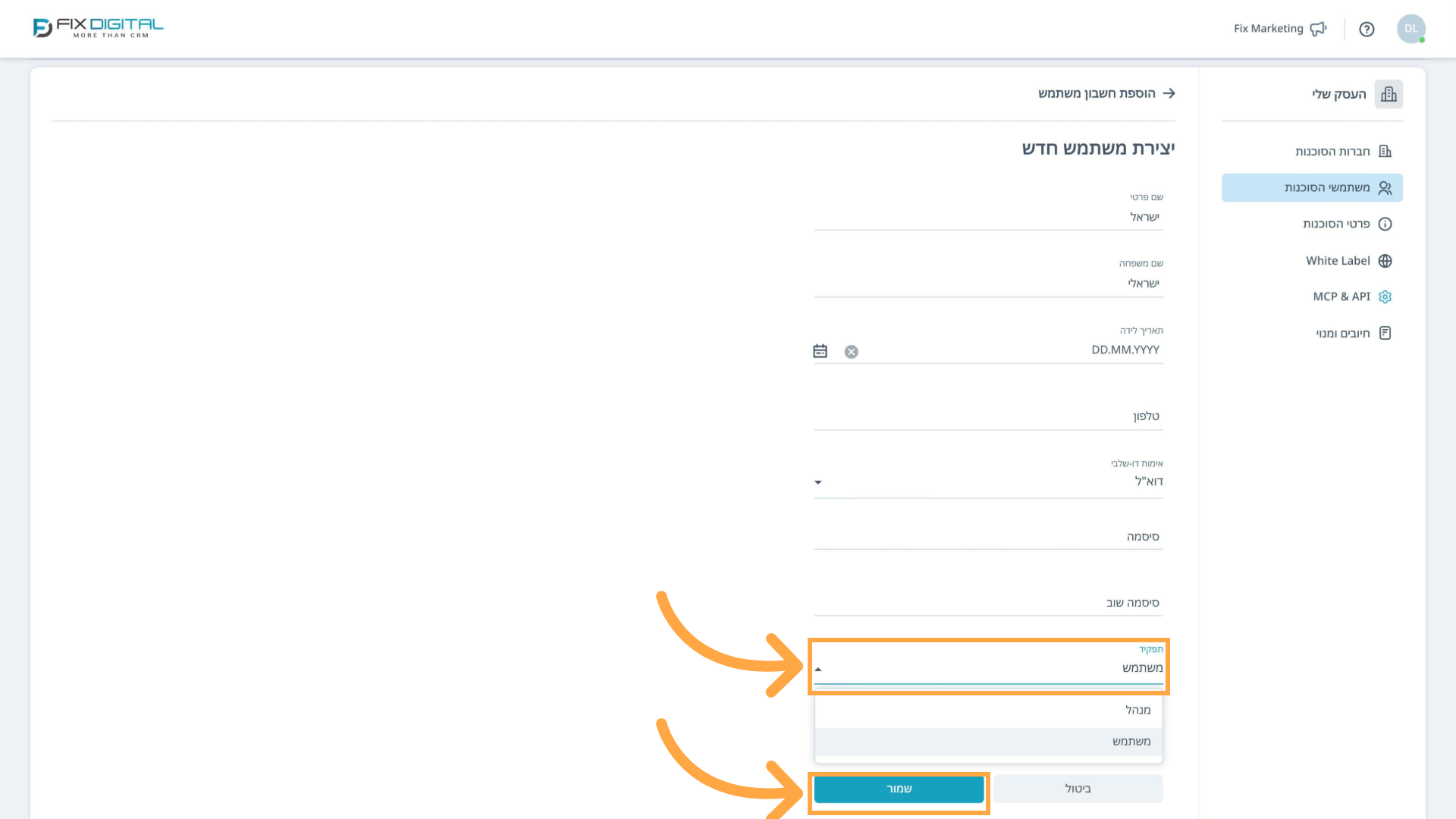
בשדה "תפקיד" יש לבחור "מנהל" או "משתמש". ולסיום, ללחוץ על "שמור".
20. שיוך משתמש לחברות
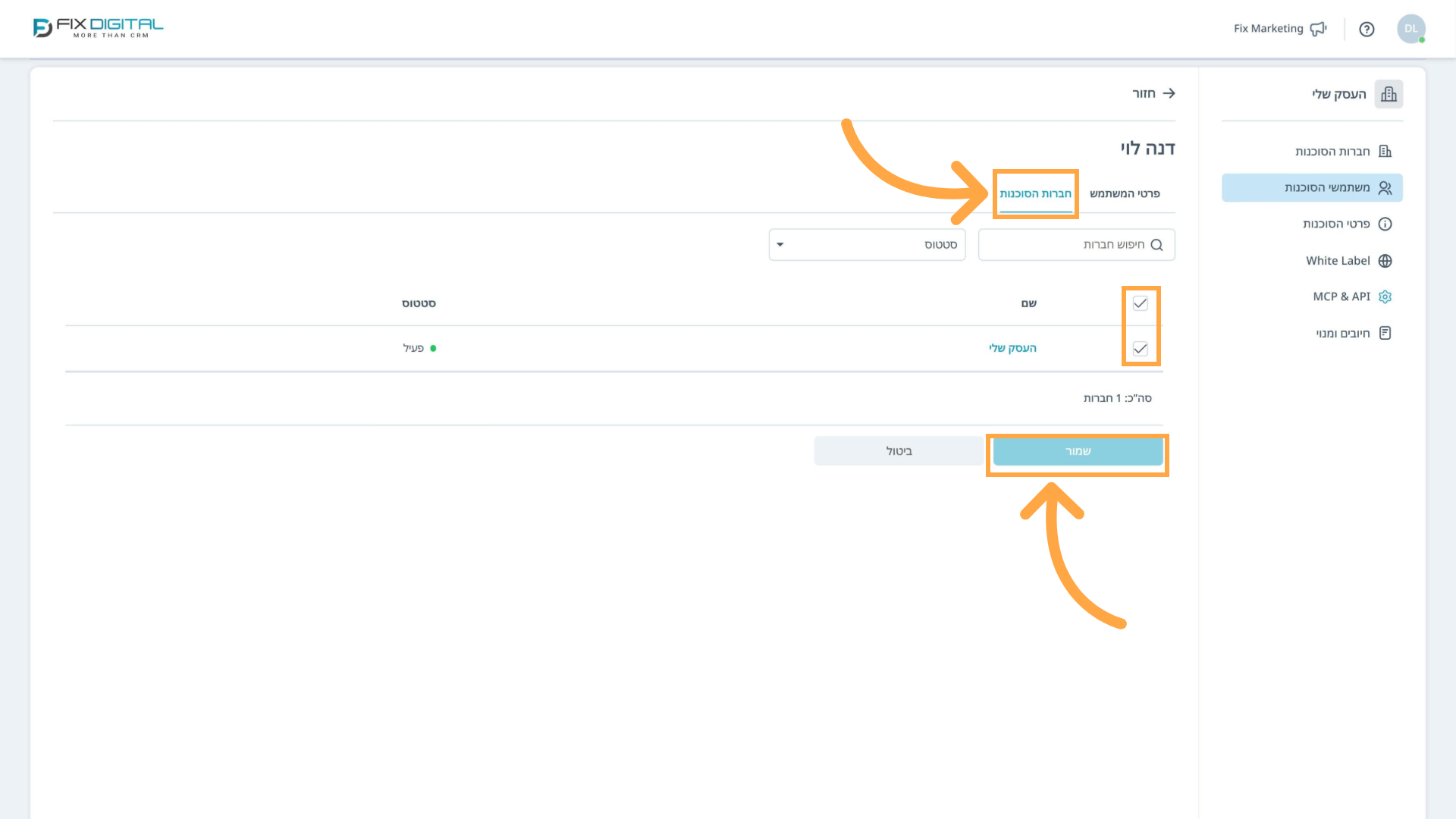
בעריכת משתמש, בלשונית "חברות הסוכנות", יש לסמן את החברה כדי לתת למשתמש גישה אליה, וללחוץ על "שמור".
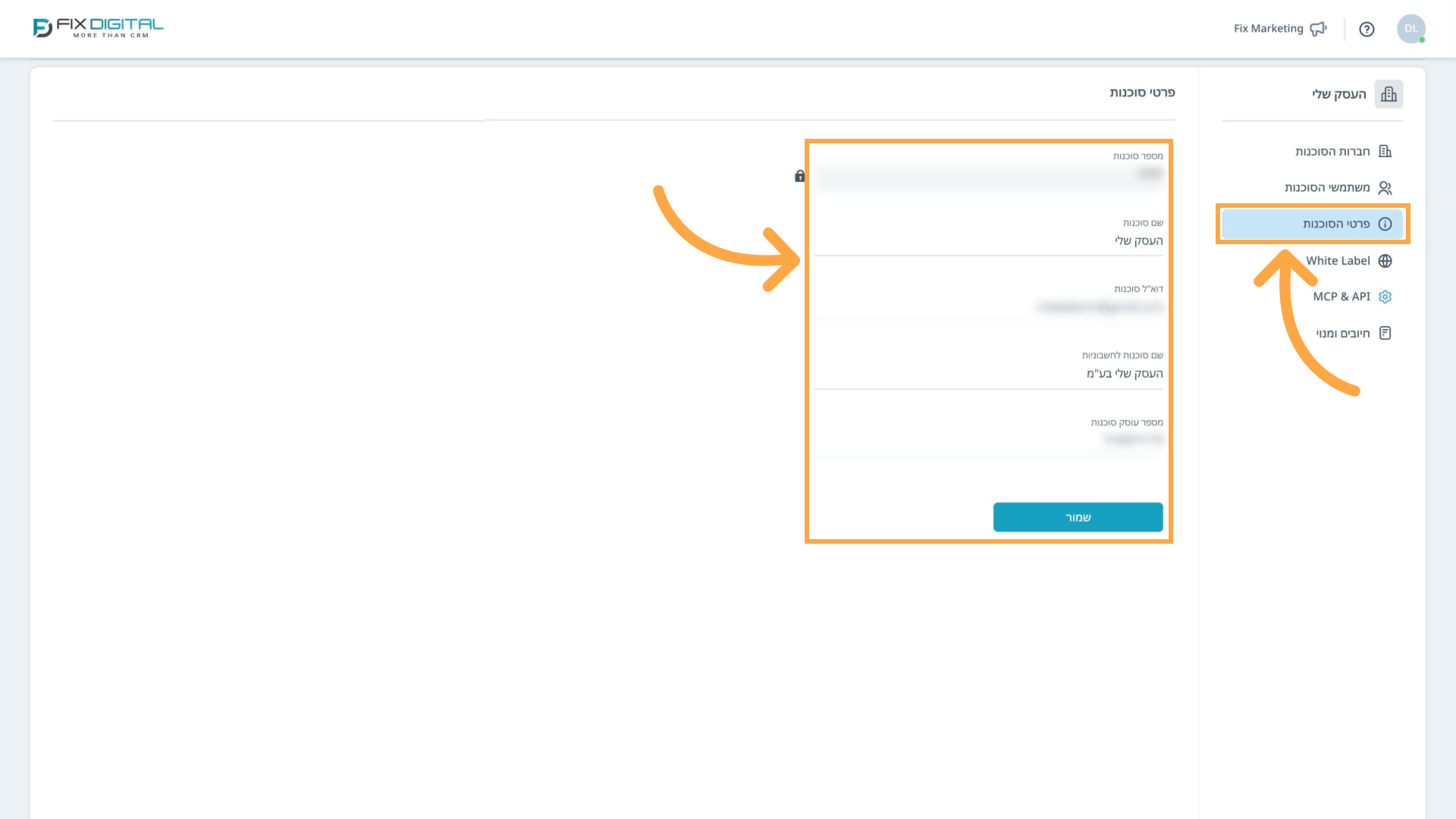
21. פרטי הסוכנות
במסך "פרטי הסוכנות" אפשר לעדכן את שם החברה, האימייל, השם לחשבוניות ומספר העוסק. ולסיום, ללחוץ על "שמור".
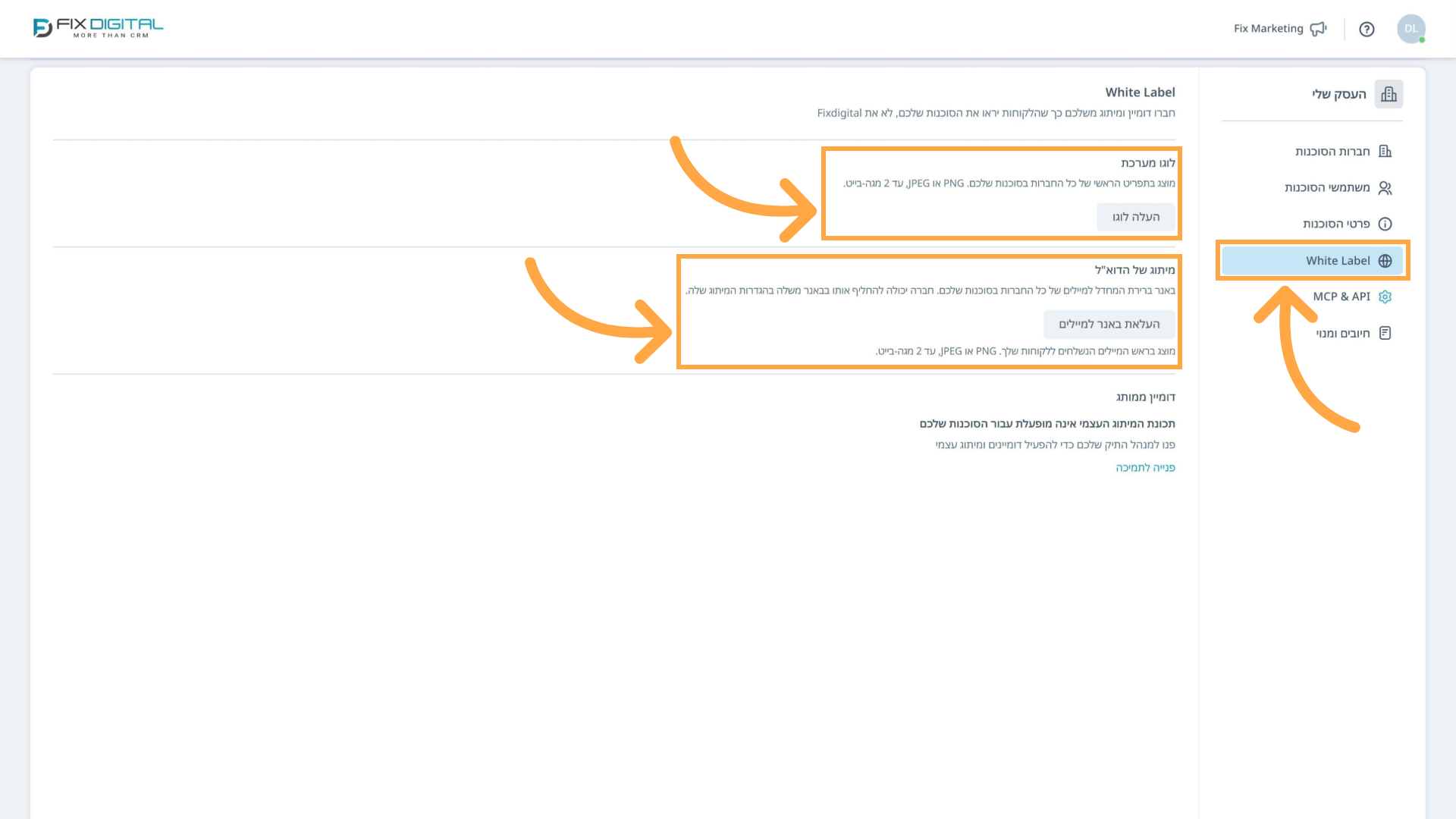
22. White Label
במסך "White Label" אפשר להעלות לוגו, שיופיע בתפריט הראשי של המערכת. וגם באנר, שיופיע בראש המיילים ללקוחות.
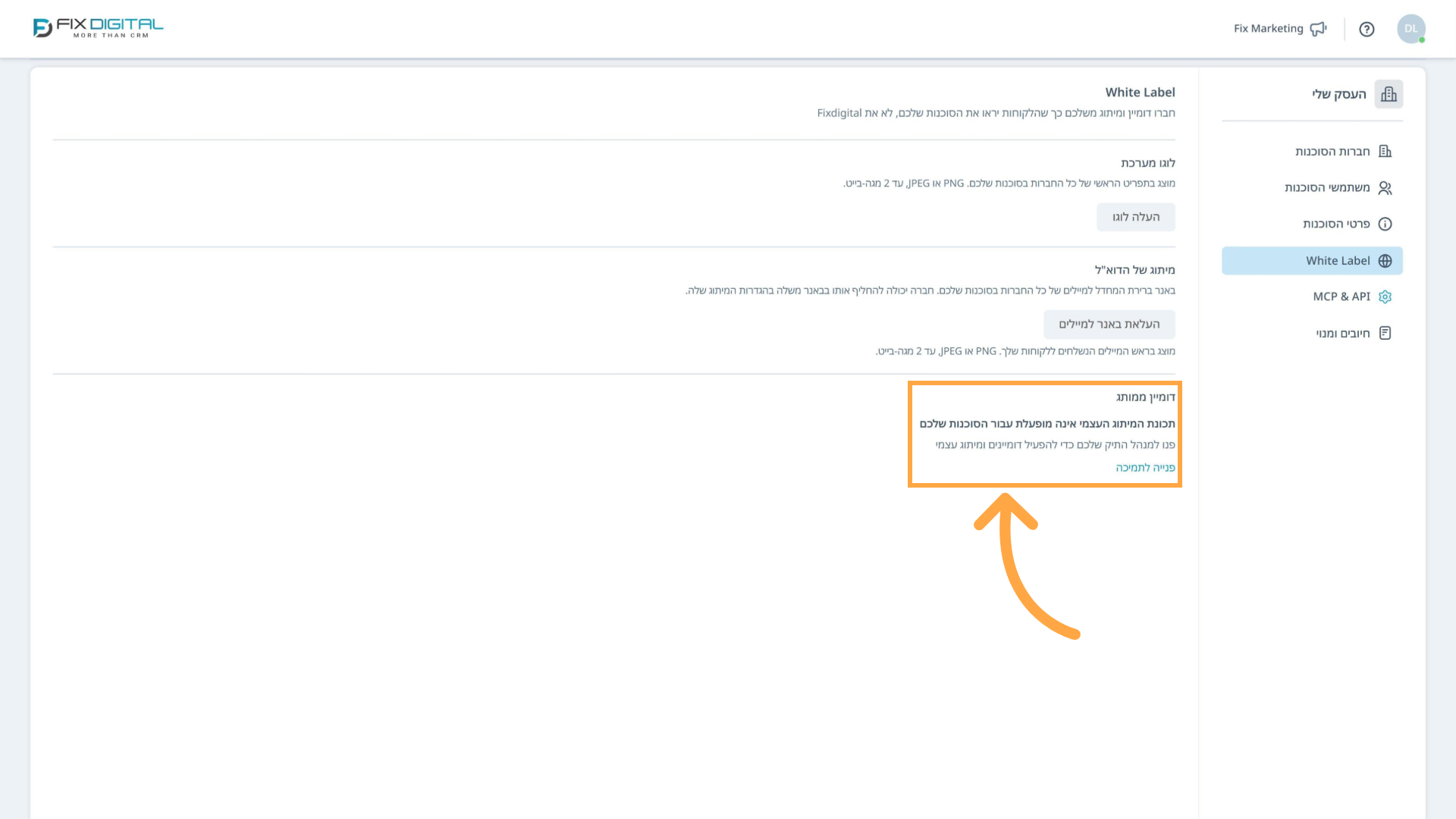
23. דומיין ממותג
חיבור דומיין ממותג מופעל דרך מנהל התיק. לשם כך, יש ללחוץ על "פנייה לתמיכה".
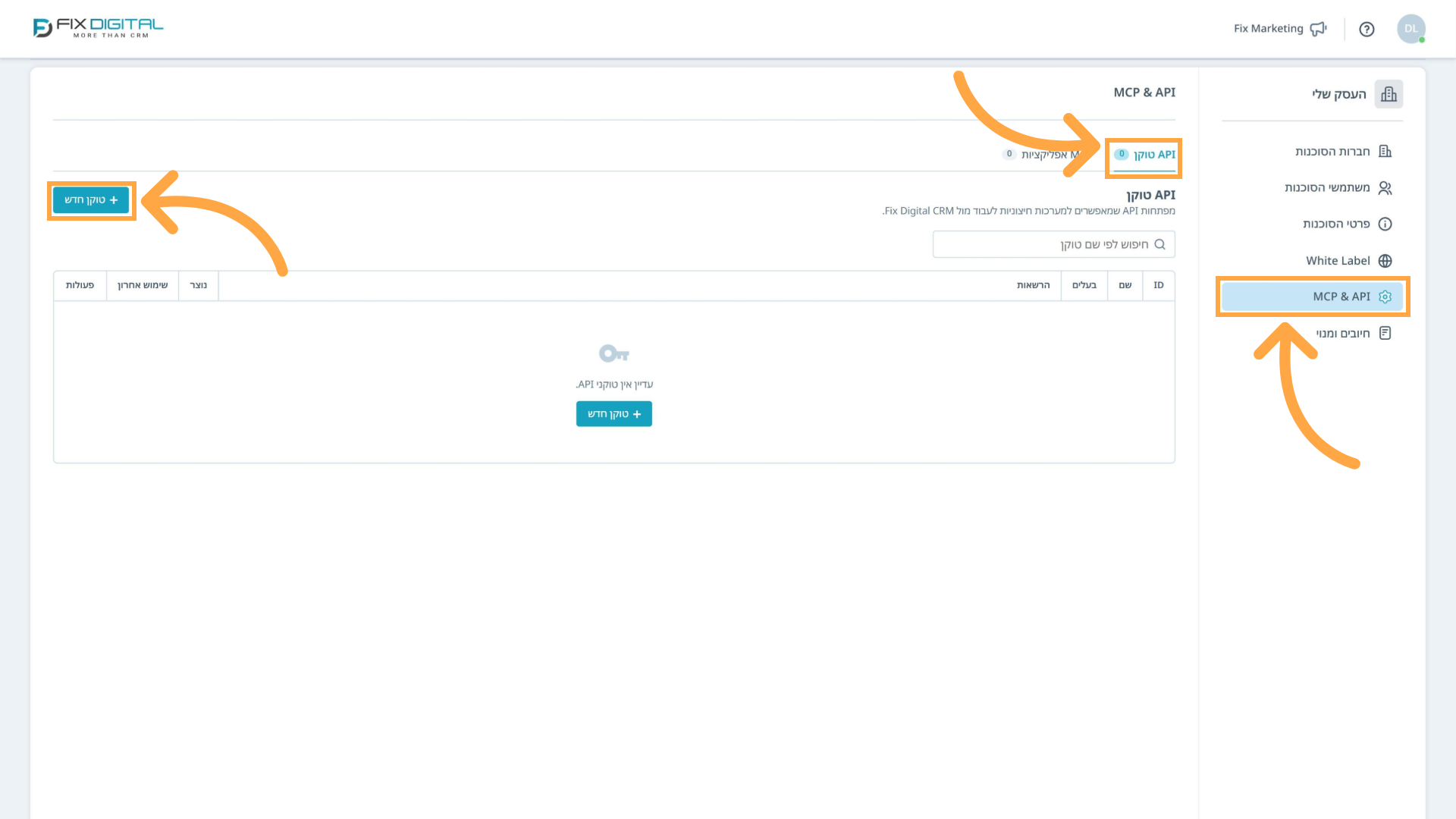
24. טוקני API
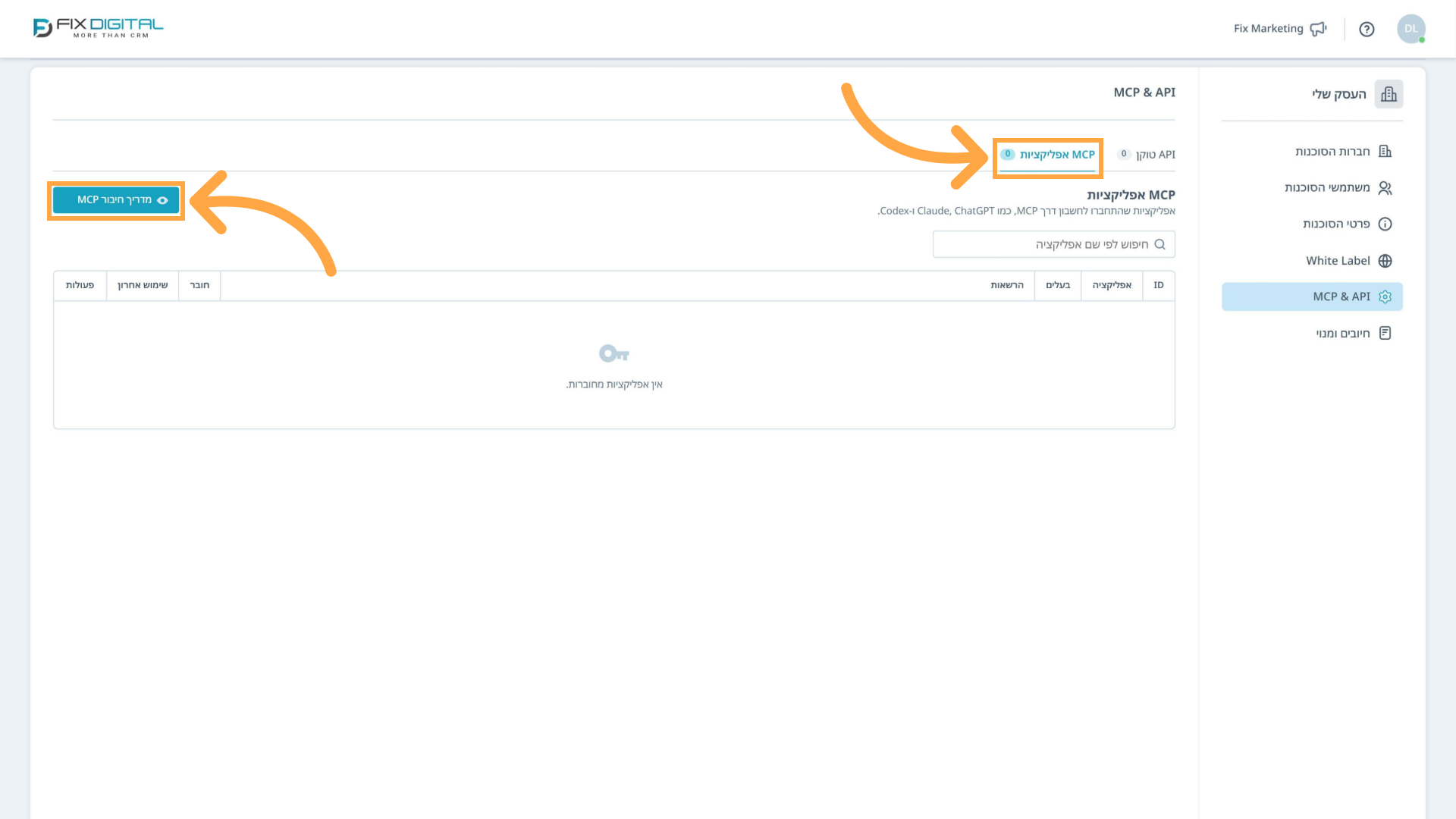
במסך "MCP & API", בלשונית "API טוקן", יוצרים מפתחות שמאפשרים למערכות חיצוניות לעבוד מול המערכת. יש ללחוץ על "טוקן חדש", לתת לטוקן שם, ולבחור לו הרשאות.
25. אפליקציות MCP
בלשונית "MCP אפליקציות" מופיעות האפליקציות שהתחברו לחשבון, כמו Claude, ChatGPT ו-Codex. הכפתור "מדריך חיבור MCP" מסביר איך מתחברים. מדריך נפרד: Fix Digital MCP.
26. חיובים ומנוי
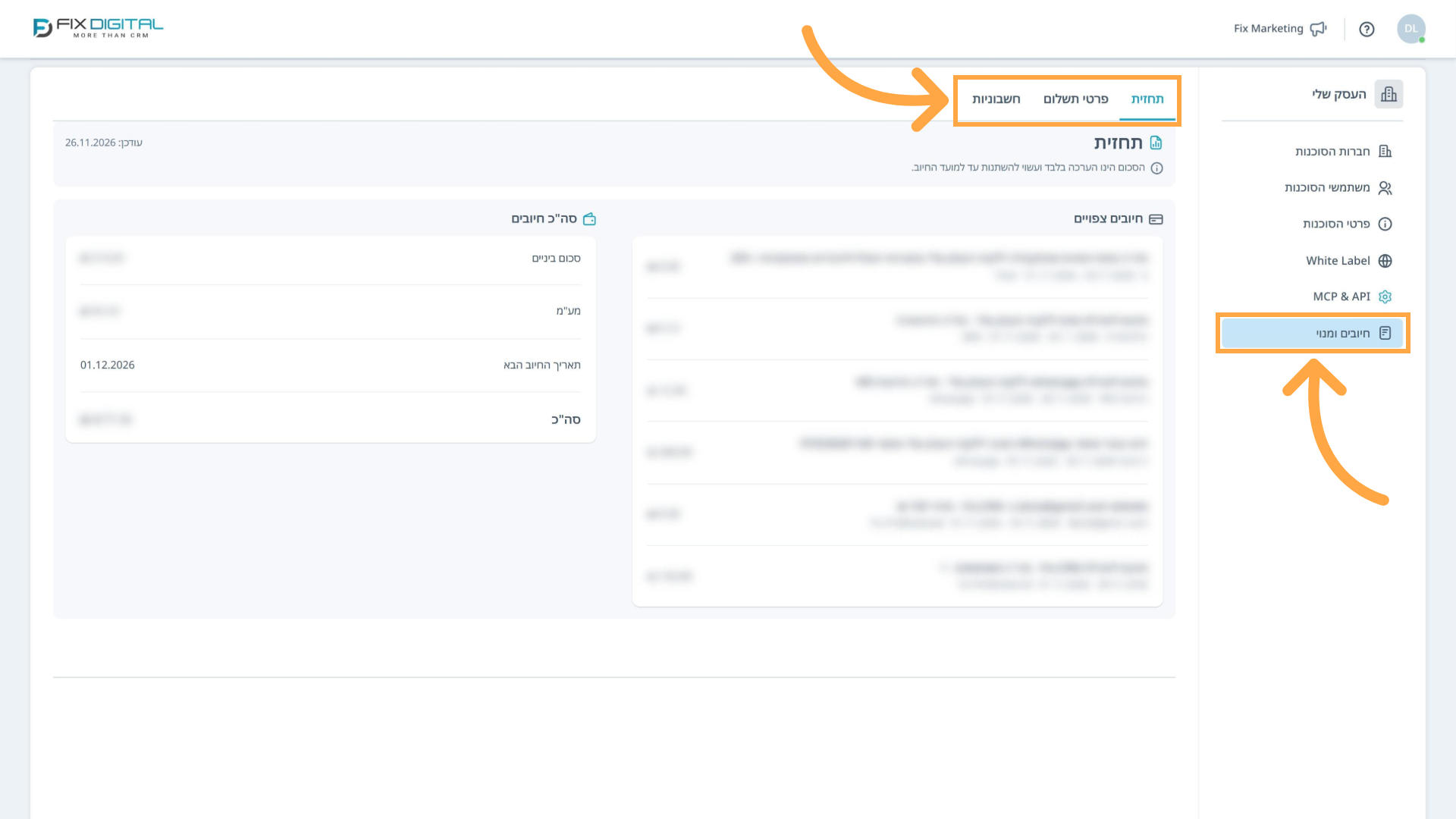
במסך "חיובים ומנוי" יש שלוש לשוניות. בלשונית "תחזית" רואים את החיובים הצפויים, ואת סך החיוב הבא.
27. פרטי תשלום
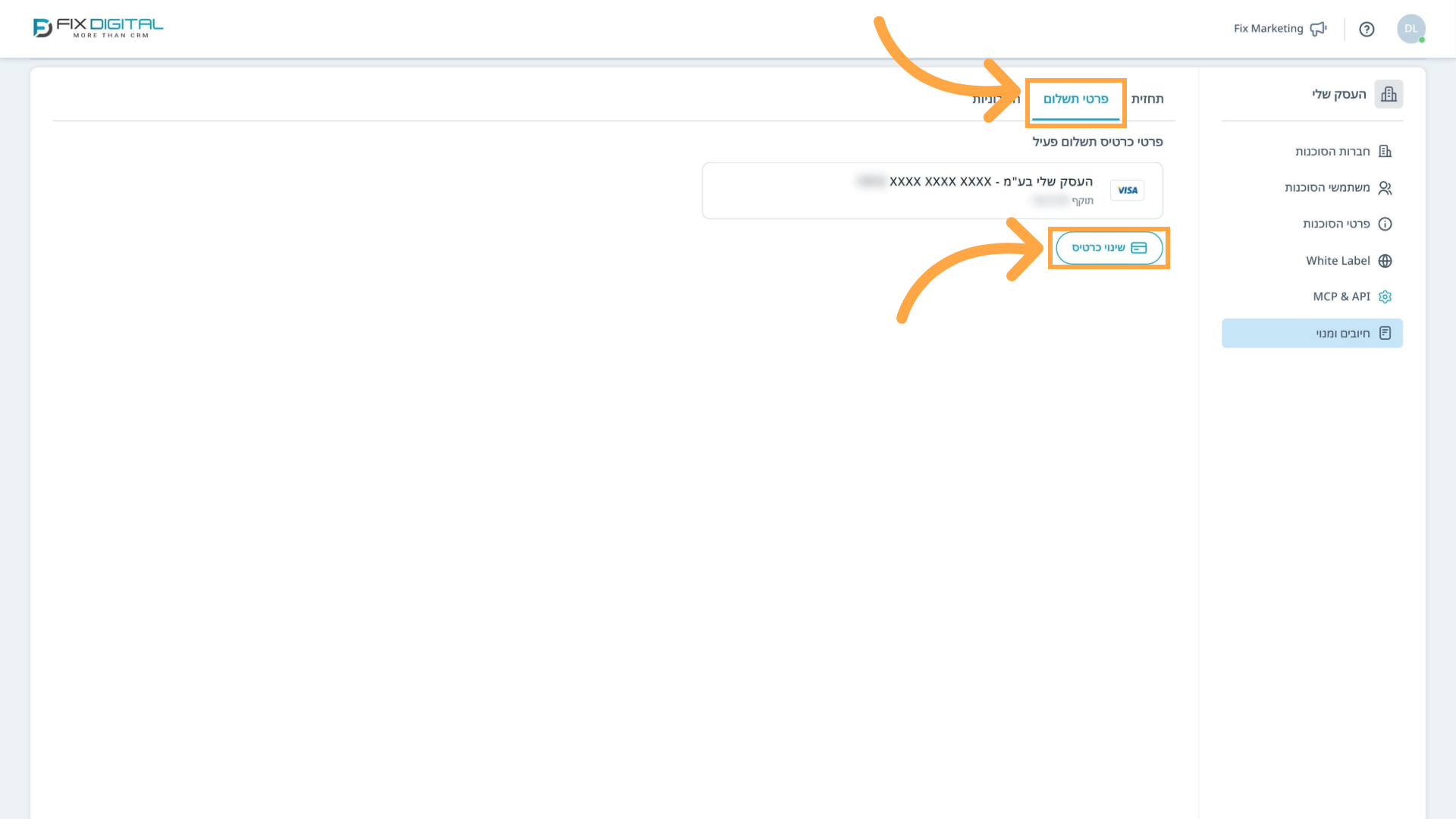
בלשונית "פרטי תשלום" מופיע כרטיס האשראי לחיוב החברה. כדי להחליף אותו, יש ללחוץ על "שינוי כרטיס".
28. חשבוניות
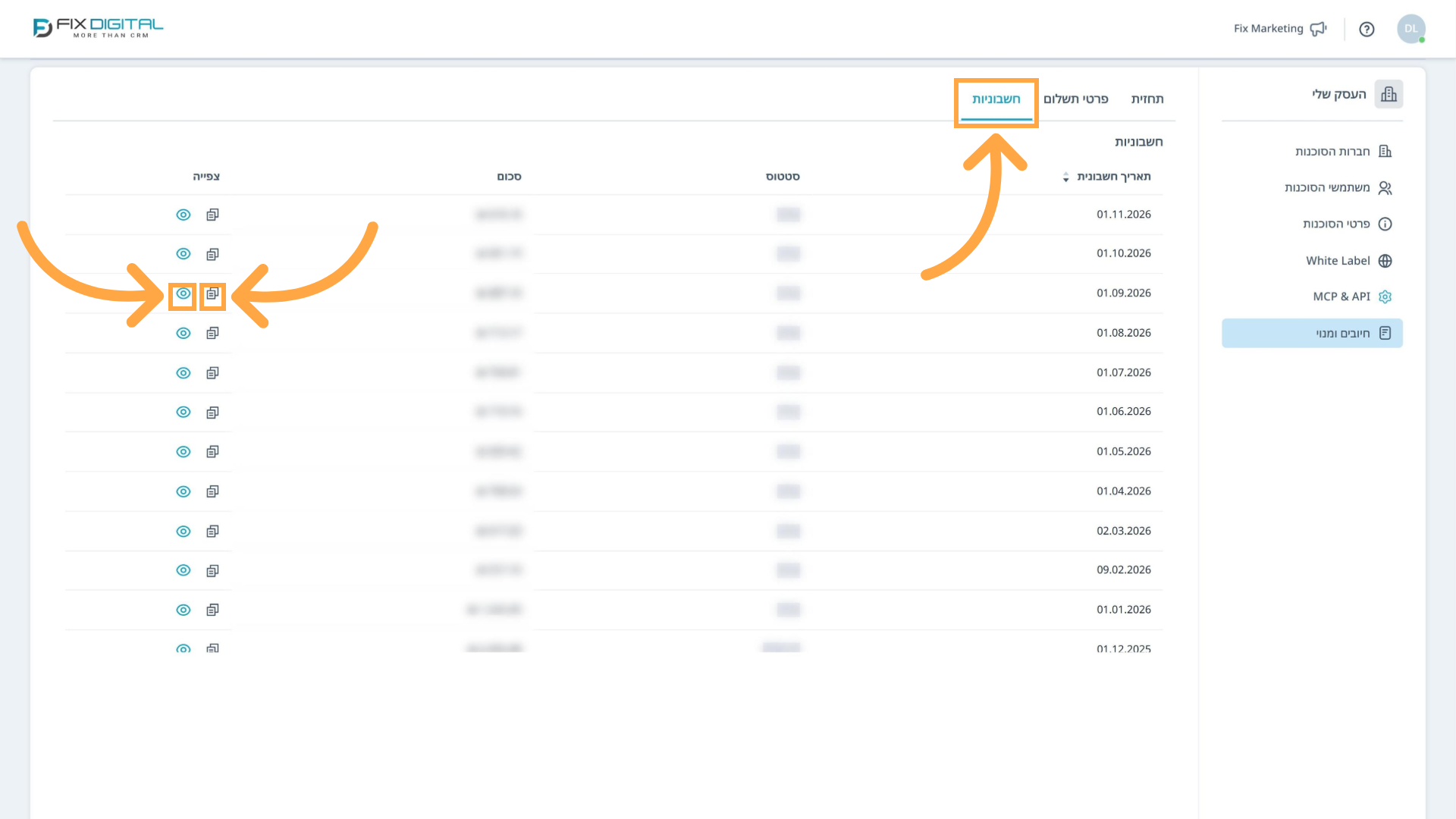
בלשונית "חשבוניות" מופיעות כל החשבוניות. לחיצה על אייקון המסמך מורידה את החשבונית כקובץ PDF. ולחיצה על העין, פותחת את פרטי החשבונית.
מדריכים קשורים: מסך ניהול סוכנויות, ניהול משתמשים במערכות של פיקס דיגיטל.