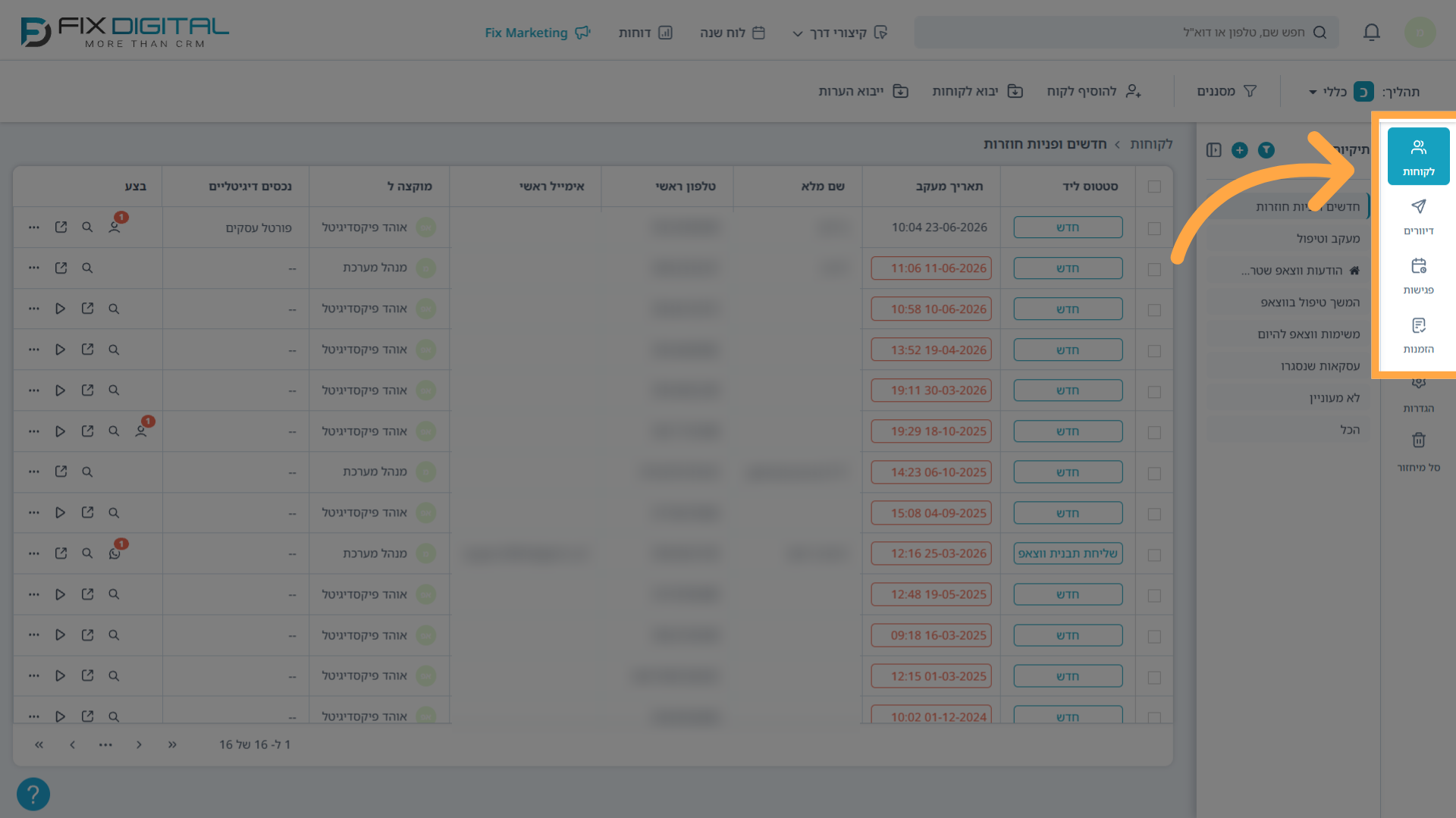
1. בחירת מודול
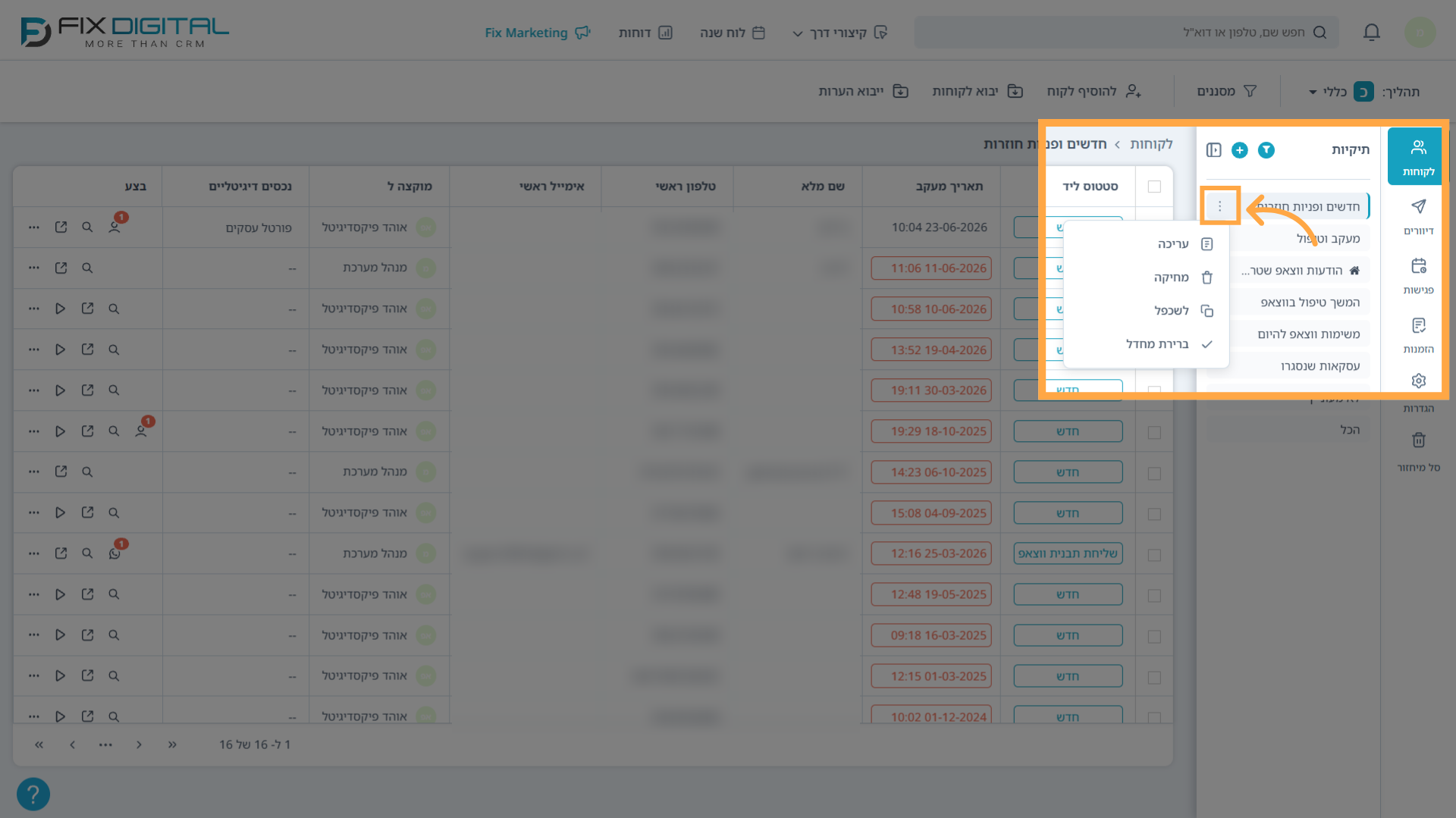
2. שלוש הנקודות
ליד כל התיקיות יש כפתור של שלוש נקודות.בלחיצה על כפתור זה תוכלו לערוך את התיקיה, למחוק אותה, לשכפל אותה, ולהגדירה בתור תיקיית ברירת המחדל, עבור המשתמש שלכם. במידה ואין לכם פה אפשרויות עריכה, אנא פנו לאיש קשר מורשה בחברה, שיש לו את ההרשאות הדרושות לניהול המערכת.
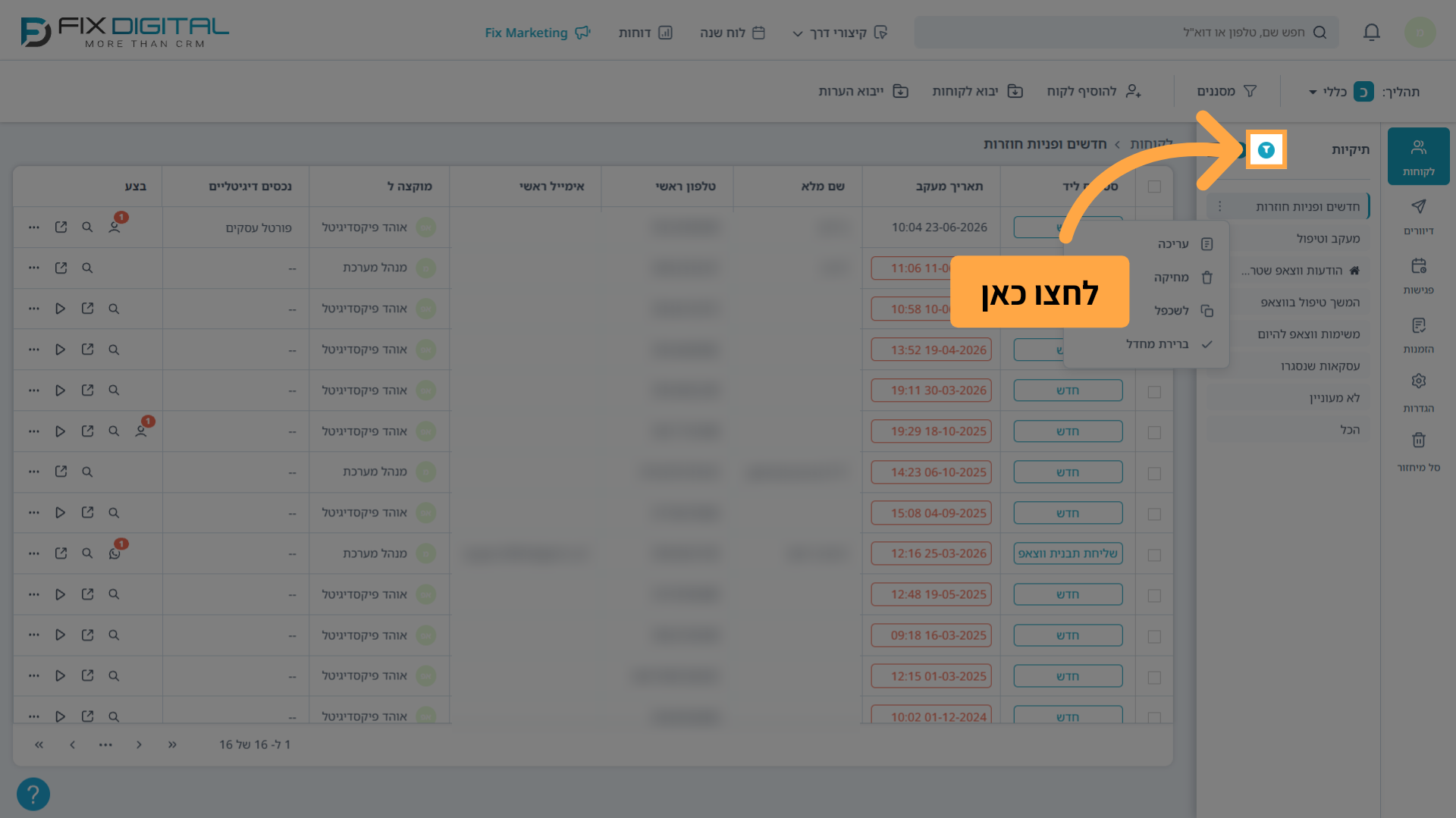
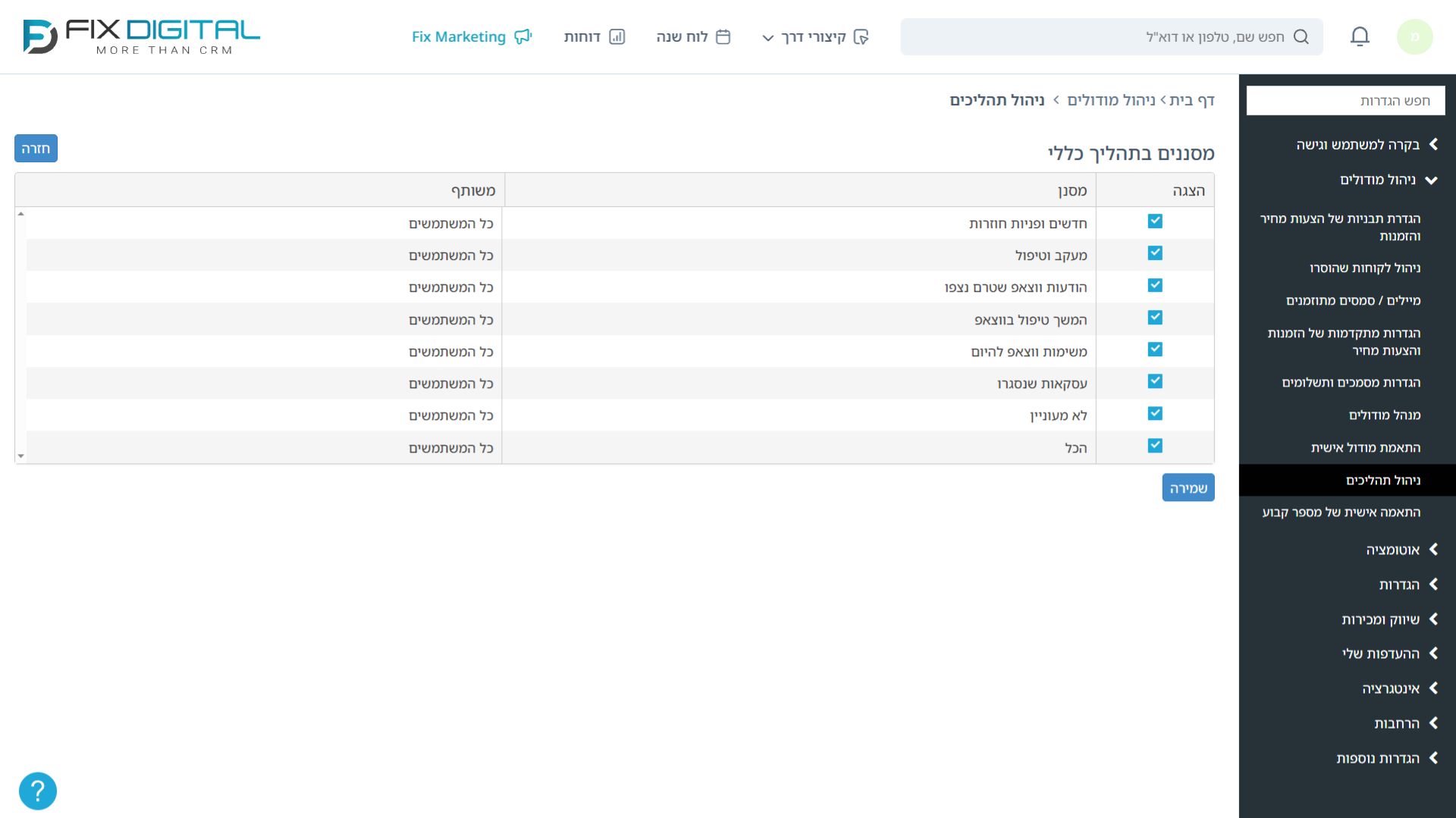
3. כפתור מעבר לבחירת הסדר של התיקיות בתהליך
4. מסך בחירת הסדר של התיקיות בתהליך
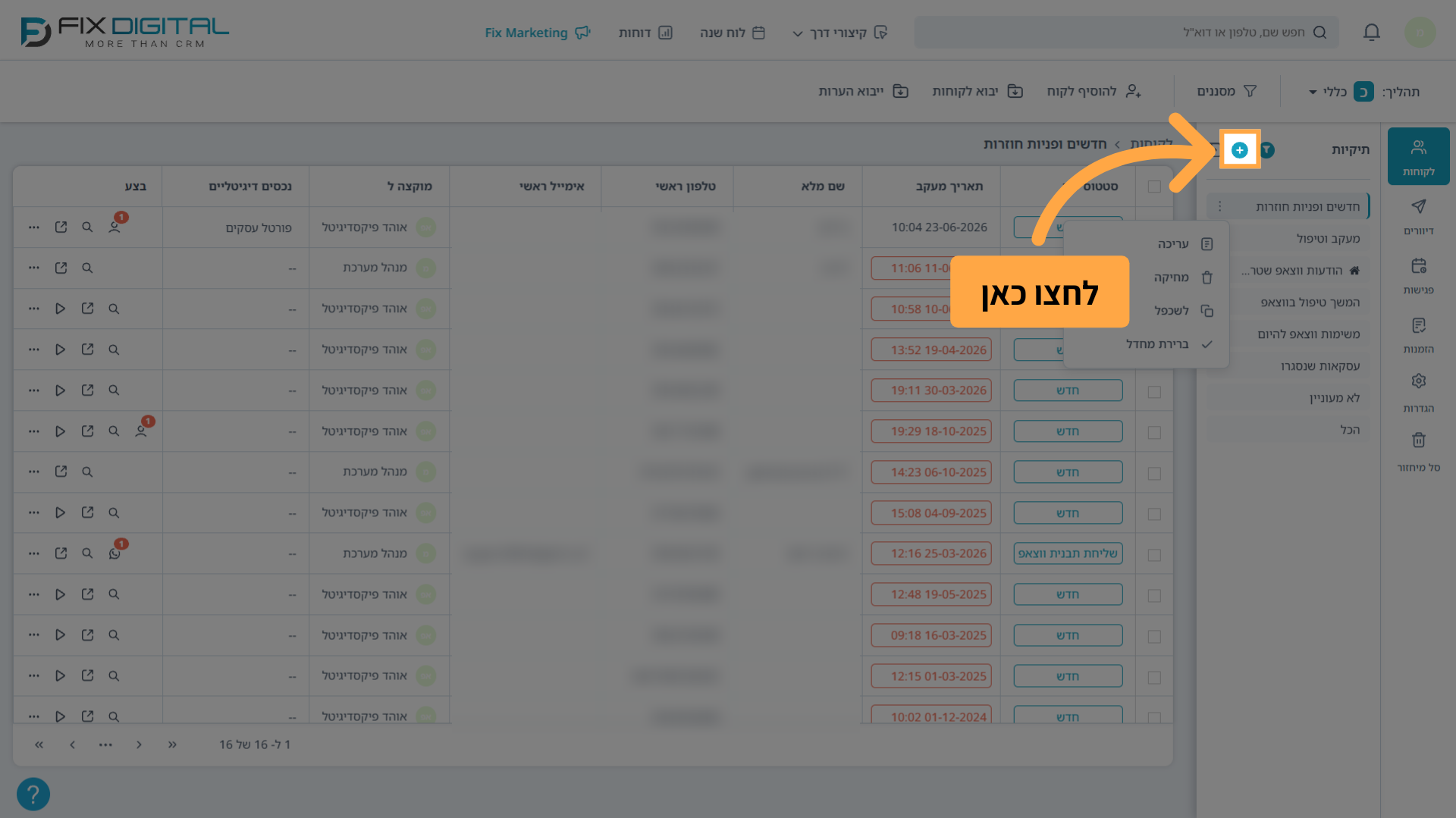
5. יצירת תיקיה חדשה
ניתן ליצור תיקיות חדשות, בלחיצה על האייקון של ה-פלוס.לחצו כאן ונלמד יחד כיצד ליצור תיקיה חדשה, או כיצד לערוך תיקיה קיימת.
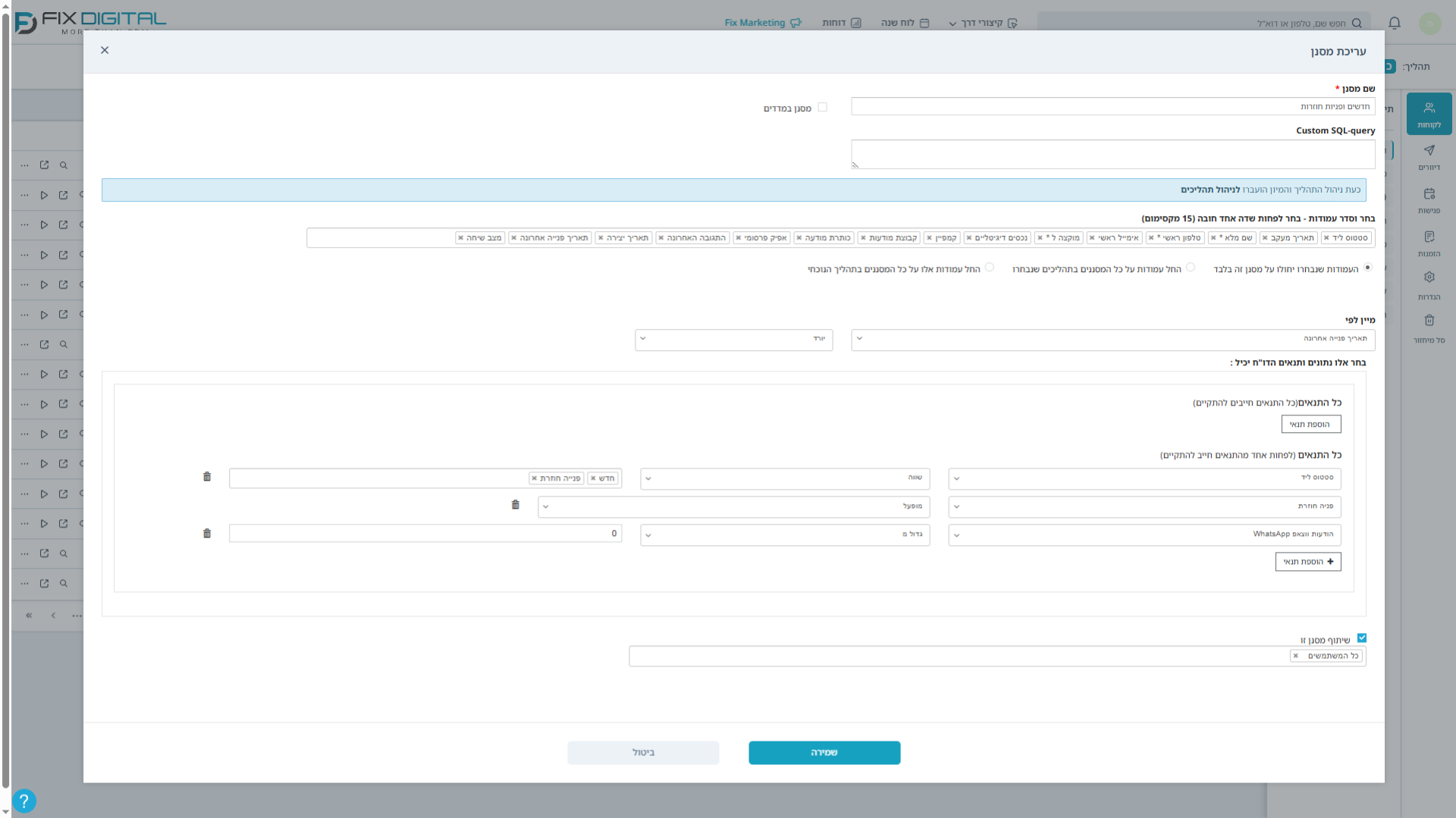
6. תצוגה מקדימה של יצירת/עריכת תיקיה
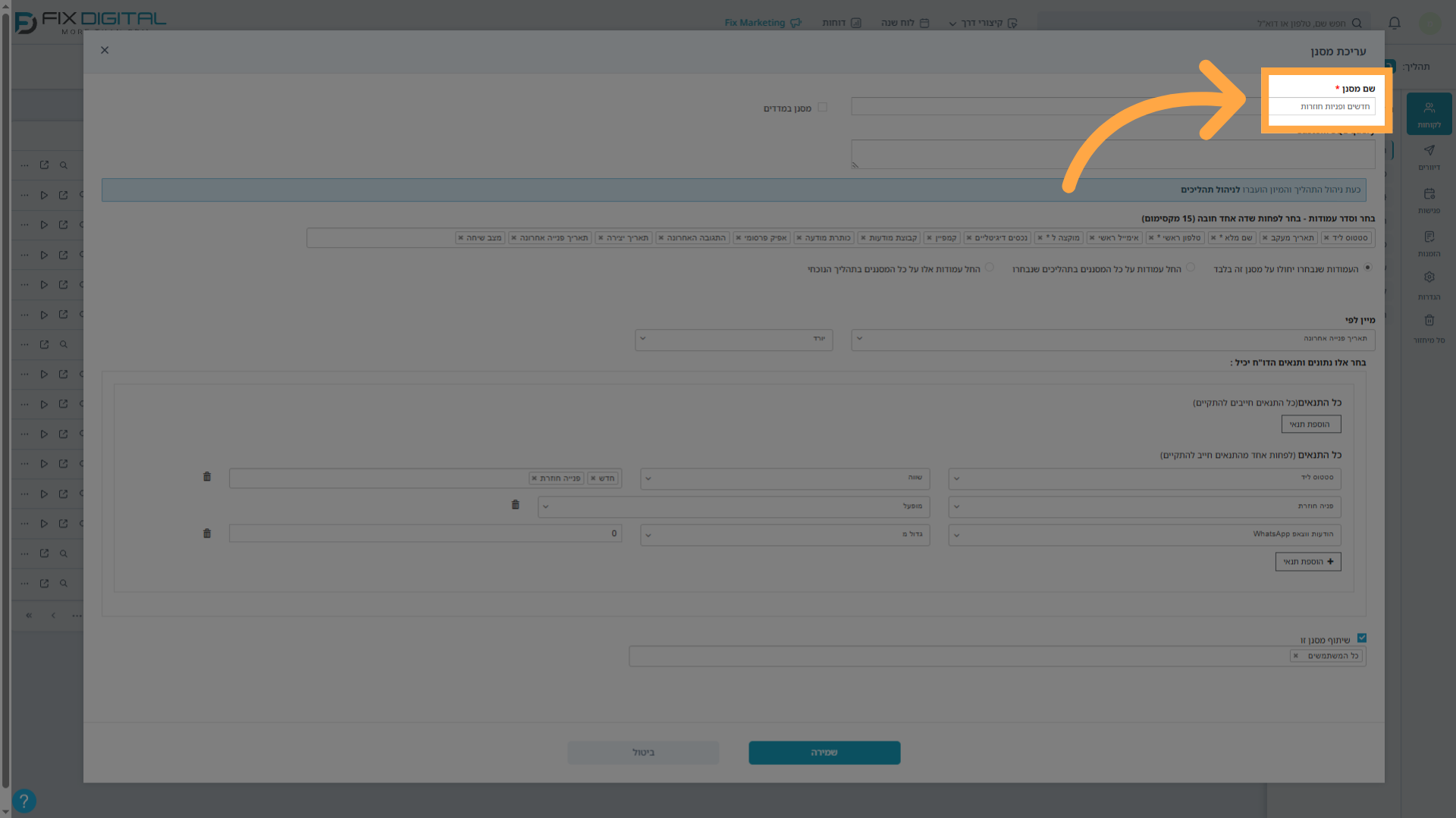
7. בחירת שם ברור לתיקיה
תחילה נבחר שם לתיקיה.מומלץ לבחור שם קצר, פשוט וברור.
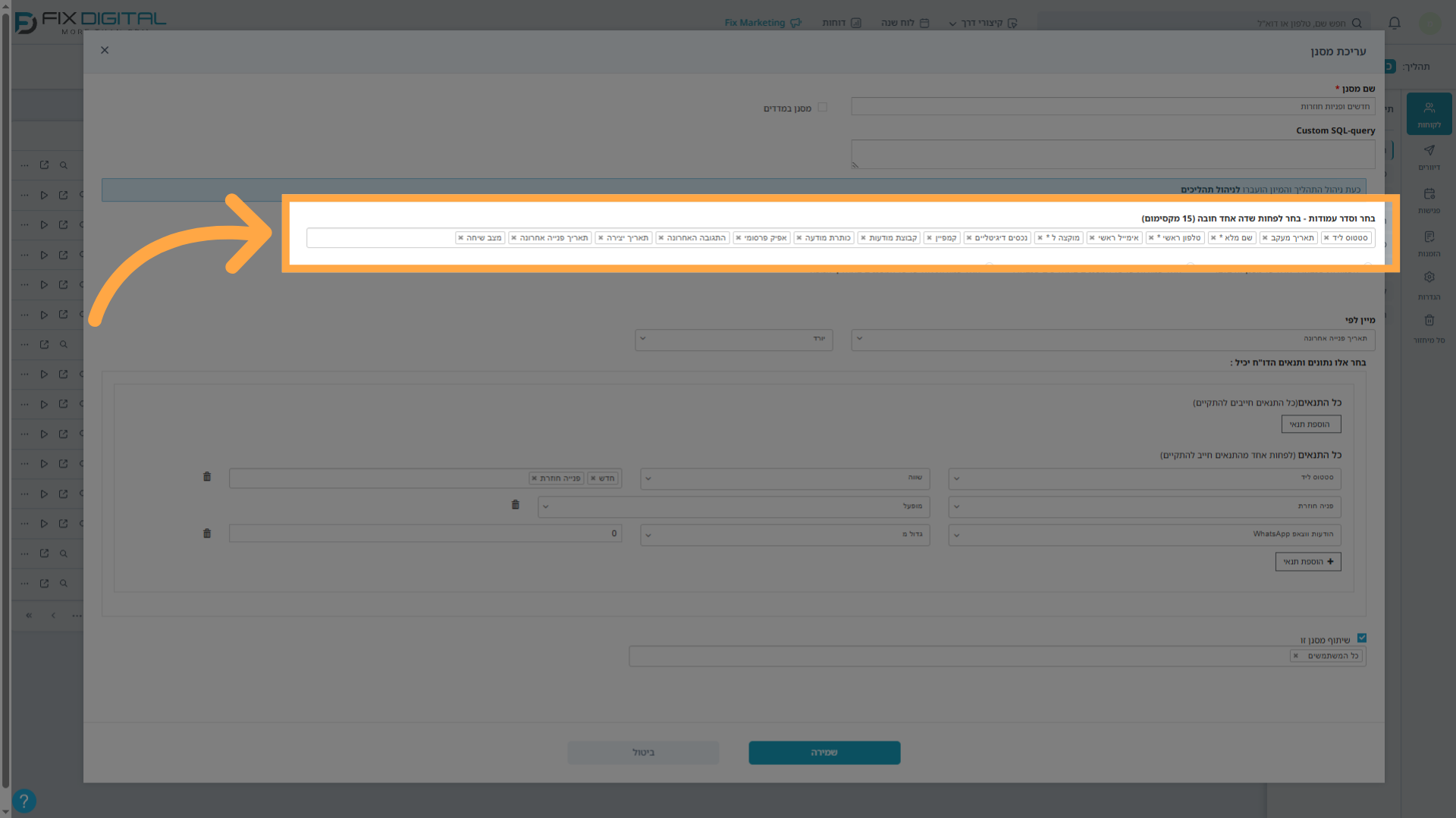
8. בחירת עמודות והסדר שלהן
לאחר מכן, נבחר אילו עמודות נרצה להציג בתיקייה זו, ובאיזה סדר הן יופיעו.שימו לב: ניתן להציג עד 15 עמודות. לכן מומלץ לבחור את 15 השדות והפרמטרים החשובים ביותר עבורכם, אלו שיעזרו לכם לראות במהירות את המידע המרכזי על הלקוחות שלכם, ולעבוד בצורה יעילה יותר.
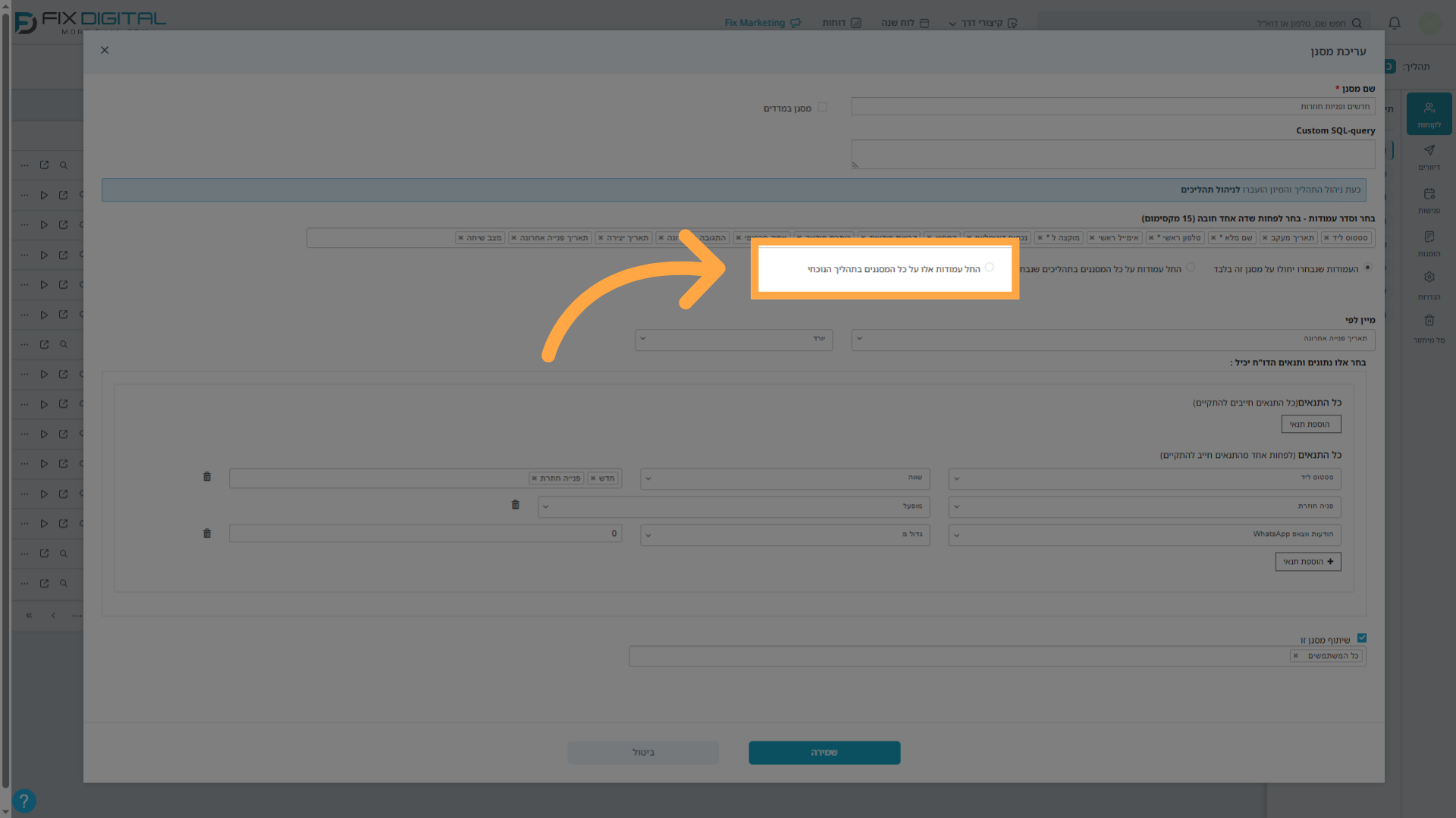
9. שמירת אותן עמודות בכל התיקיות
במידה ותרצו להציג את אותן עמודות, באותו הסדר, בכל התיקיות בתהליך, ניתן לסמן את האפשרות: "החל עמודות אלו על כל התיקיות בתהליך הנוכחי".לאחר הסימון, העמודות שבחרתם עבור התיקייה הנוכחית, יחולו גם על שאר התיקיות באותו תהליך.
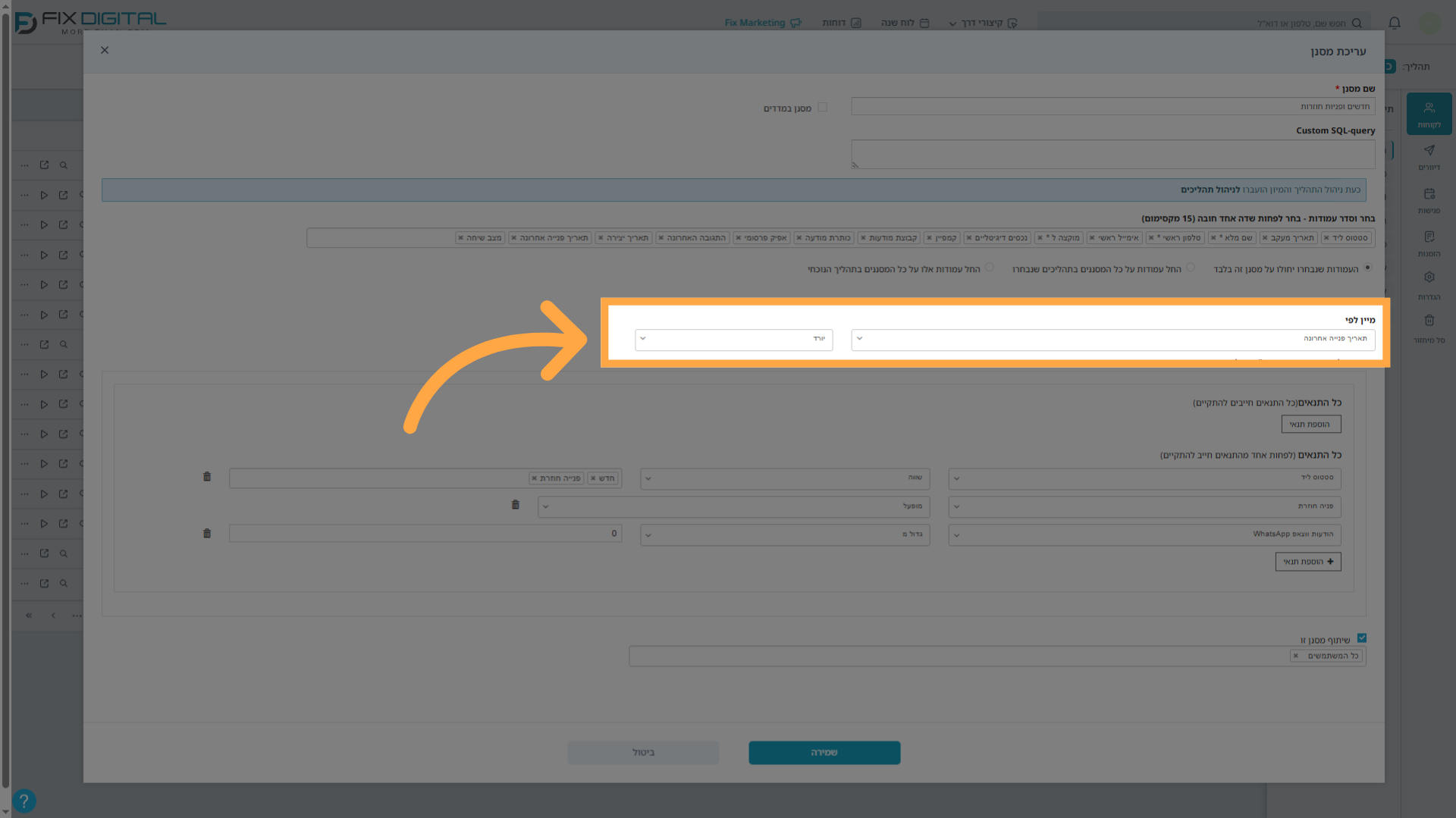
10. שיטת המיון בתיקיה
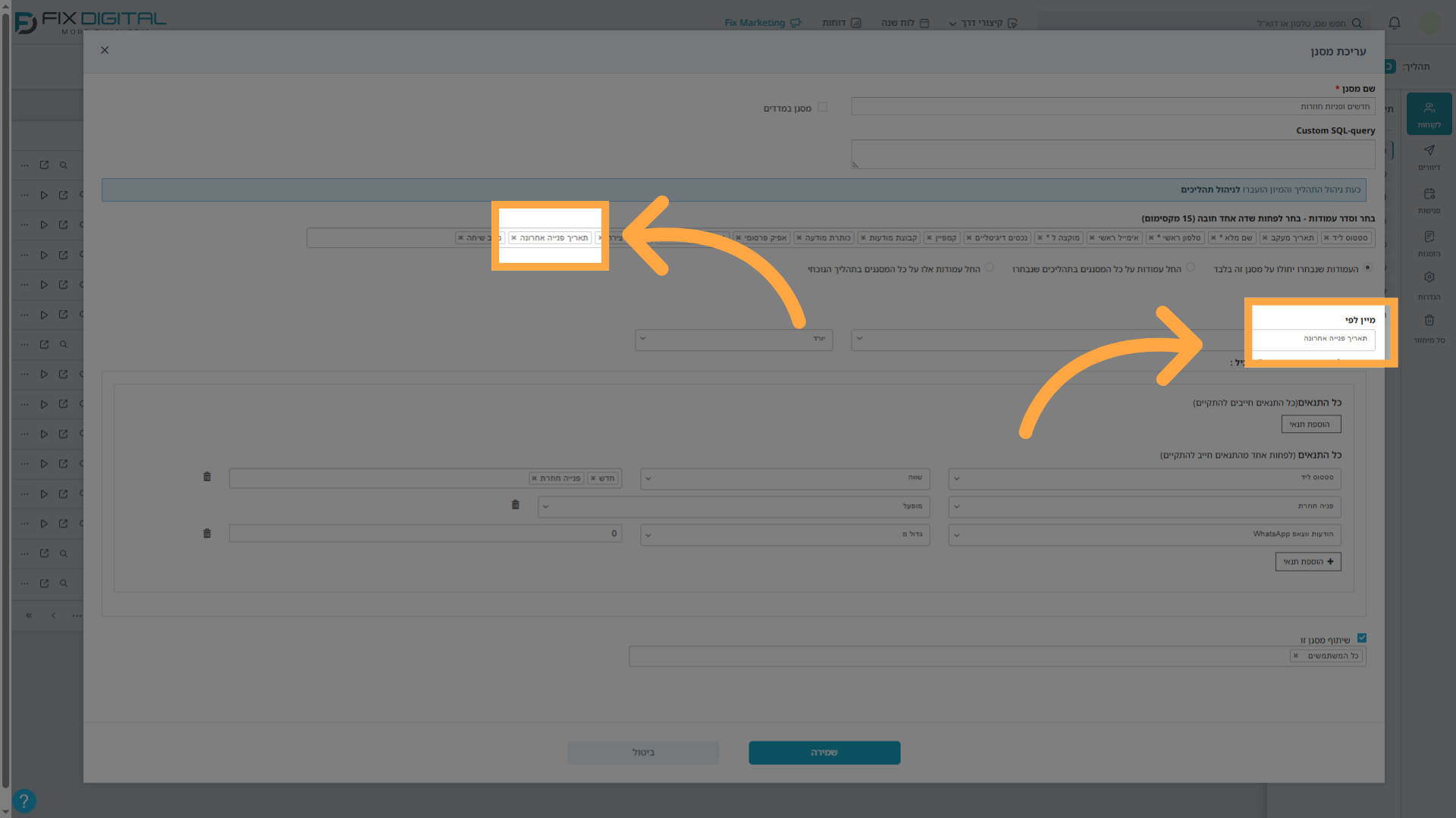
11. מיון לפי עמודה שמופיעה בתיקייה
12. בחירת תנאים להצגת לקוחות בתיקייה
כעת הגענו לחלק המרכזי והחשוב ביותר בהגדרת התיקייה, בחירת התנאים.באזור זה נבחר אילו תנאים צריכים להתקיים, כדי שלקוח מסוים יופיע בתוך התיקייה. כלומר, כאן אנחנו מגדירים במערכת איזה לקוחות להציג בתיקייה, לפי שדות ופרמטרים שונים מתוך כרטיס הלקוח.
התנאים האלה משמשים גם בזרימות עבודה. מדריך נפרד: זרימות עבודה במערכת CRM-PRO של פיקס דיגיטל
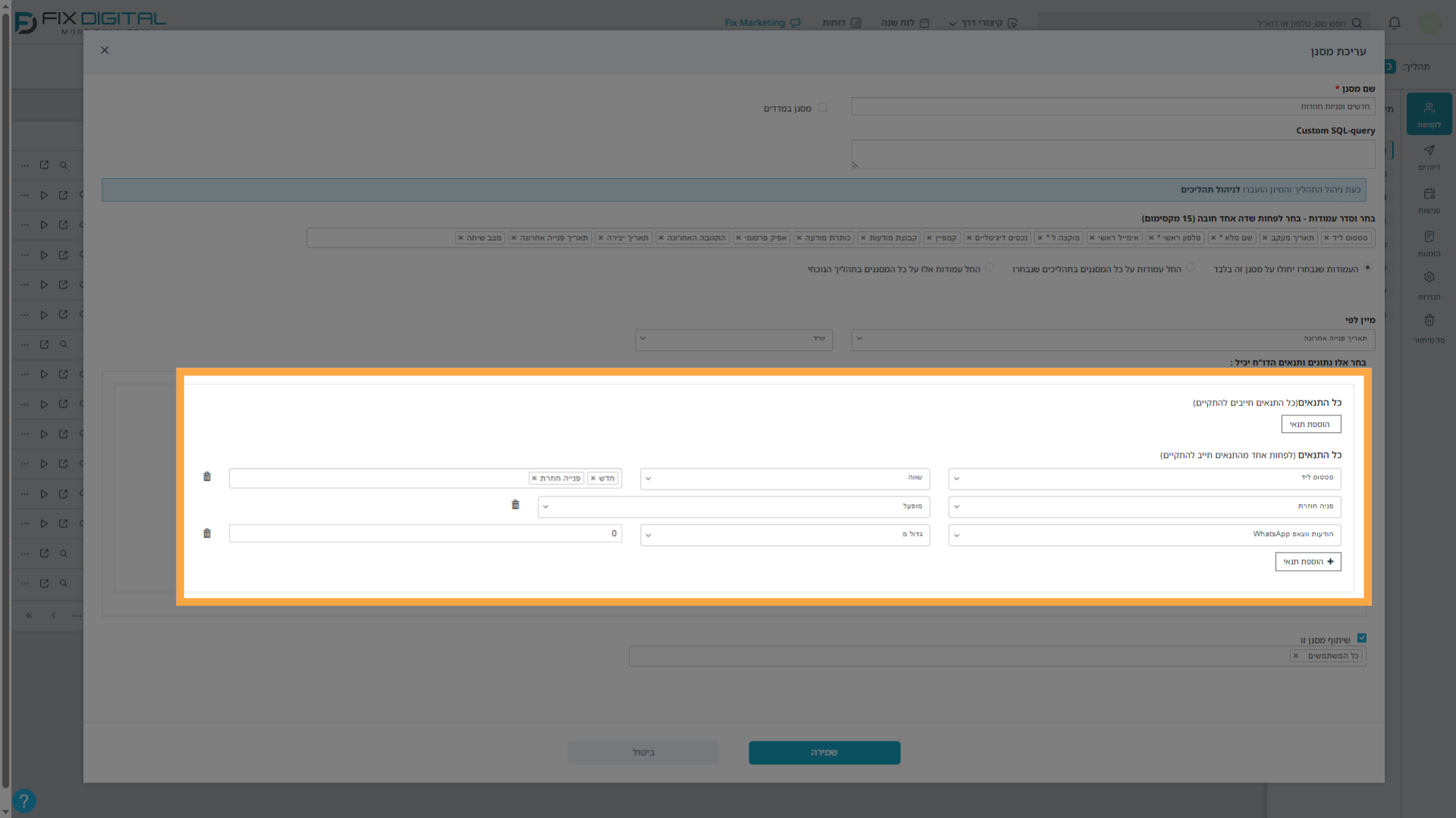
13. דוגמה לתנאים בתיקייה
לדוגמה, נוכל להגדיר שבתיקייה זו יופיעו רק לקוחות שמוקצים לְאוֹהַד, ותאריך המעקב שלהם הוא היום.בצורה זו, התיקייה תציג באופן אוטומטי רק את הלקוחות שרלוונטיים לאותו נציג, ושצריך לטפל בהם היום.
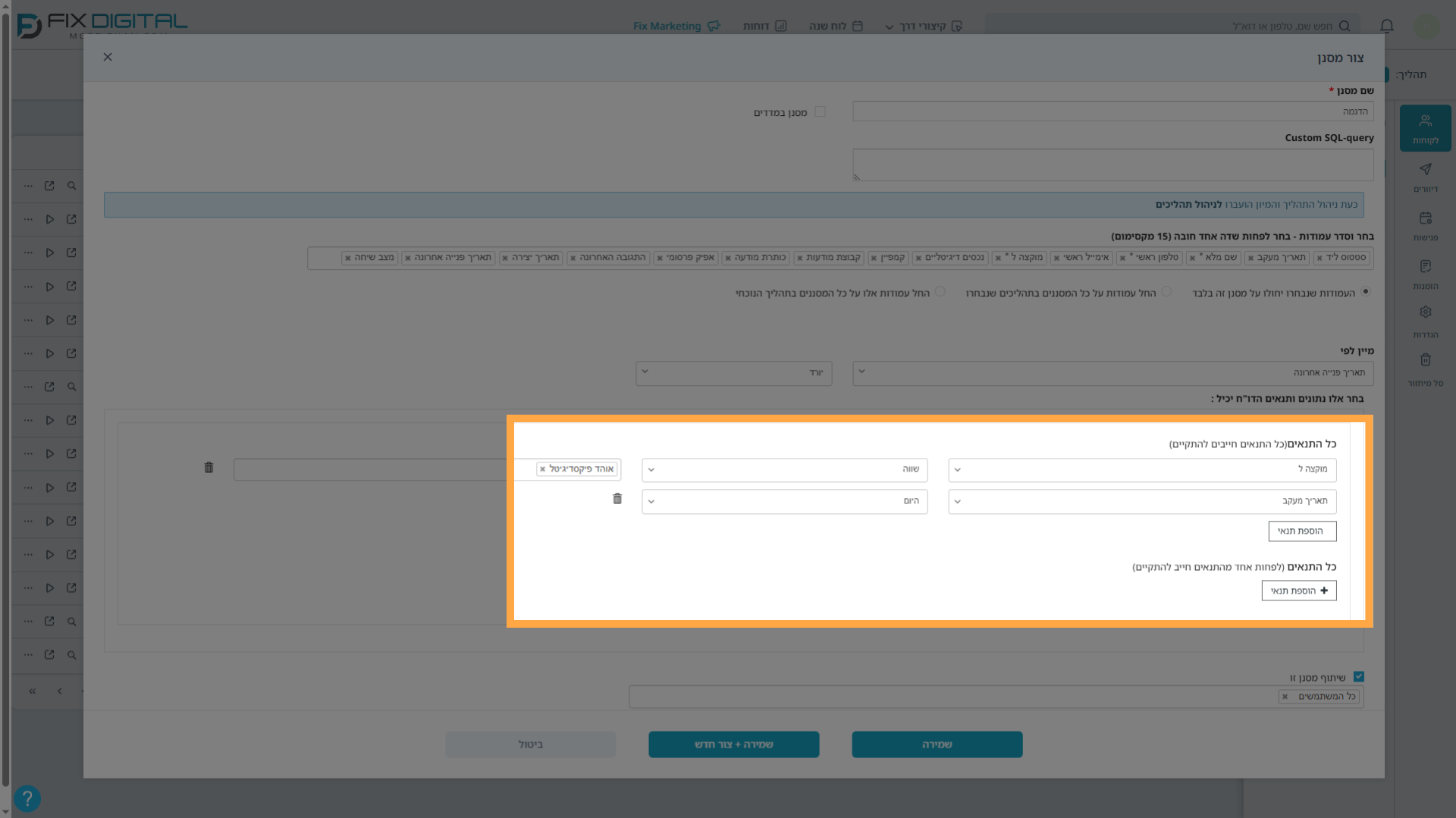
14. ההבדל בין תנאי "וגם" לתנאי "או"
החלק הזה, מחולק לשני אזורים. באזור העליון, כל התנאים חייבים להתקיים. זו לוֹגִיקָה של – "וגם". באזור התחתון, מספיק שלפחות אחד מהתנאים יתקיים. זו לוֹגִיקָה של – "או".ההבדל הזה חשוב, כי הוא קובע אילו לקוחות יופיעו בתיקייה.
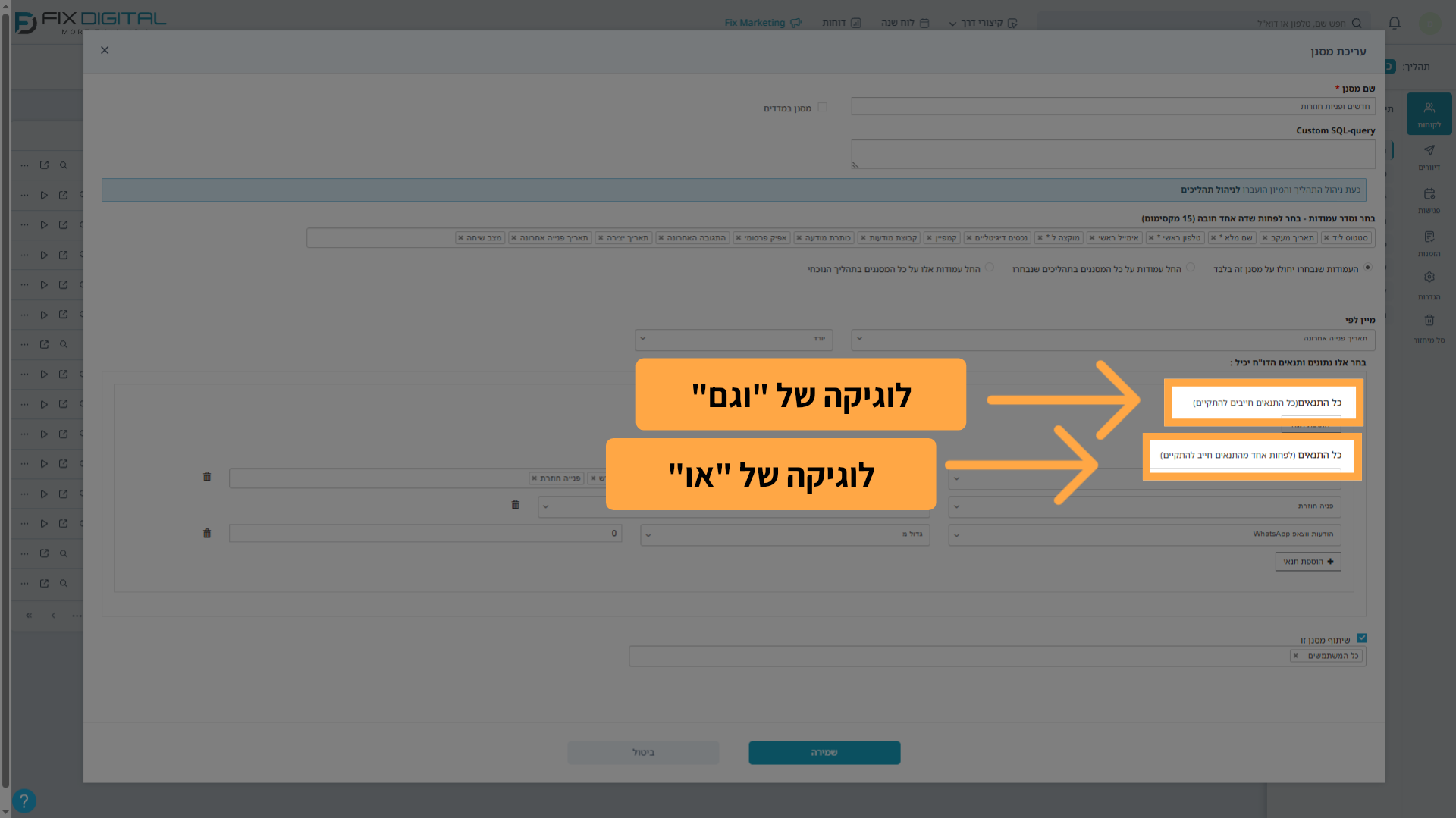
15. דוגמה לתנאי "וגם"
בדוגמה הזו, הלקוח חייב להיות גם מוקצה לְאוֹהַד, וגם עם תאריך מעקב להיום.אם אחד משני התנאים לא מתקיים, הלקוח לא יופיע בתיקייה.
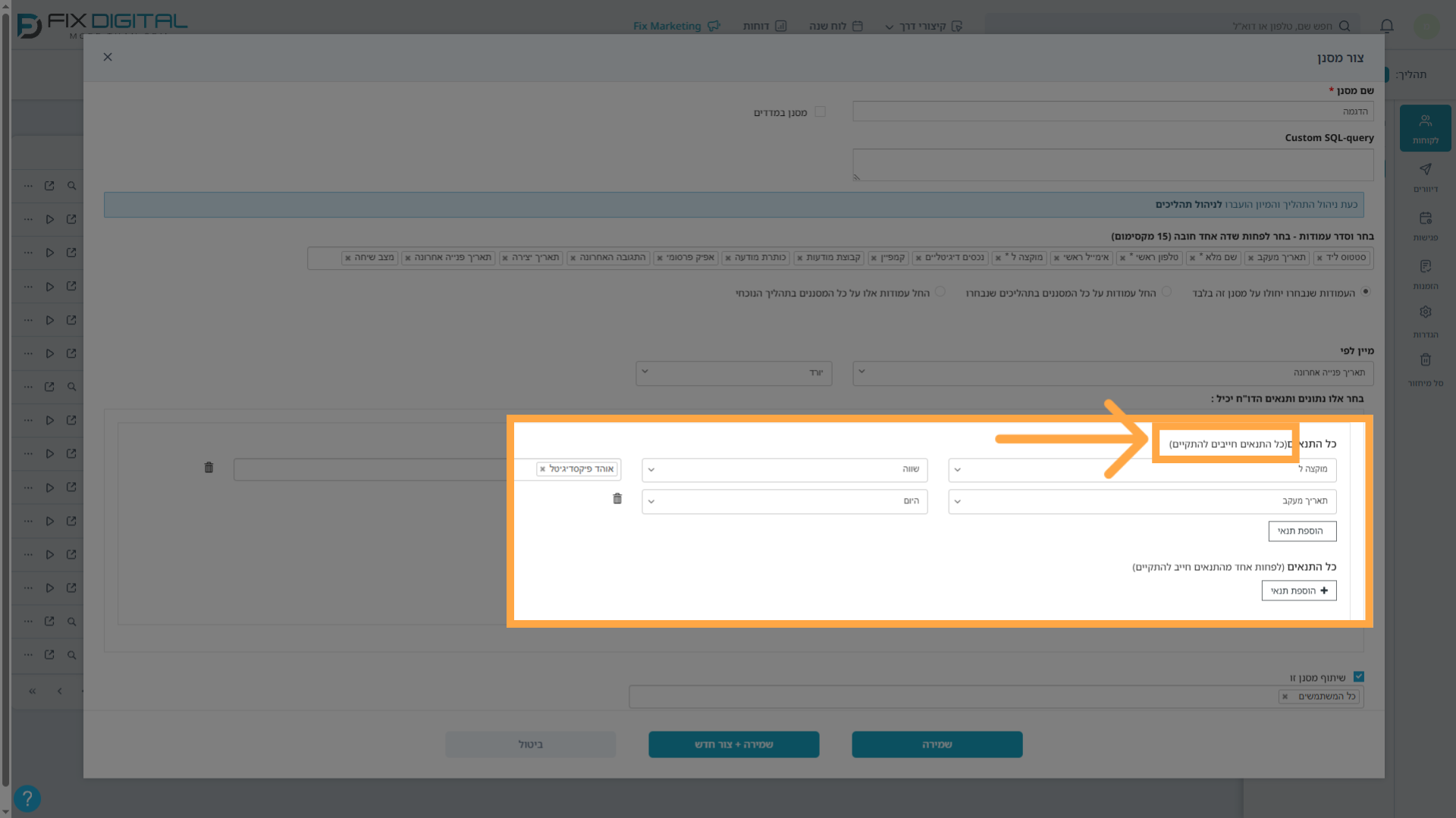
16. דוגמה לתנאי "או"
לעומת זאת, אם נגדיר את אותם התנאים בדיוק, באזור התחתון, התוצאה תהיה שונה. במקרה כזה, מספיק שהלקוח יהיה מוקצה לְאוֹהַד, או שתאריך המעקב שלו יהיה היום.כלומר, מספיק שאחד מהתנאים יתקיים כדי שהלקוח יופיע בתיקייה.
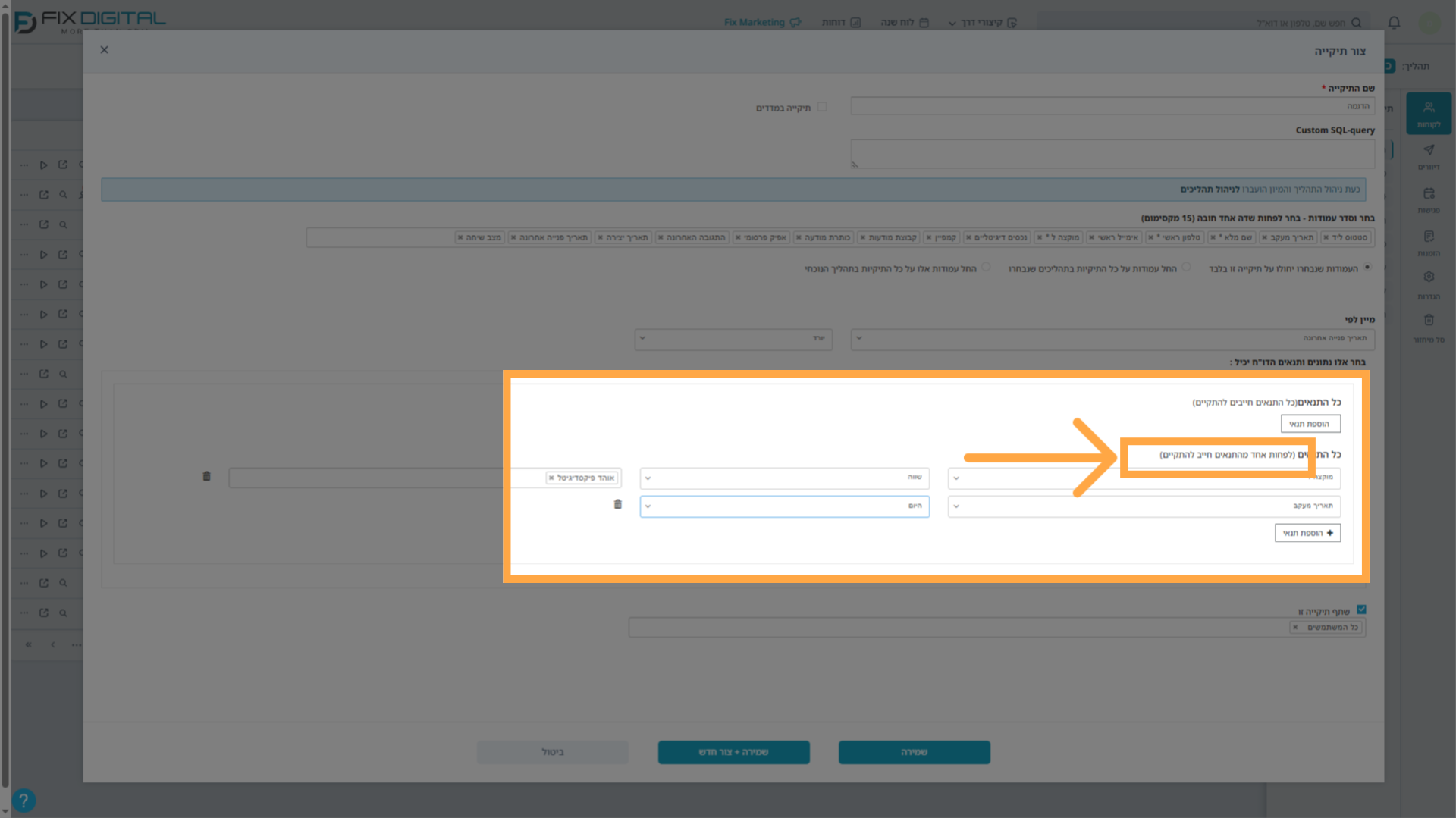
17. דוגמה לשילוב בין תנאי "וגם" לתנאי "או"
בואו נראה דוגמה נוספת.בדוגמה הזו שילבנו בין שני האזורים. באזור העליון הגדרנו שתאריך הפנייה האחרונה חייב להיות בטווח של 30 הימים האחרונים. באזור התחתון הגדרנו שהלקוח צריך להיות מוקצה לְאוֹהַד, או שתאריך המעקב שלו הוא היום.
כלומר, הלקוח חייב לעמוד בתנאי העליון, ובנוסף לעמוד לפחות באחד מהתנאים התחתונים.
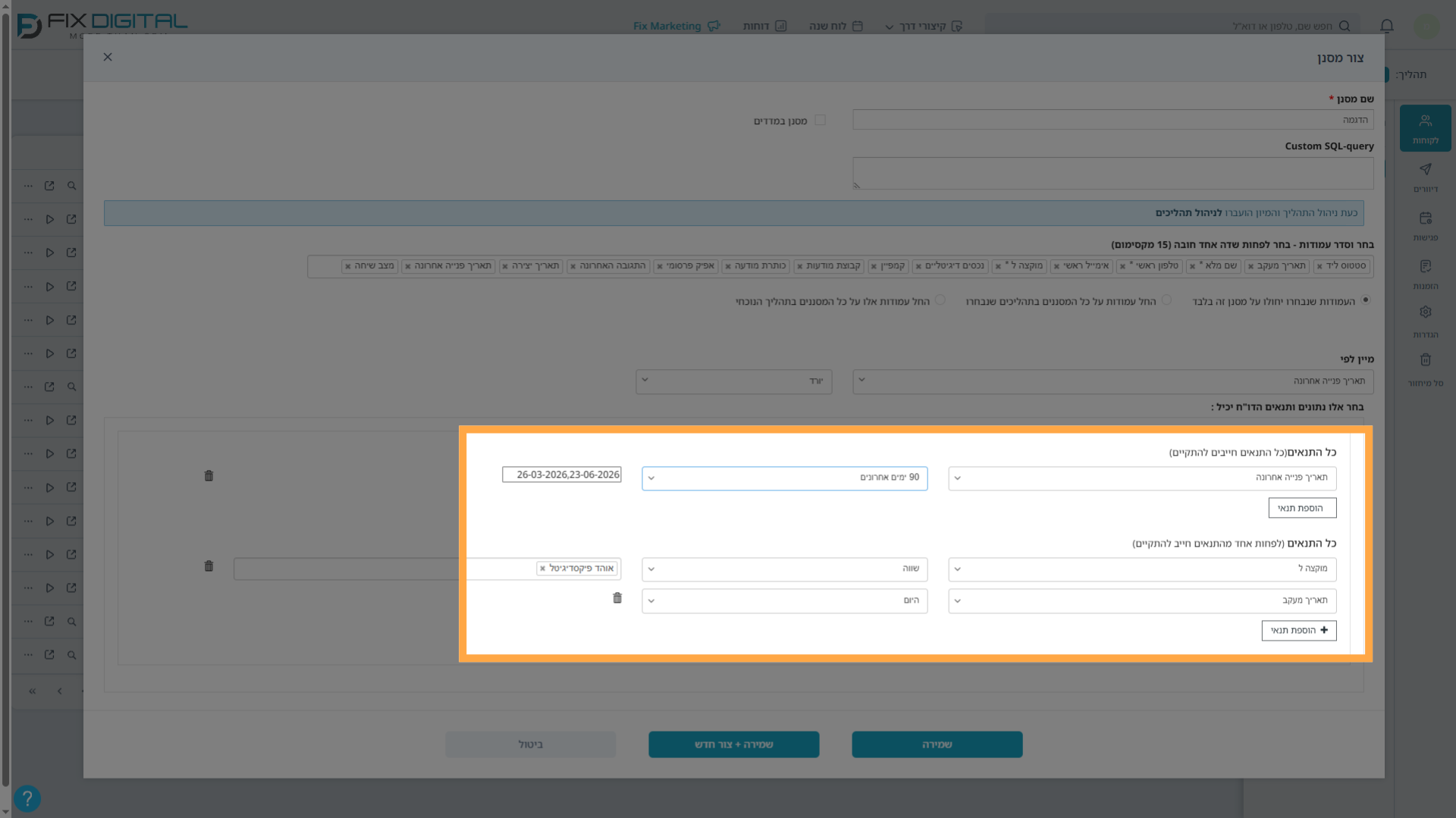
18. סוגי שדות נוספים
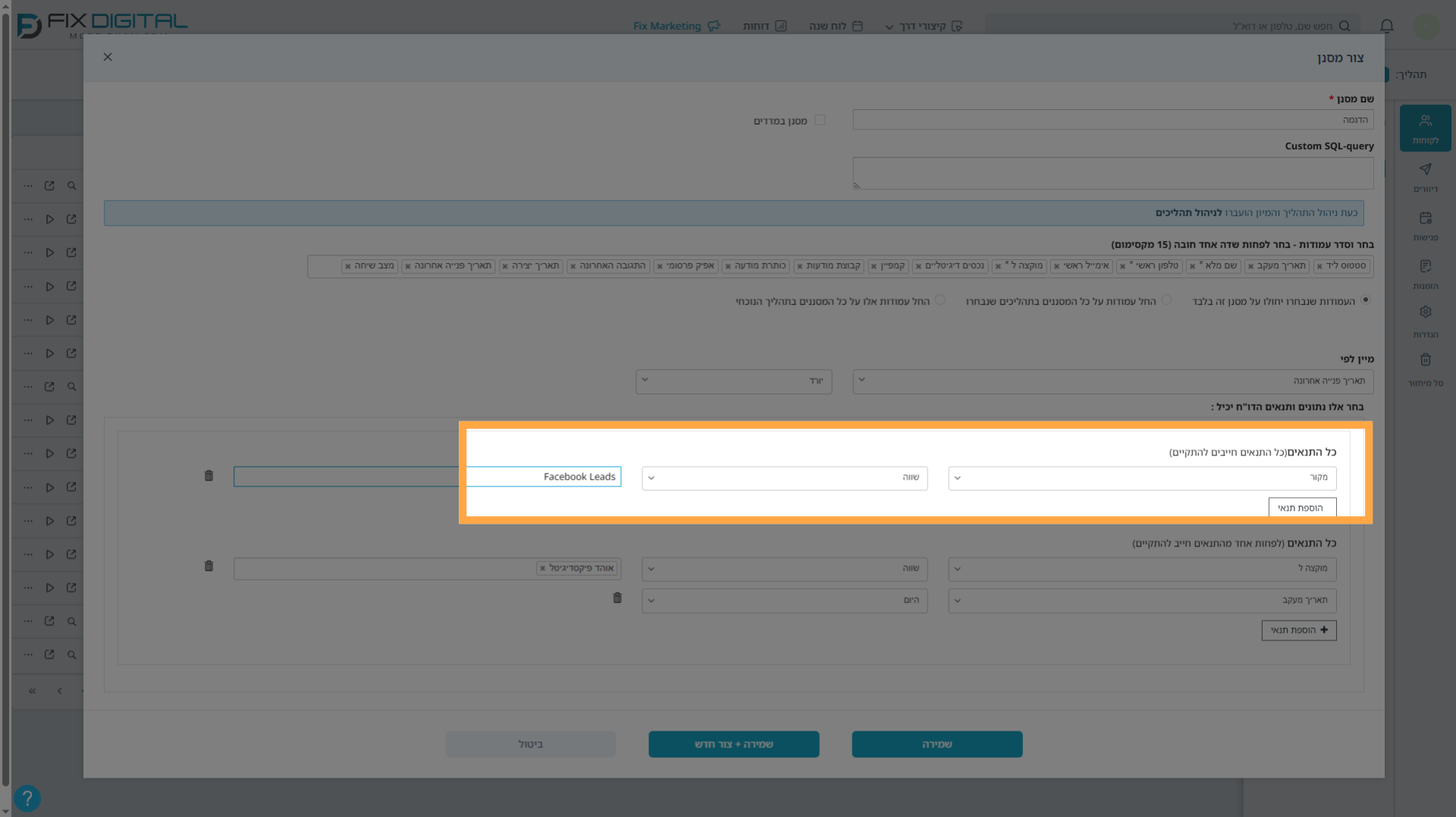
19. אופן הבדיקה בשדות טקסט ורשימה
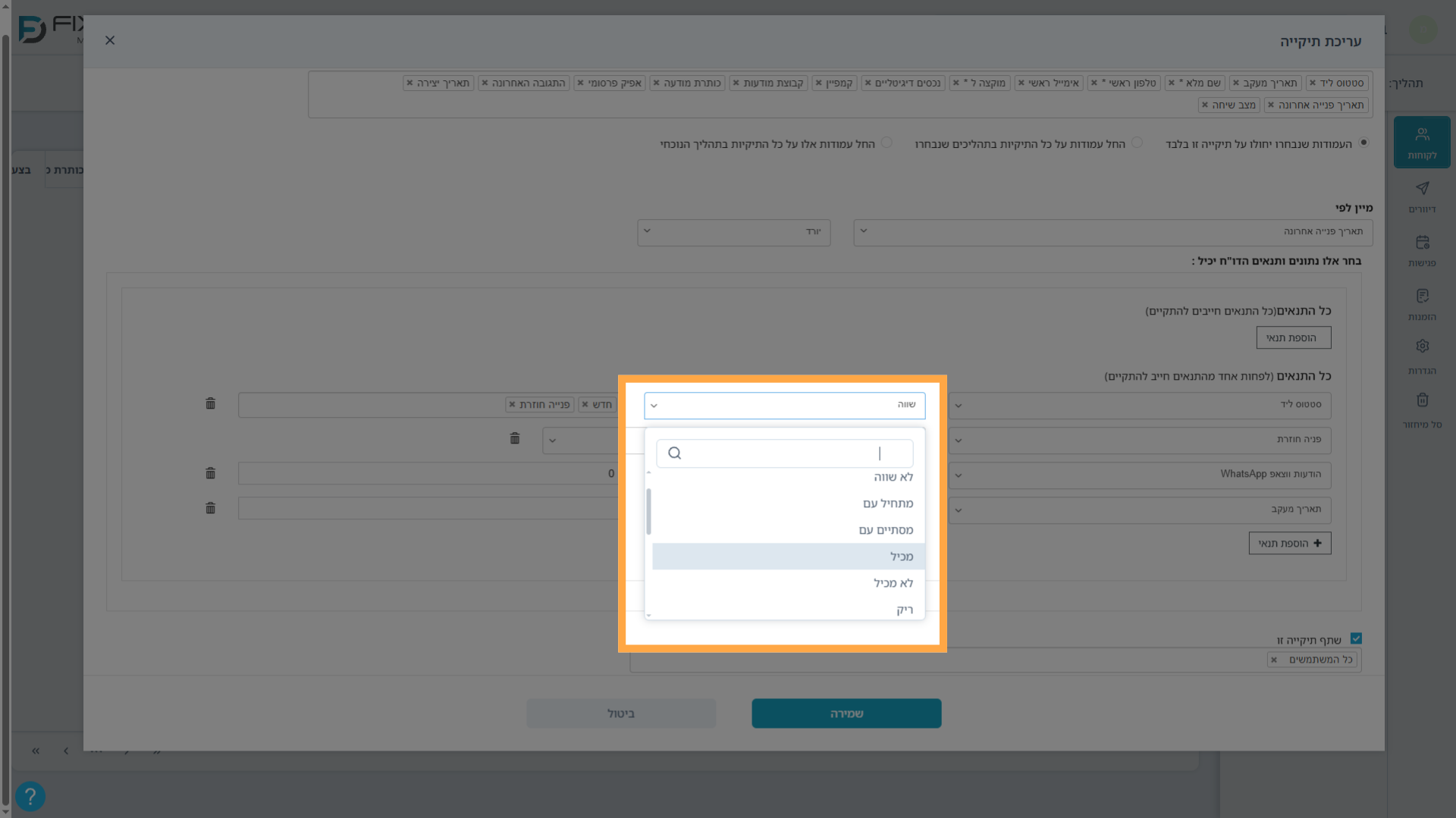
20. אפשרויות לפי סוג השדה
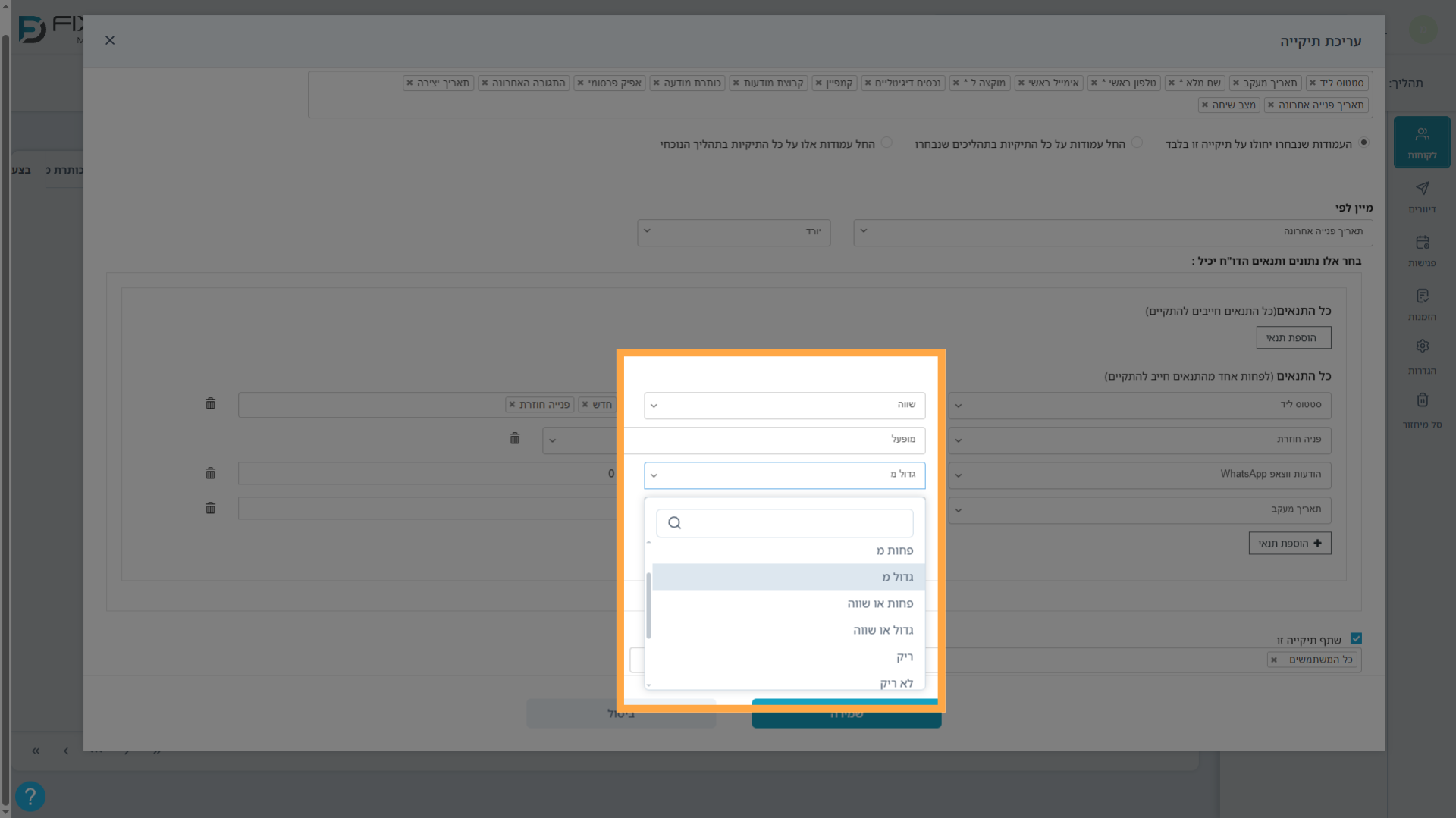
בשדות מסוג מספר, האפשרויות משתנות ומתאימות לערכים מספריים. לדוגמה: גָּדוֹל מִ־, פָּחוֹת מִ־, גדול או שווה, פחות או שווה, רֵיק, או לֹא רֵיק, ועוד.כך אפשר לסנן לקוחות לפי סכומים, כמויות, דירוגים או כל נתון מספרי אחר.
21. אופן הבדיקה בשדות תאריך
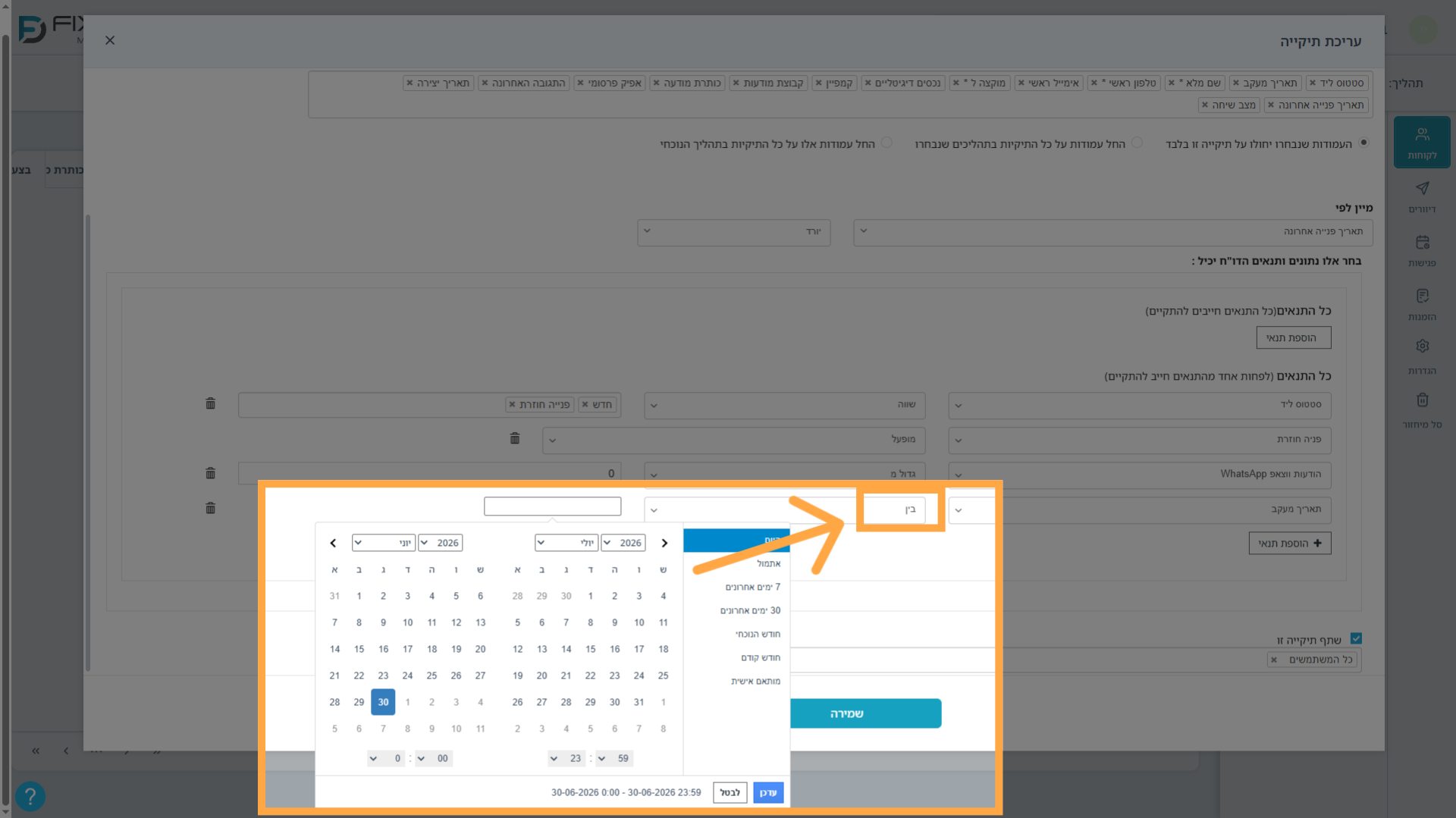
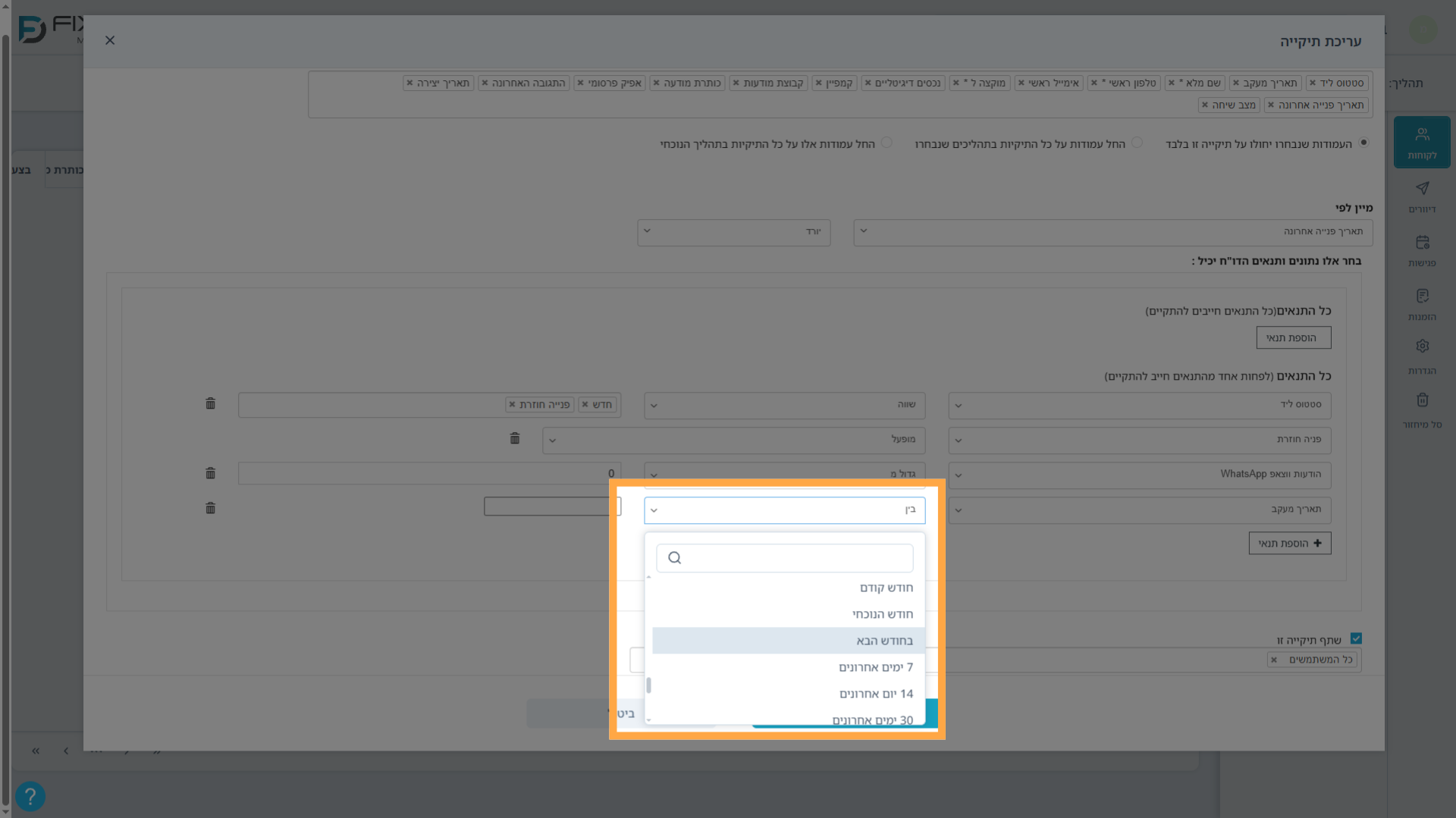
בשדות תאריך, נוכל לבחור תאריך מסוים או טווח תאריכים. בשביל לבחור טווח תאריכים ידני, יש לבחור באפשרות שנקראת "בין", ואז לבחור את הטווח הרצוי.כך אפשר להציג לקוחות לפי מועדים חשובים, כמו תאריך פנייה אחרונה או תאריך מעקב.
22. בחירת טווח זמן דינמי
23. שיתוף התיקייה עם משתמשים ותפקידים
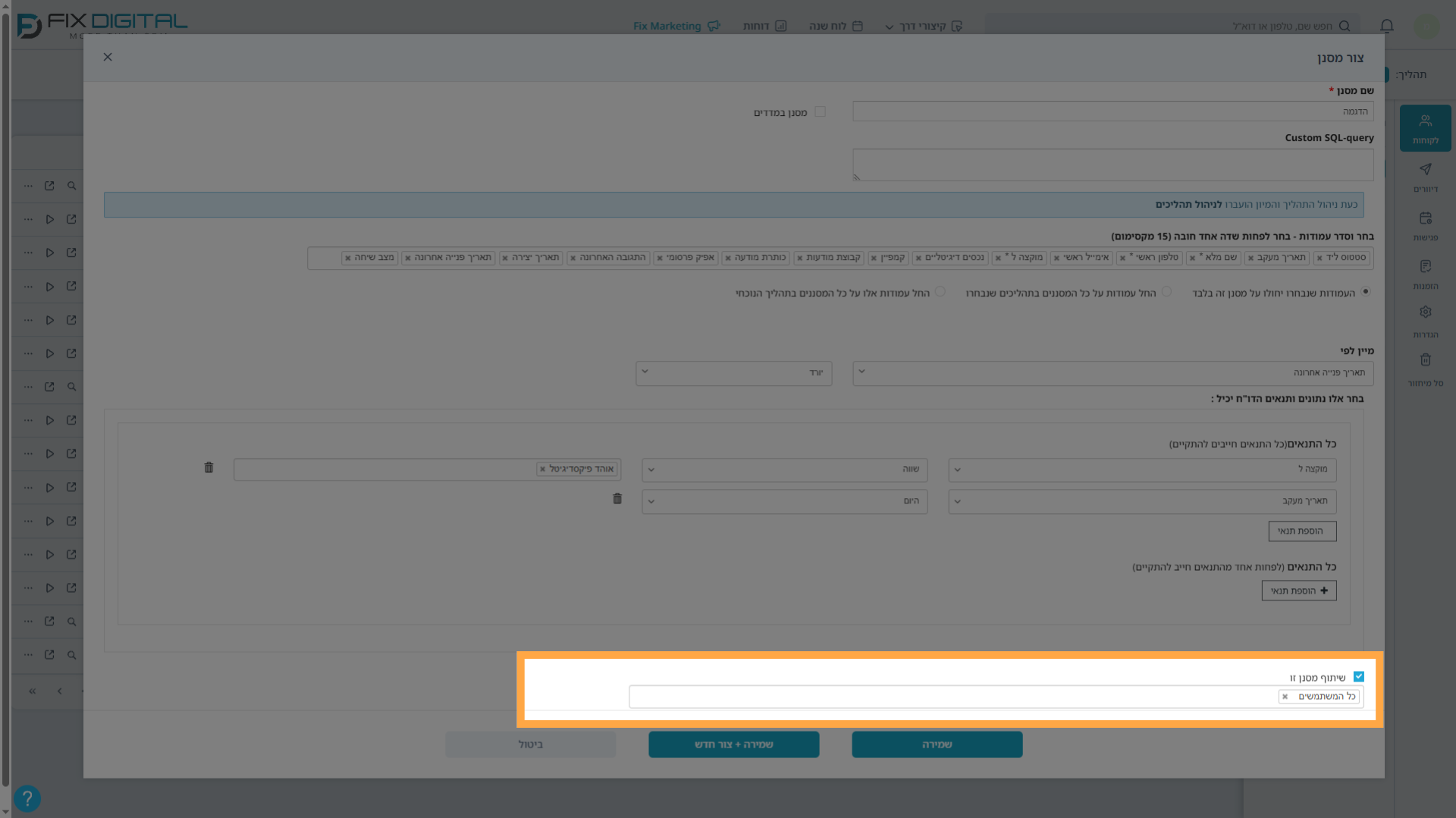
בחלק התחתון, ניתן לבחור אילו תפקידים או משתמשים יוכלו לראות את התיקייה ולהשתמש בה.כך תוכלו להגדיר למי תהיה גישה לתיקייה זו, בהתאם לצורך ולמבנה העבודה שלכם.
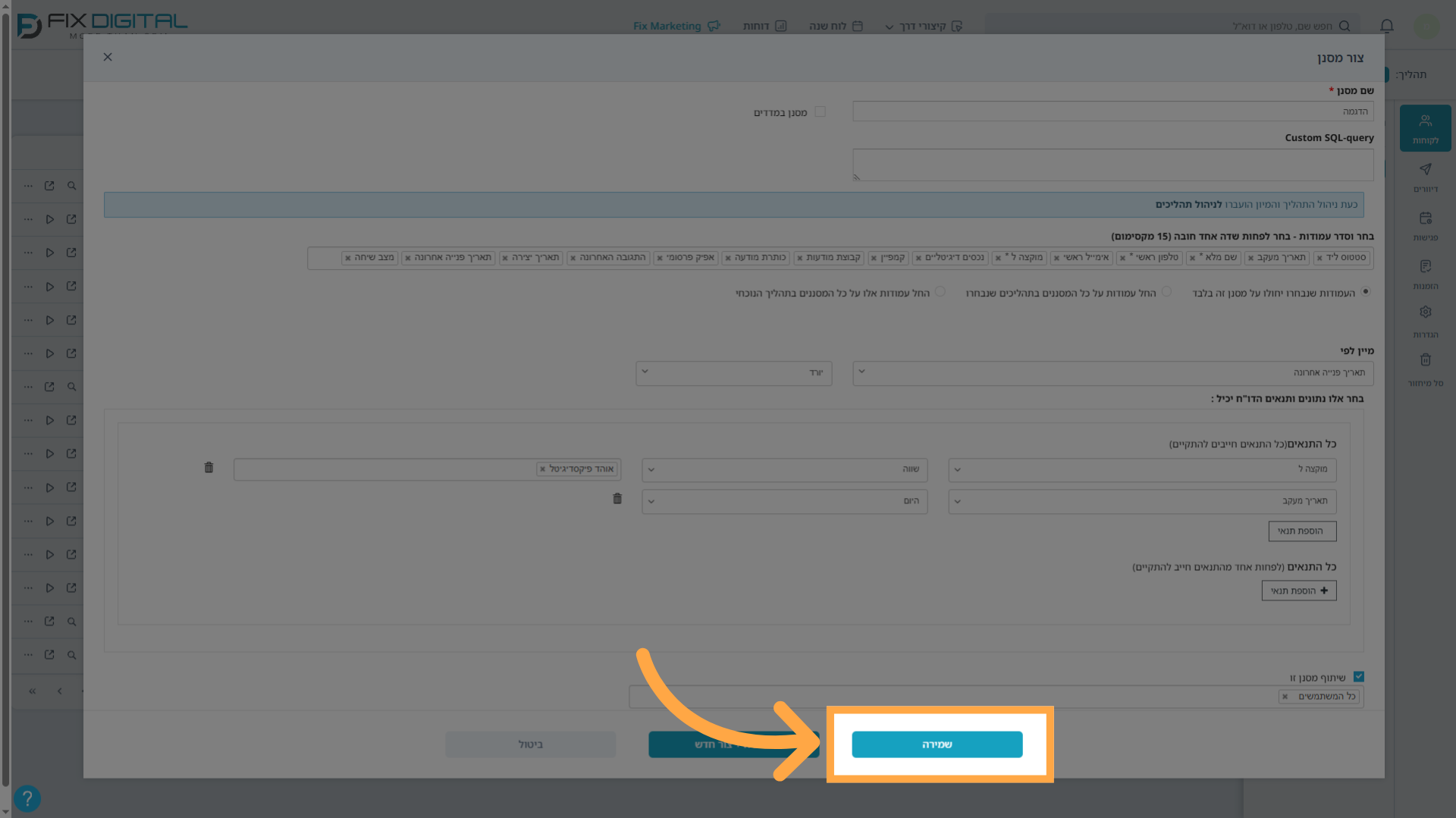
24. סיום ושמירה
25. סינון מהיר בתוך התיקייה
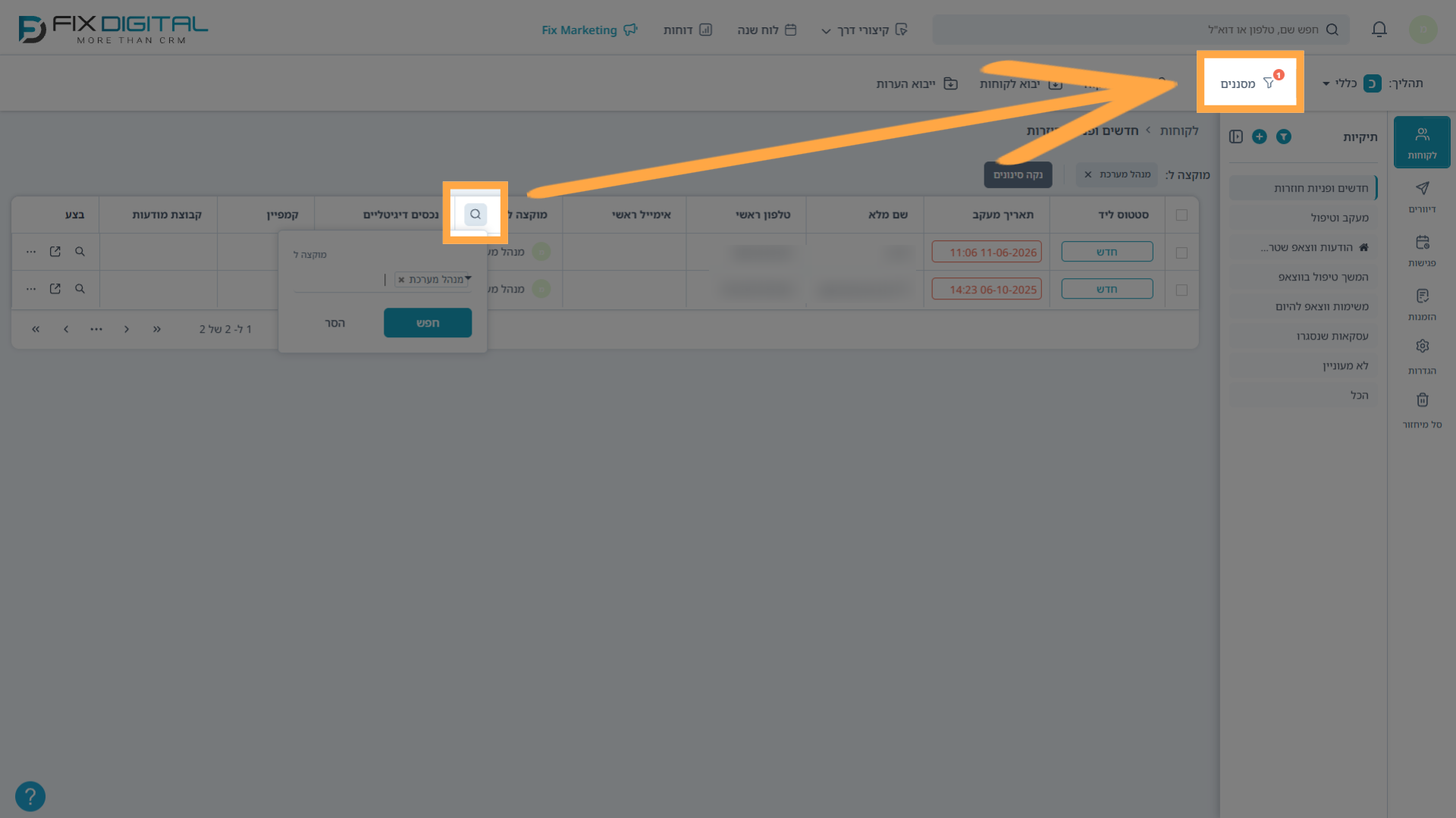
שימו לב. ליד כל עמודה בתיקייה, מופיע אייקון של זכוכית מגדלת.באמצעותו תוכלו לבצע פילוחים נוספים, לפי המידע שמופיע באותה עמודה.
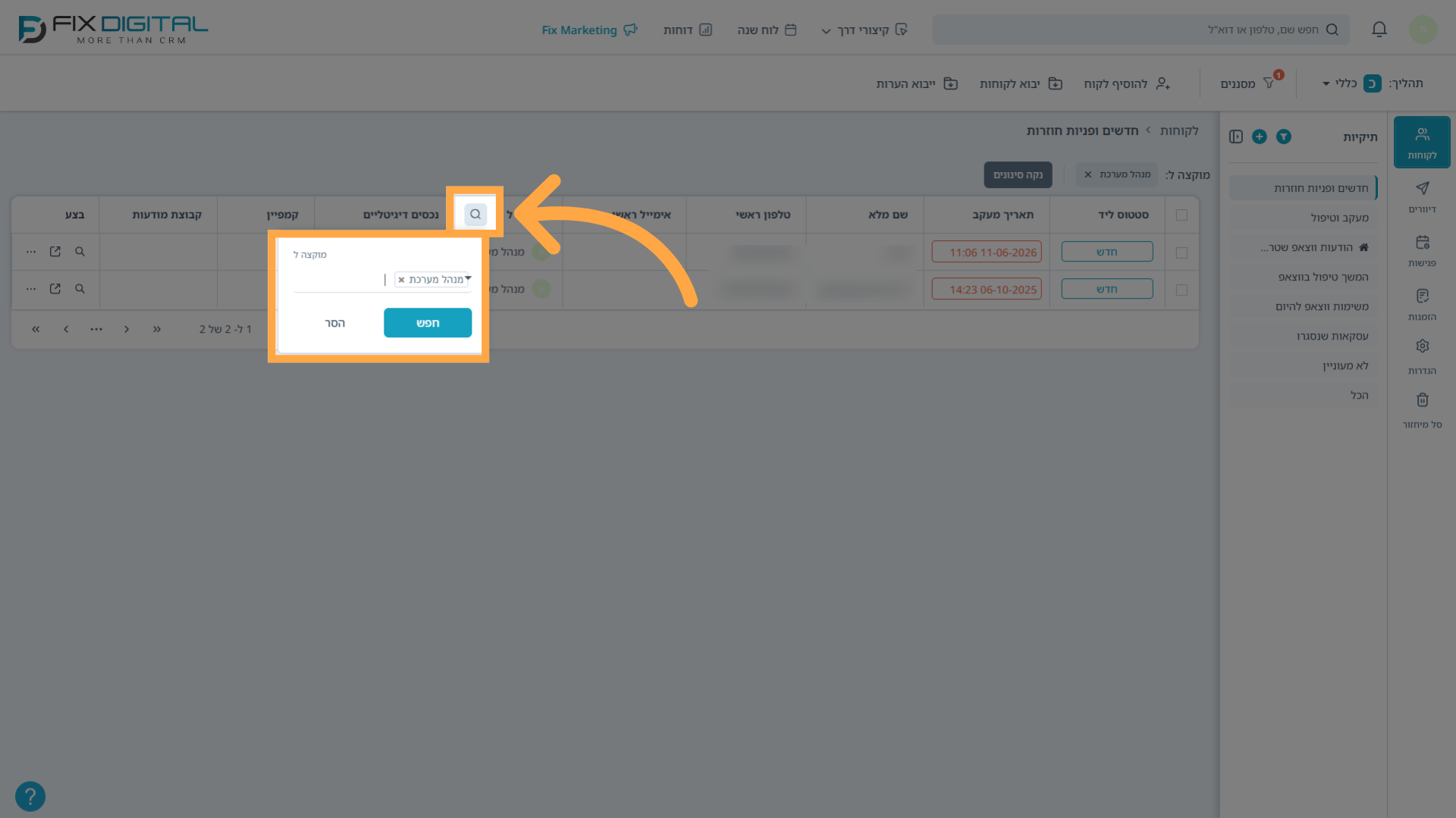
26. צפיה בסינונים הקיימים וכפתור ביטול נגיש
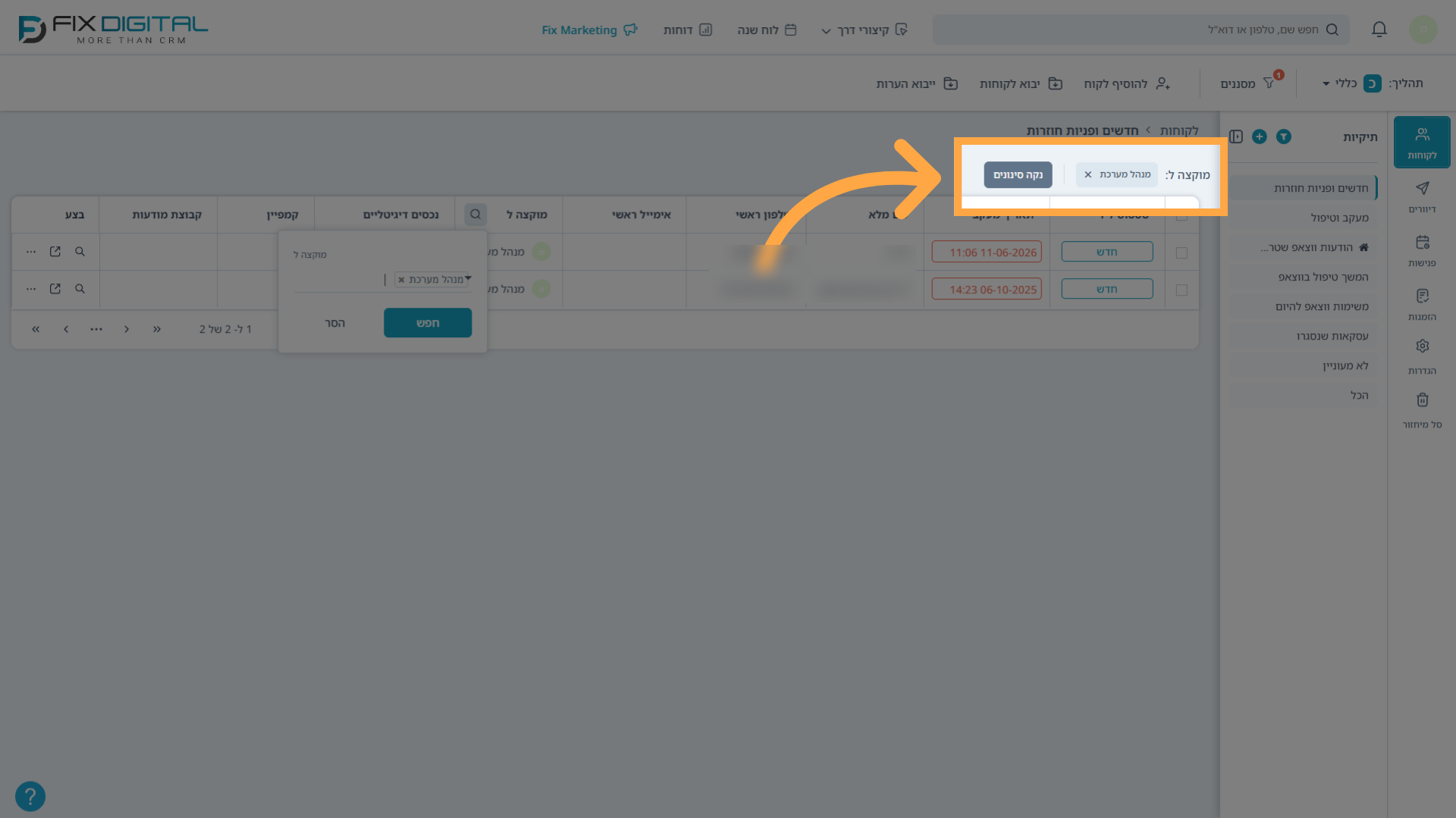
27. כפתור נוסף לסינון בתוך תיקיה
28. שינוי זמני לסדר ושיטת מיון
בנוסף, ניתן ללחוץ על כותרת של כל עמודה, כדי למיין את רשימת הלקוחות לפי אותה עמודה.לחיצה נוספת על אותה כותרת, תהפוך את סדר המיון, למשל מסדר עולה לסדר יורד, או להפך.
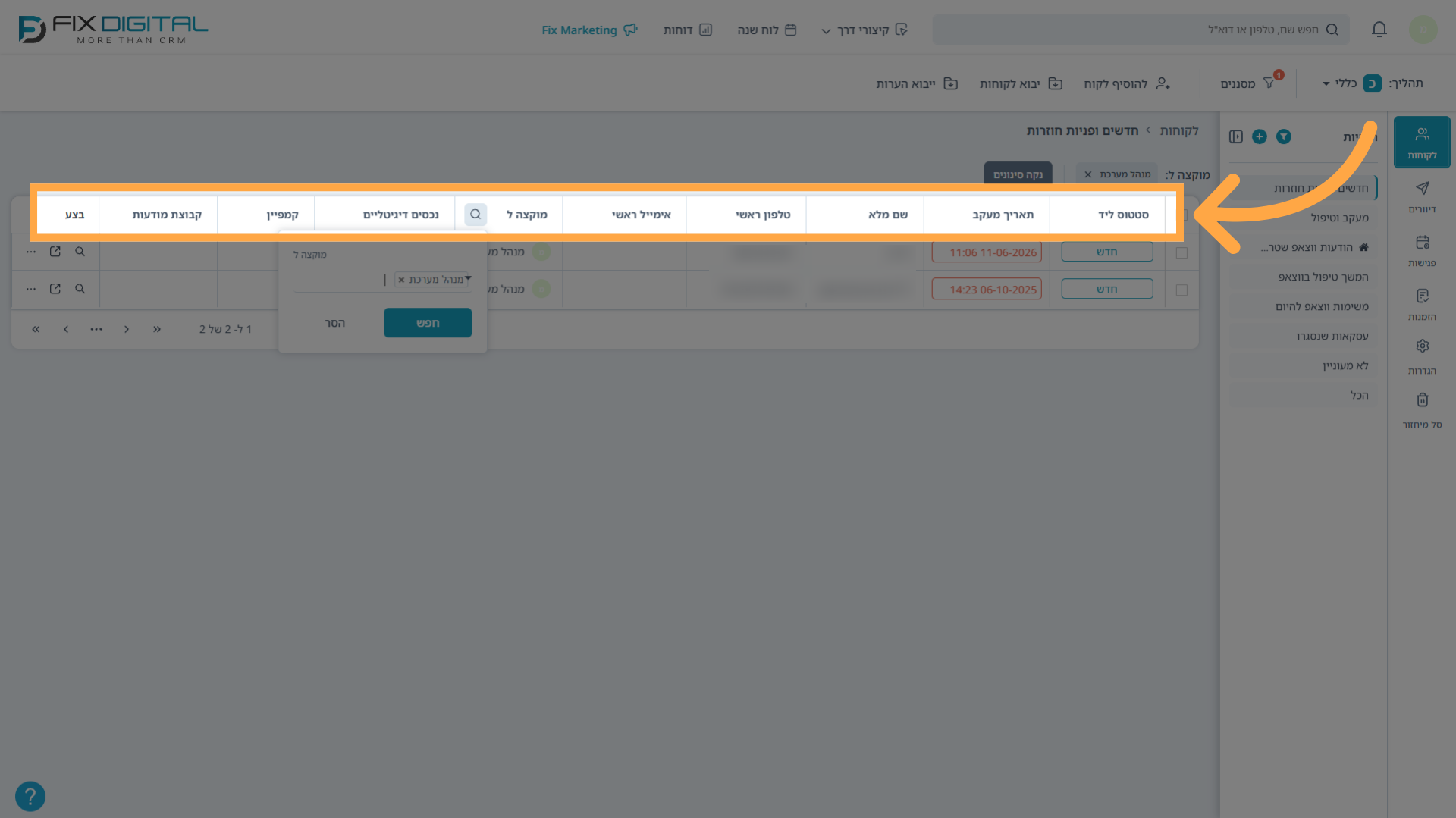
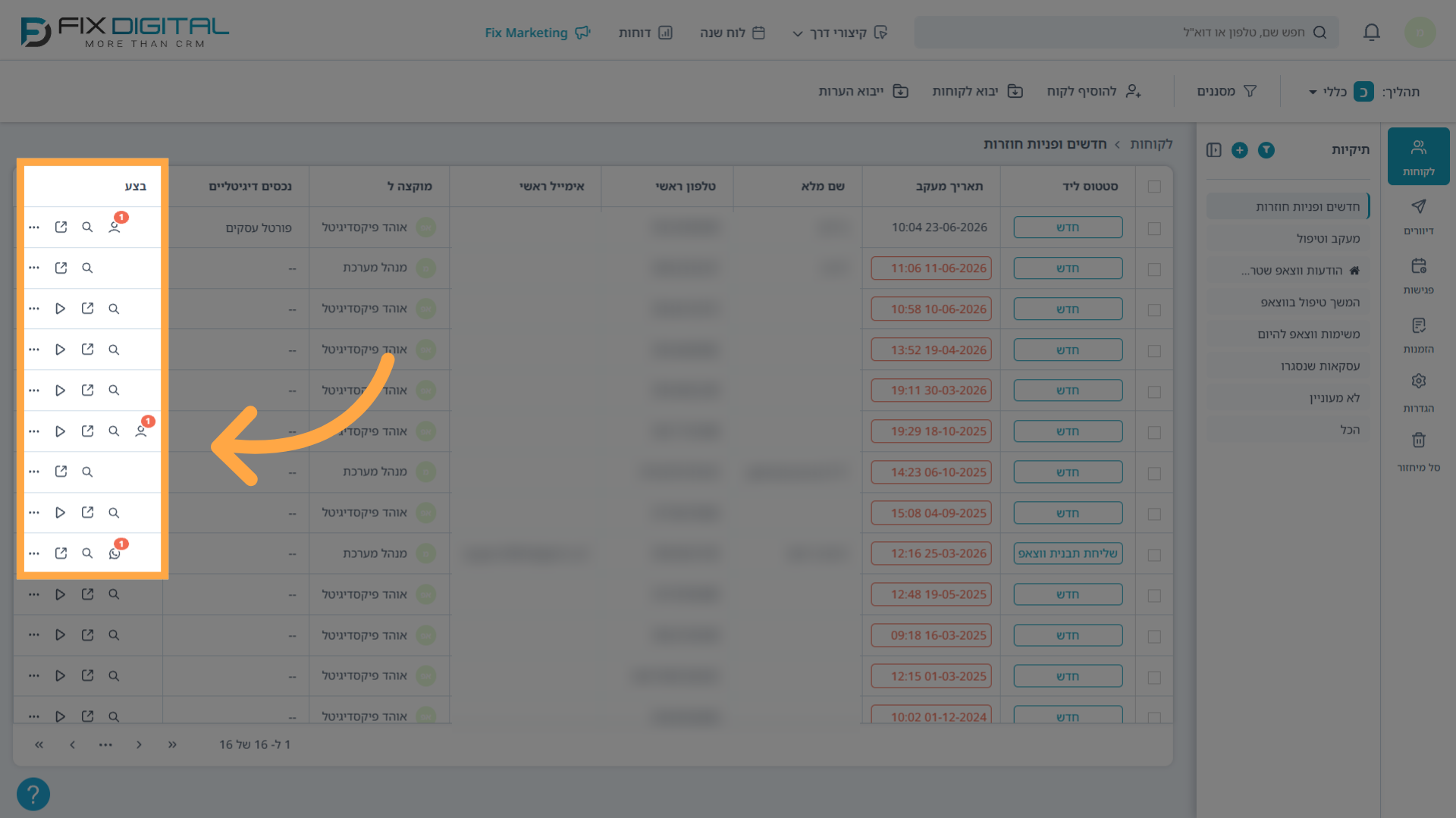
29. נוטיפיקציות ופעולות נוספות
לסיום – בתפריט השמאלי של התיקיות, תוכלו לראות התראות שונות. כגון התראה על פנייה חוזרת, או התראה על הודעת ווצאפ שלא נצפתה, ועוד.בנוסף להתראות, תמצאו כאן כמה כפתורים לשימוש קל ונוח במערכת, כגון – כפתור לחיוג מהיר דרך שלוחת המרכזייה, כפתור לפתיחה בכרטיסיה נפרדת בדפדפן, הצגה מהירה, עריכה, ועוד.