רוצים שהמערכת תעבוד בשבילכם? שכל לקוח יקבל אימייל בזמן, והצוות יקבל התראה ברגע הנכון? במדריך הזה נראה איך בונים זרימות עבודה, שמבצעות פעולות באופן אוטומטי, ברגע שרשומה נוצרת או מתעדכנת.
1. איך זה עובד
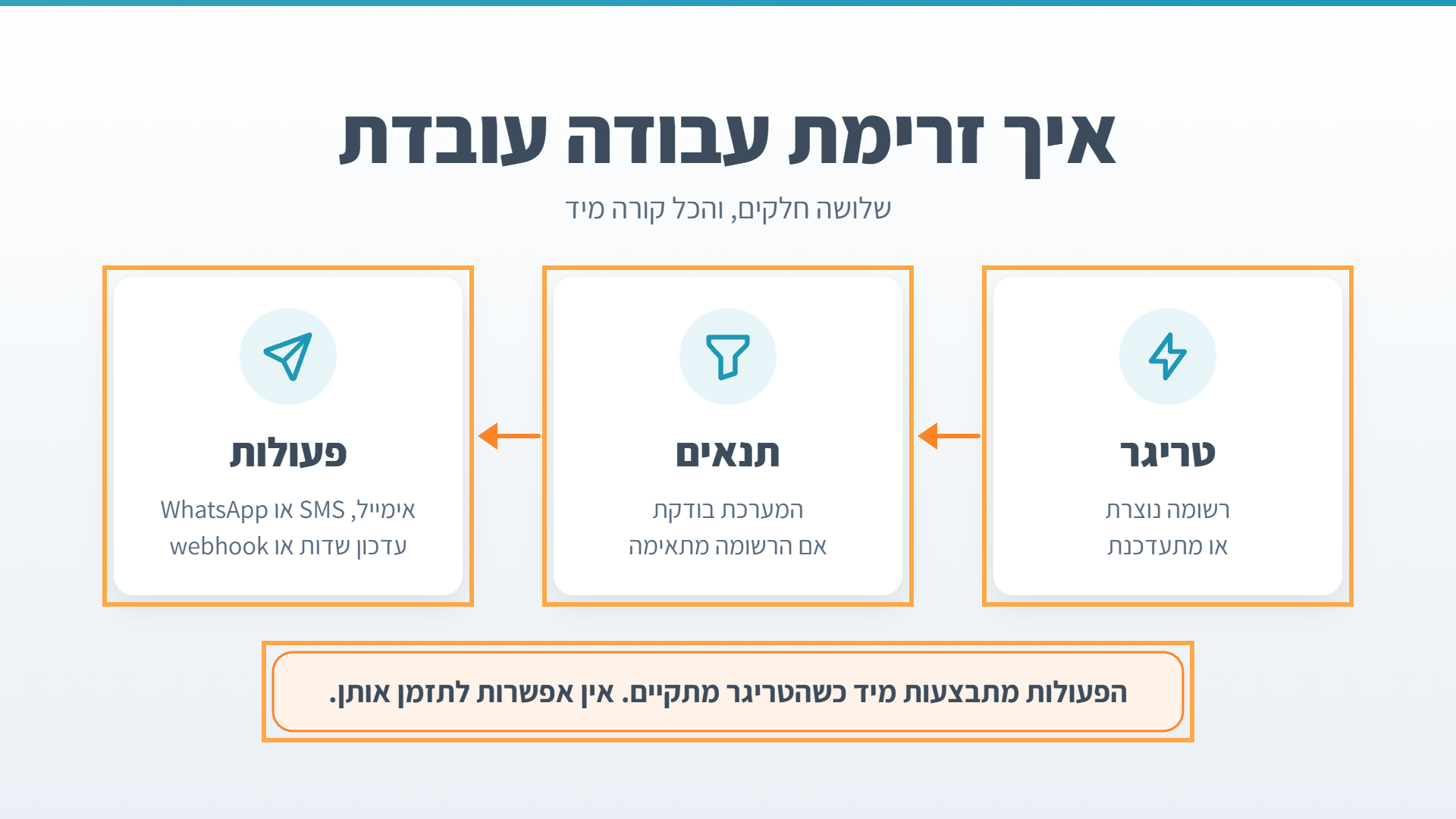
זרימת עבודה בנויה משלושה חלקים. טריגר: רשומה נוצרת או מתעדכנת. תנאים: המערכת בודקת אם הרשומה מתאימה. פעולות: אימייל, SMS או WhatsApp, עדכון שדות, או webhook. הפעולות מתבצעות מיד כשהטריגר מתקיים, כלומר ברגע שהרשומה נוצרת או מתעדכנת. אין אפשרות לתזמן אותן.
2. כניסה להגדרות
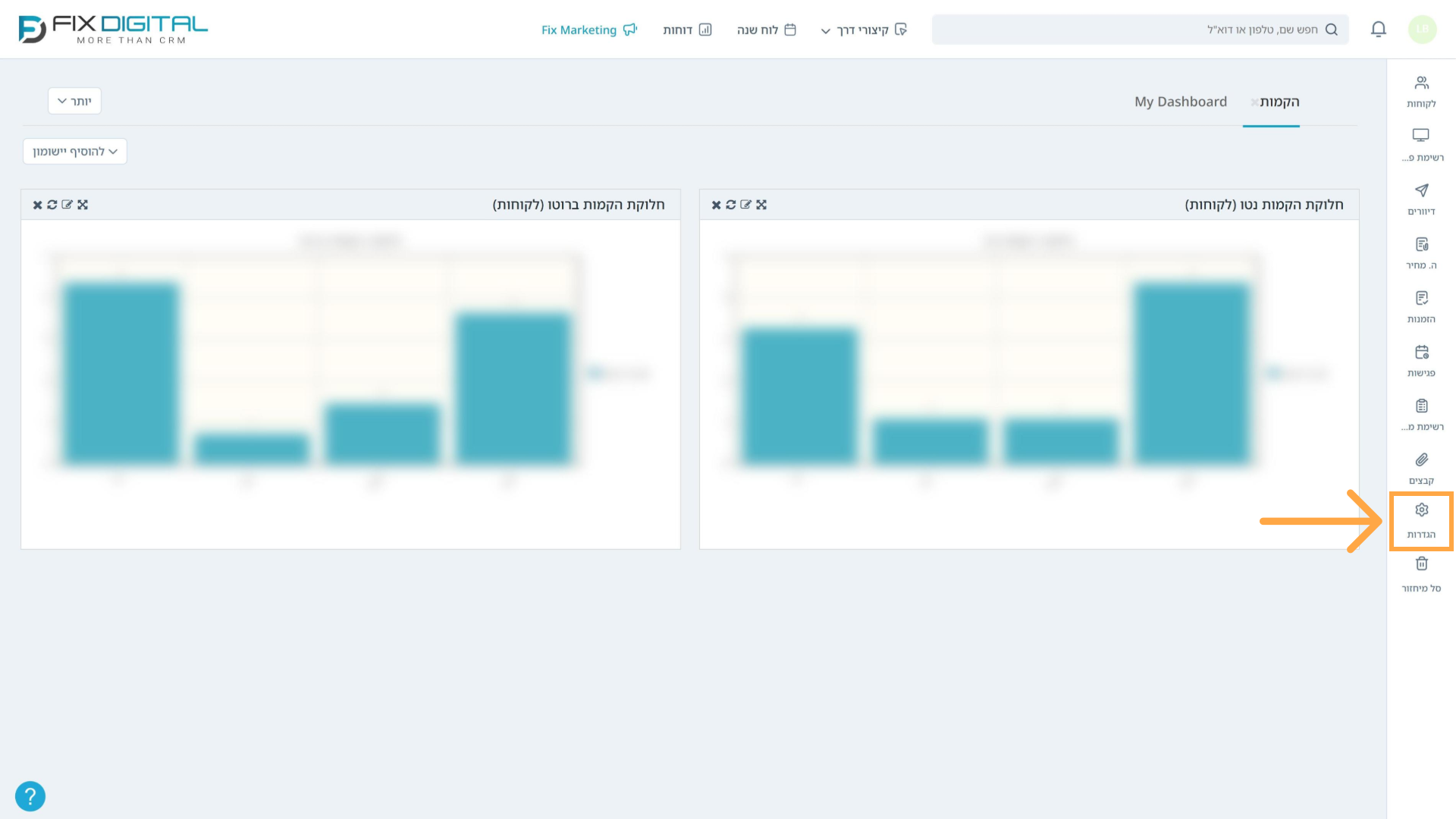
כדי להגיע לזרימות העבודה, יש ללחוץ על "הגדרות" (גלגל השיניים) בתפריט הצד. אם אין לכם את הכפתור "הגדרות", אנא פנו לאיש קשר מורשה בחברה, שיש לו את ההרשאות הדרושות לניהול המערכת.
3. אוטומציה וזרימת עבודה
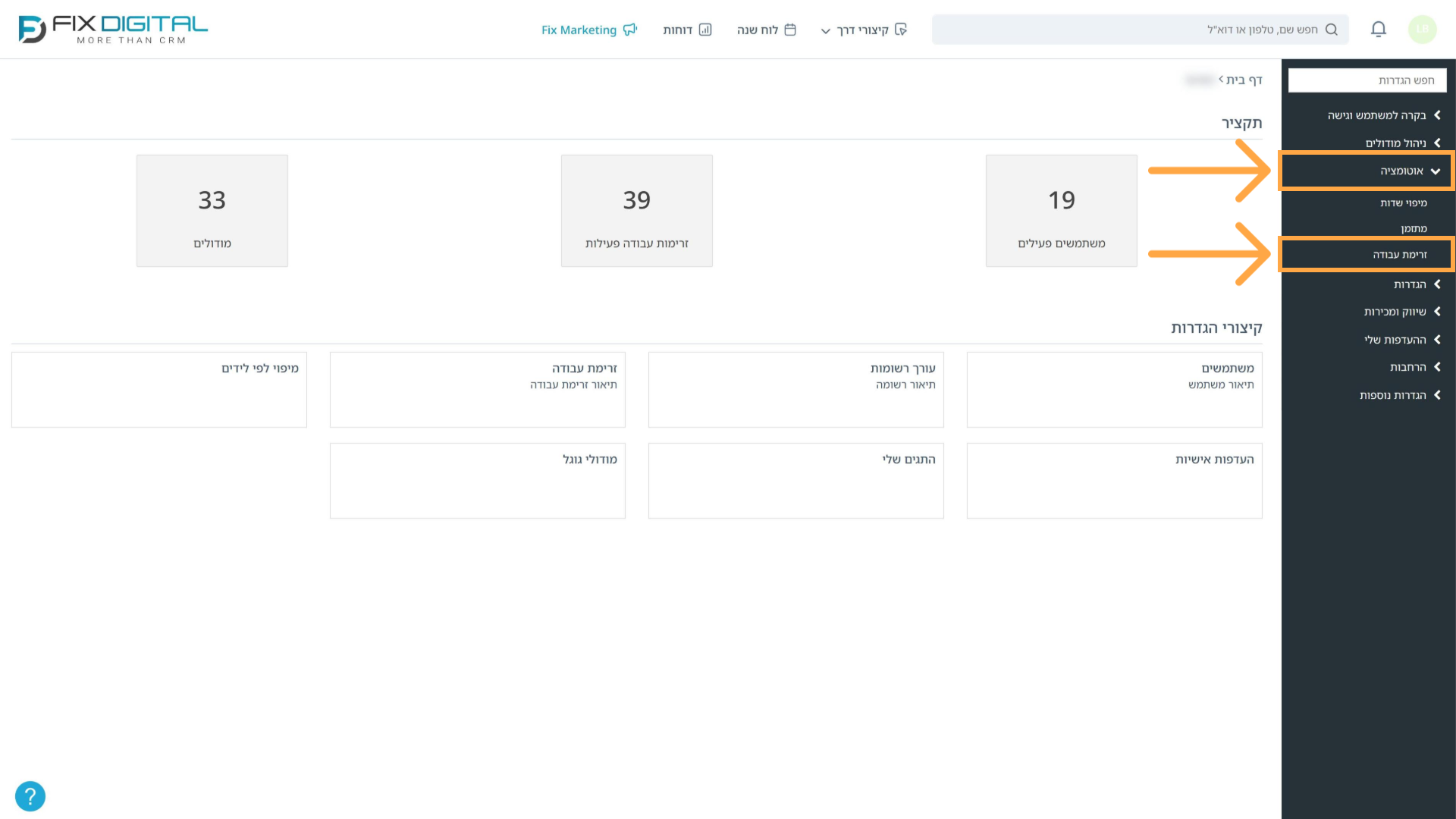
בתפריט ההגדרות, יש לפתוח את "אוטומציה" וללחוץ על "זרימת עבודה".
4. רשימת הזרימות
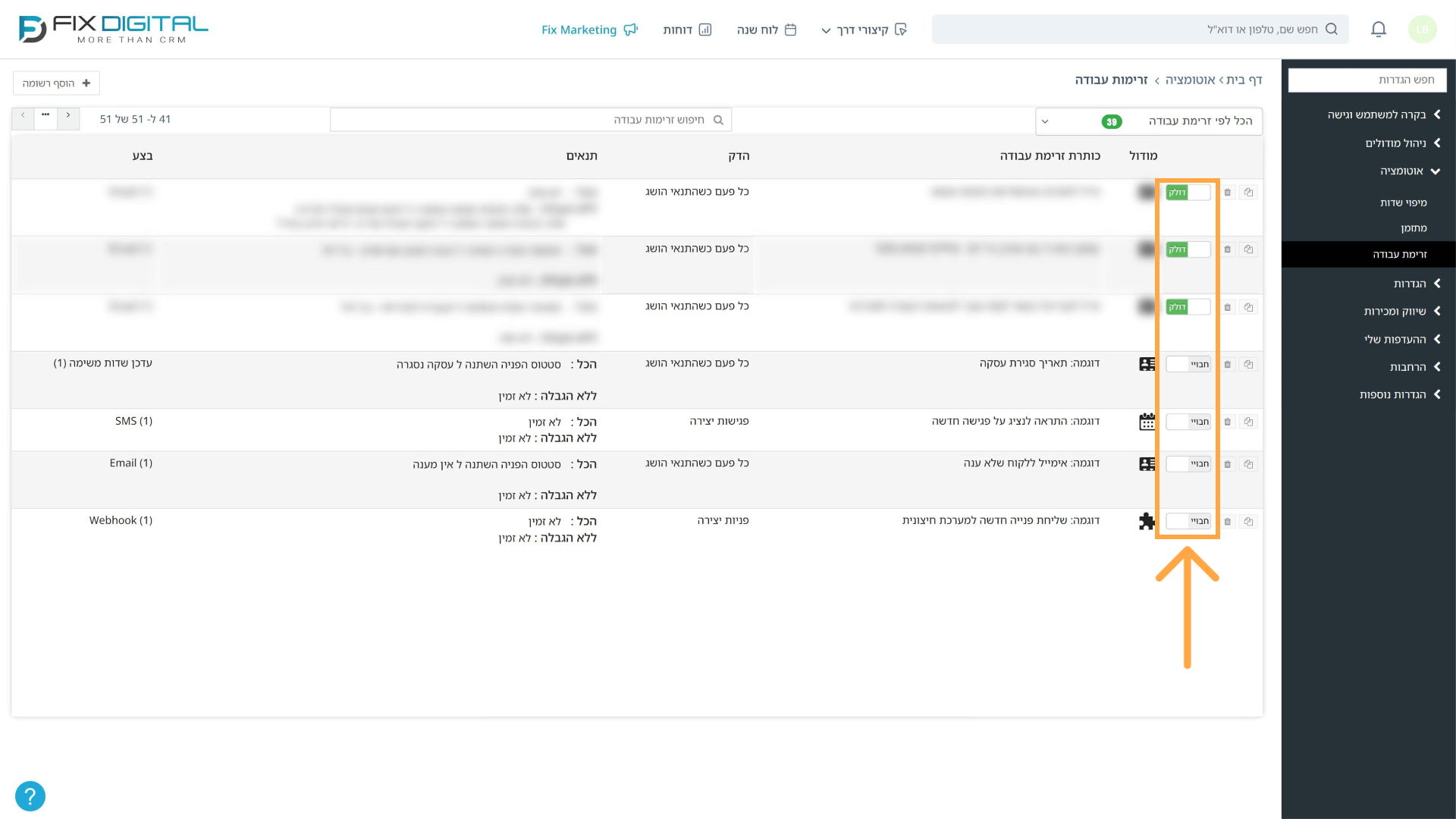
במסך "זרימות עבודה" מופיעות כל הזרימות. לכל זרימה רואים את המודול, הכותרת, הטריגר, התנאים, ובעמודה "בצע" את הפעולות.
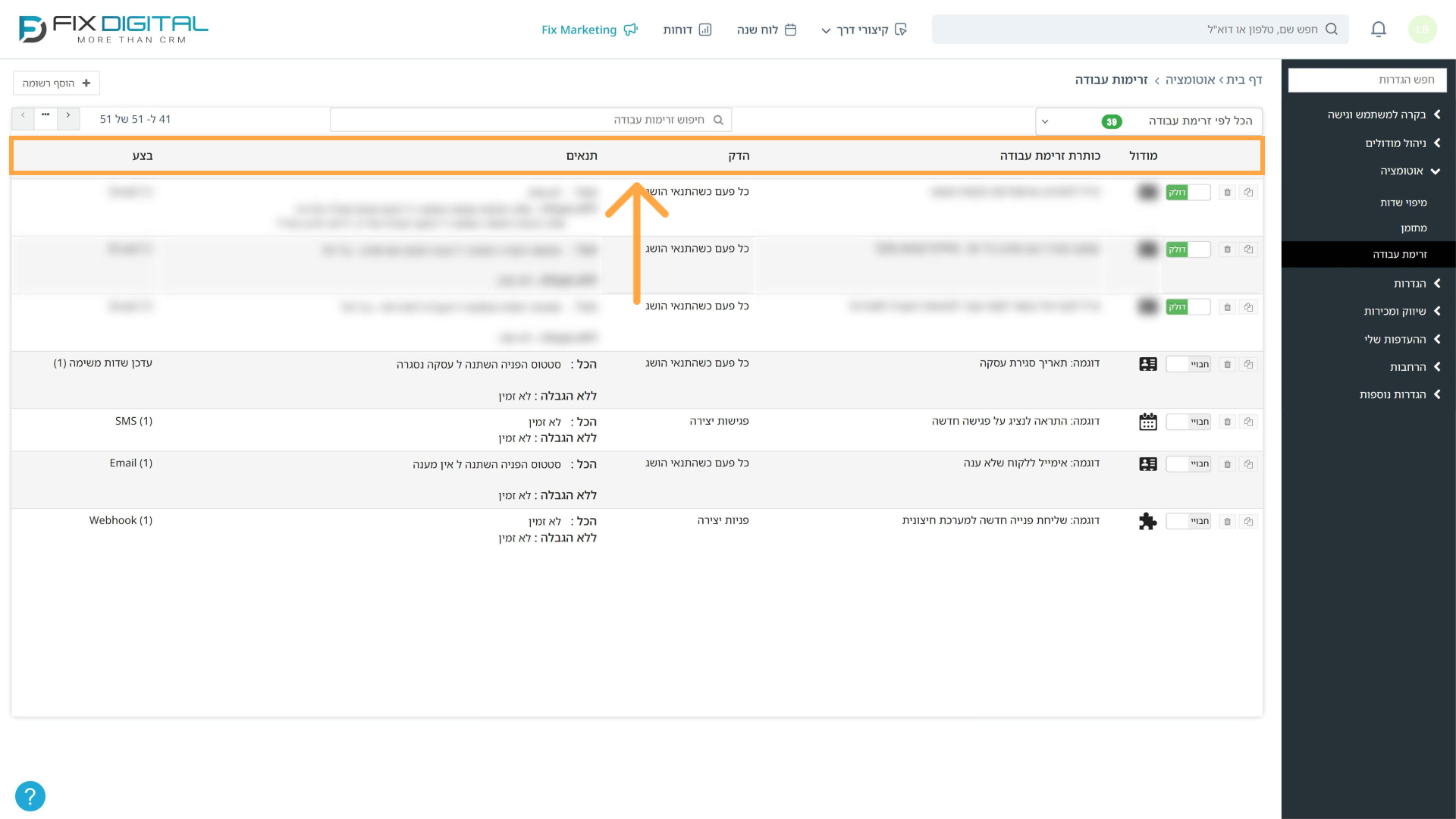
5. הוספת זרימה חדשה
כדי ליצור זרימה חדשה, יש ללחוץ על "הוסף רשומה".
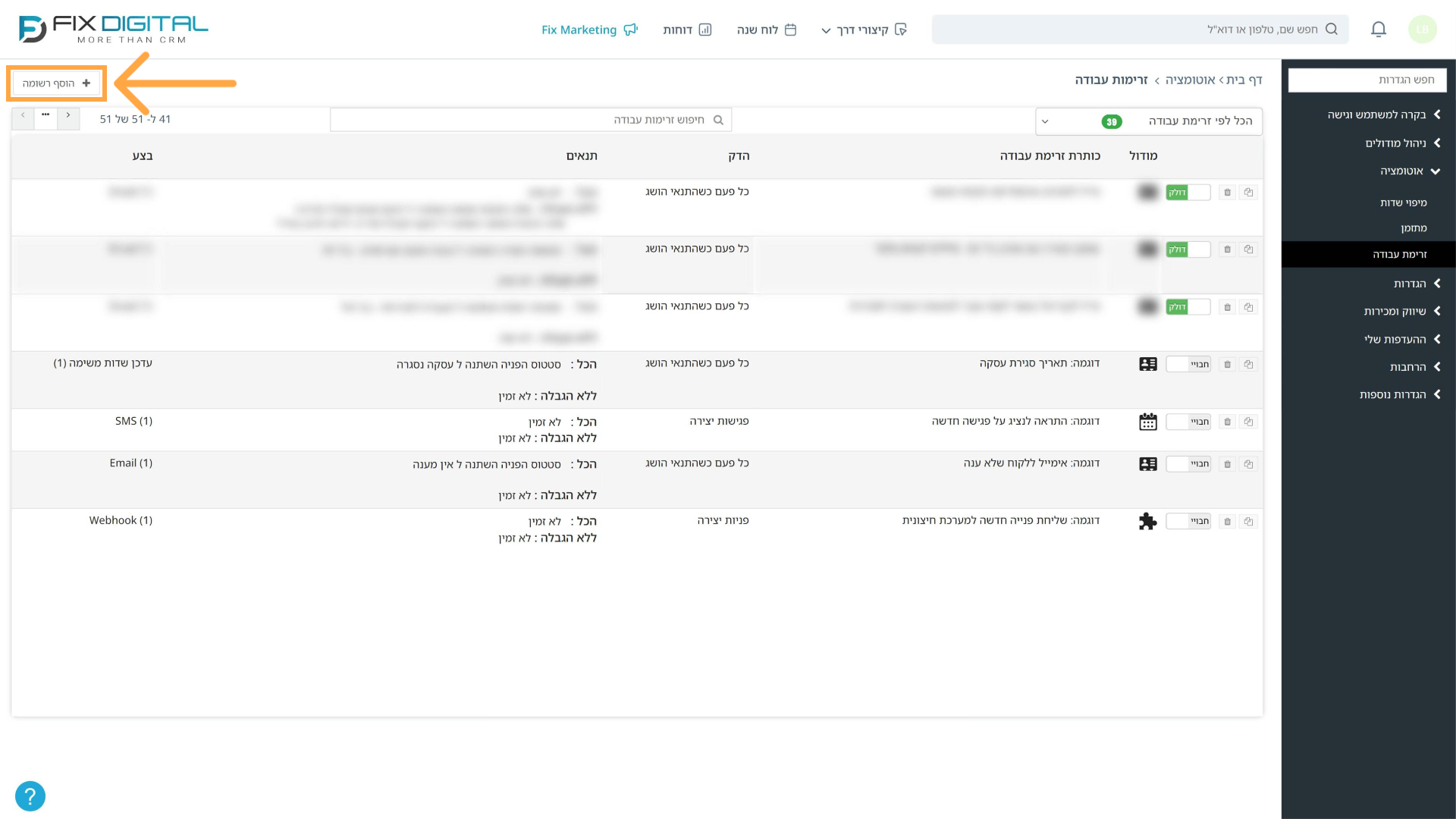
6. כותרת ותיאור
בטופס החדש, יש לתת לזרימה כותרת ולהוסיף תיאור קצר.
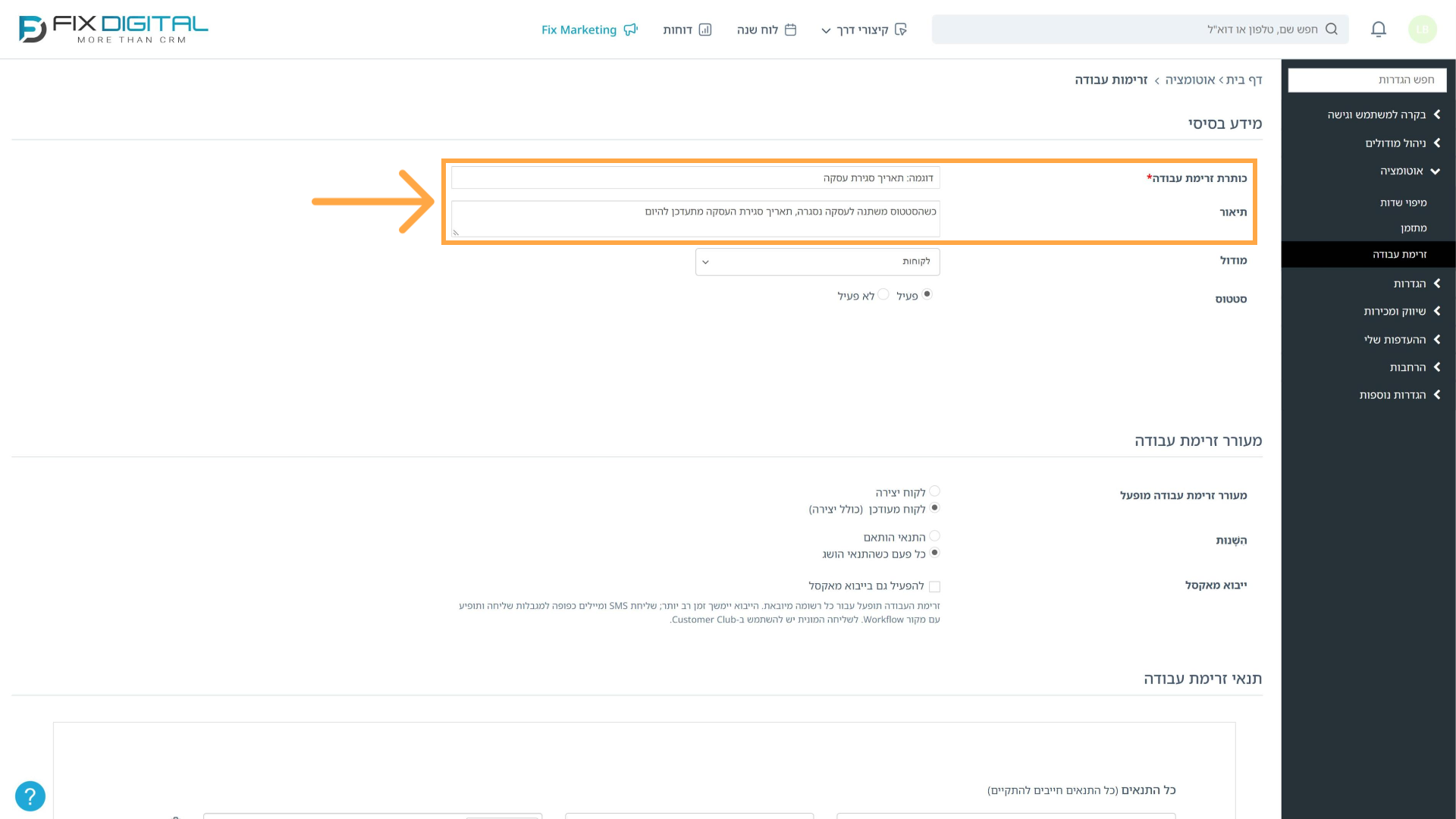
7. בחירת מודול
בשדה "מודול" בוחרים על איזה סוג רשומה הזרימה פועלת, למשל לקוחות, פגישות או פניות. בדוגמה נבחר "לקוחות". שימו לב: אחרי השמירה אי אפשר לשנות את המודול.
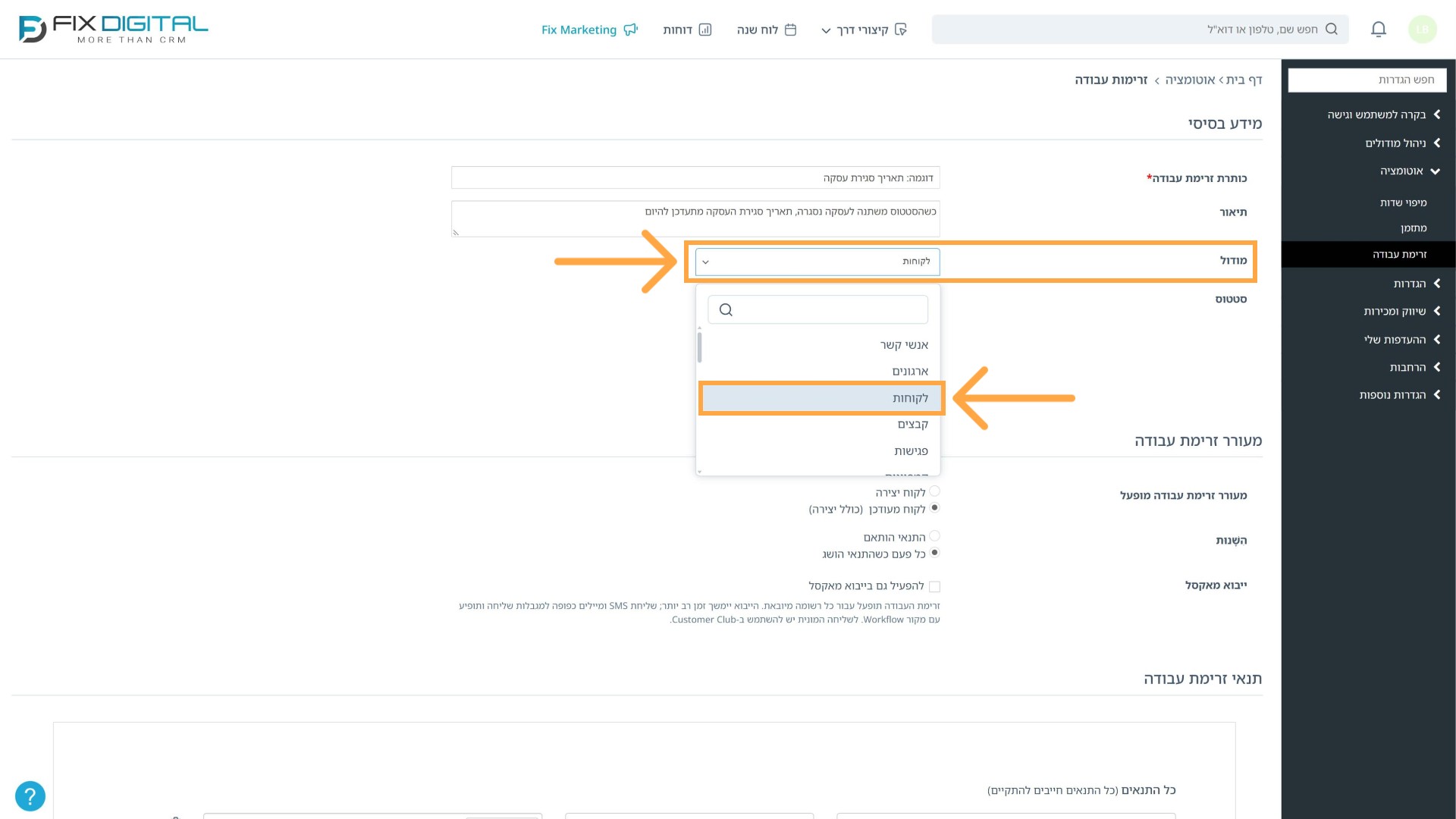
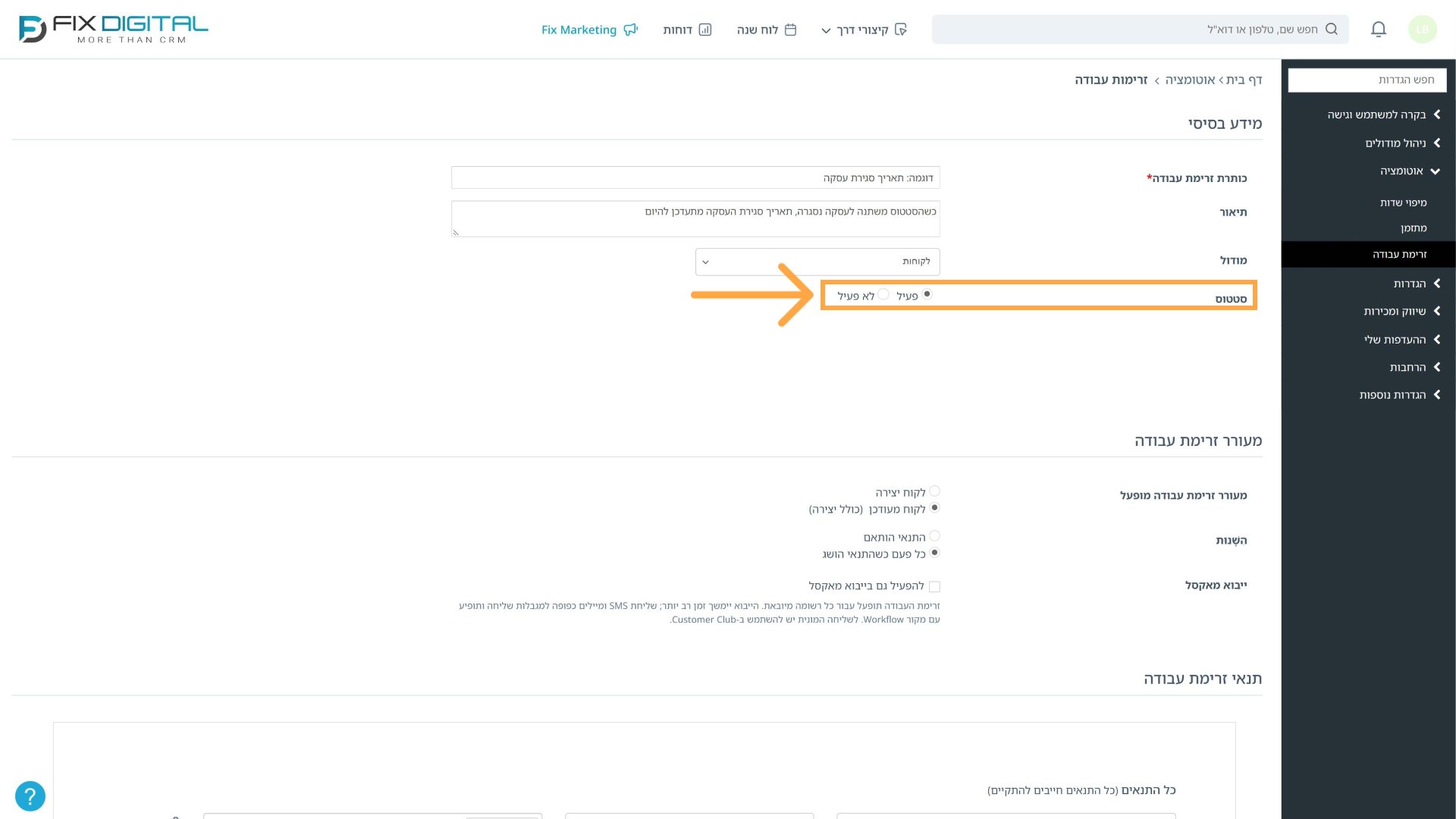
8. סטטוס
בשדה "סטטוס", "פעיל" מפעיל את הזרימה מיד אחרי השמירה. אפשר גם לשמור אותה כ"לא פעיל" ולהפעיל אחר כך.
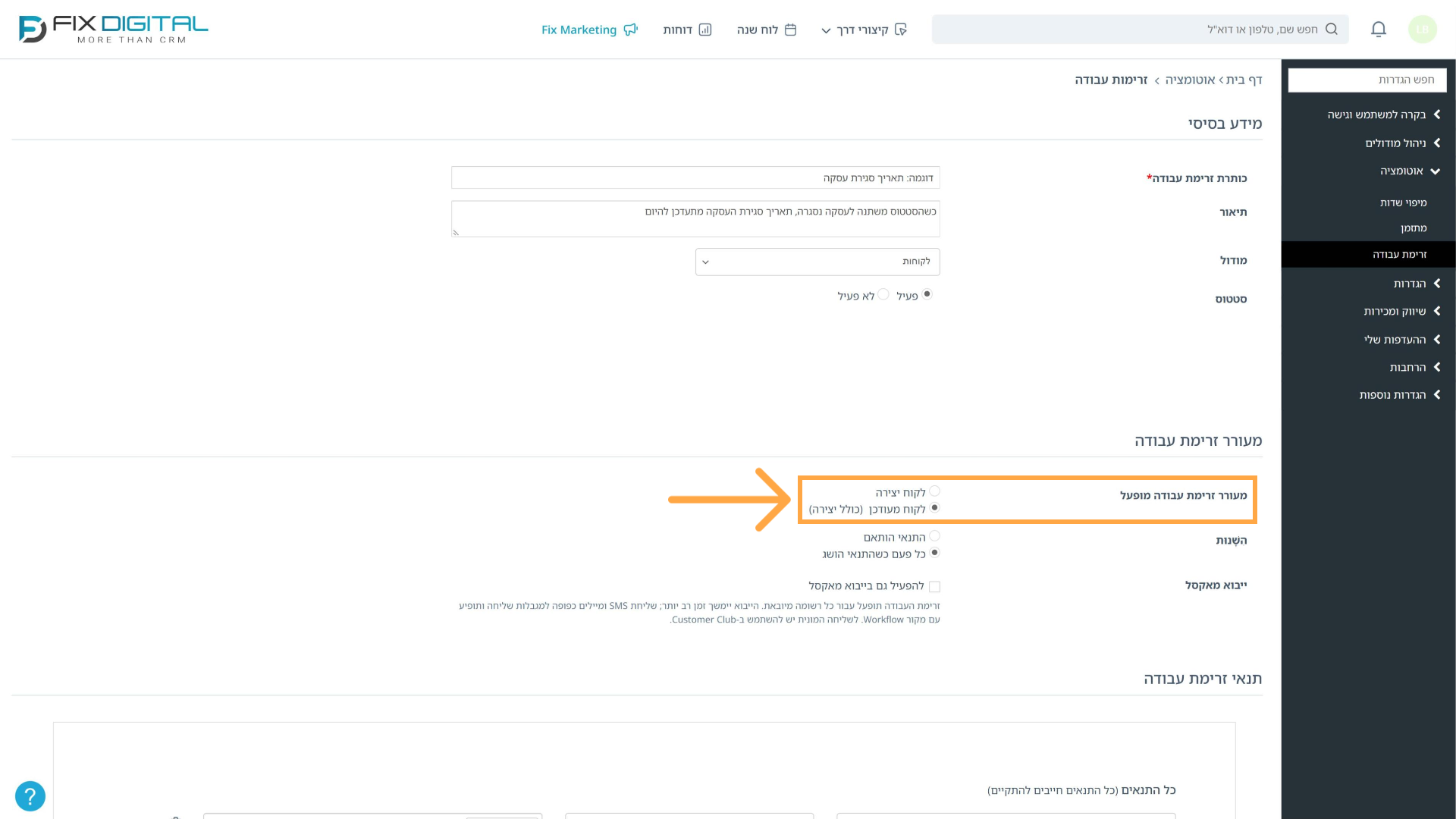
9. הטריגר
בטריגר (במסך: "מעורר זרימת עבודה") בוחרים מתי הזרימה פועלת: כשרשומה נוצרת, או כשרשומה מתעדכנת (כולל יצירה).
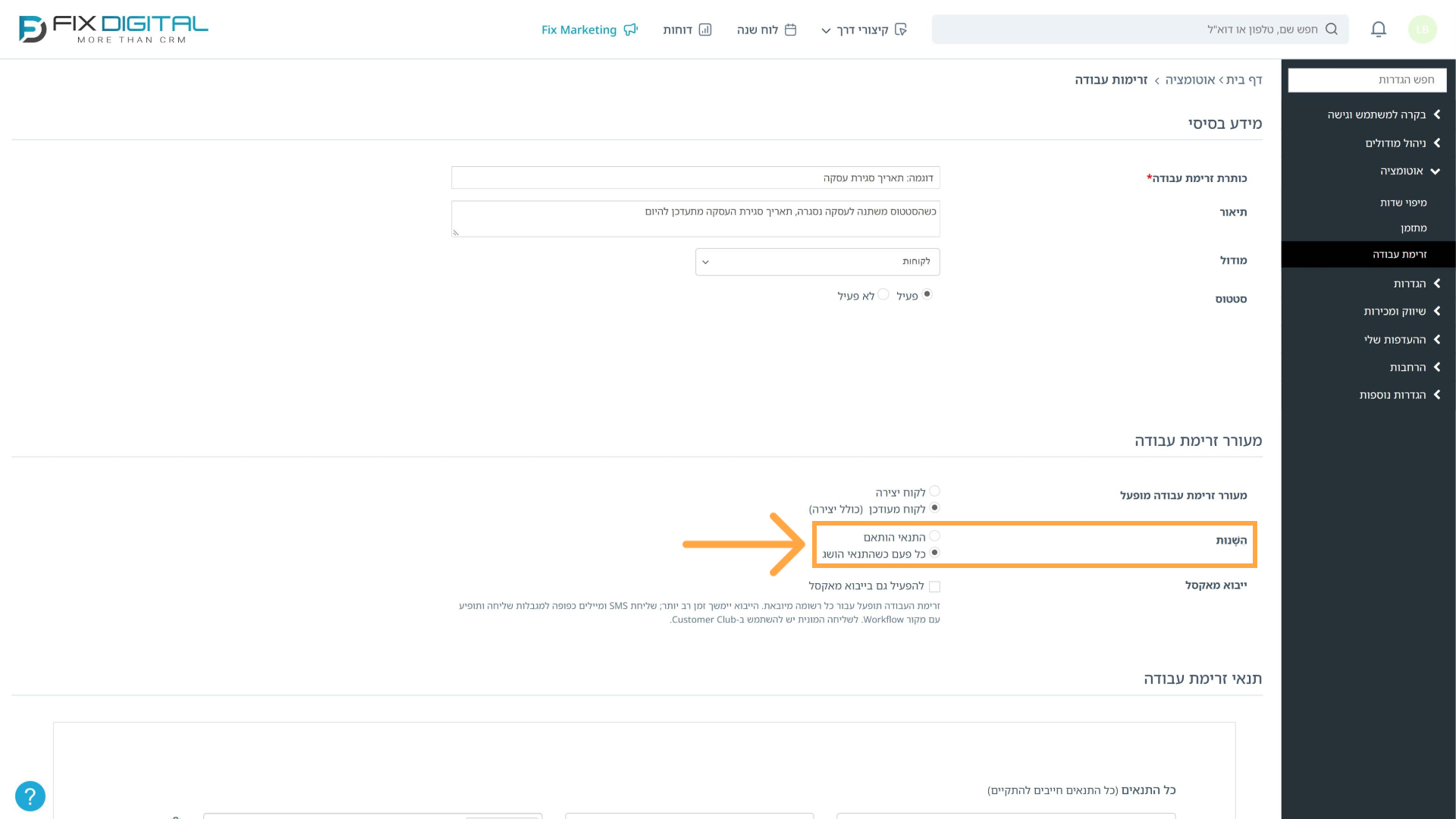
10. השנות
ב"השנות", "התנאי הותאם" מפעיל את הזרימה בפעם הראשונה שהרשומה עומדת בתנאים. "כל פעם כשהתנאי הושג" מפעיל אותה בכל שמירה שעומדת בתנאים.
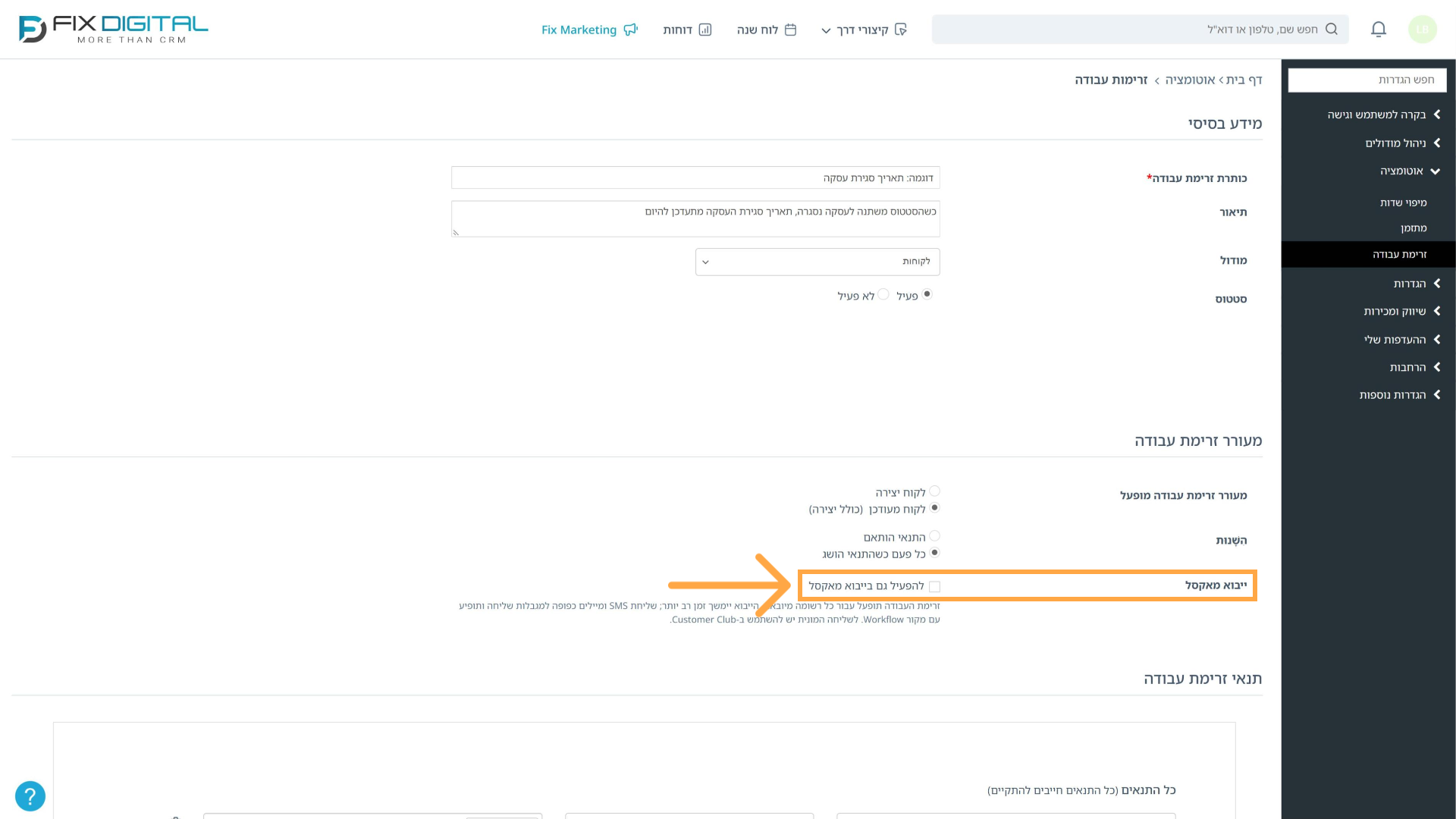
11. ייבוא מאקסל
ואם מסמנים "להפעיל גם בייבוא מאקסל", הזרימה פועלת גם על רשומות שמיובאות מקובץ.
12. תנאים
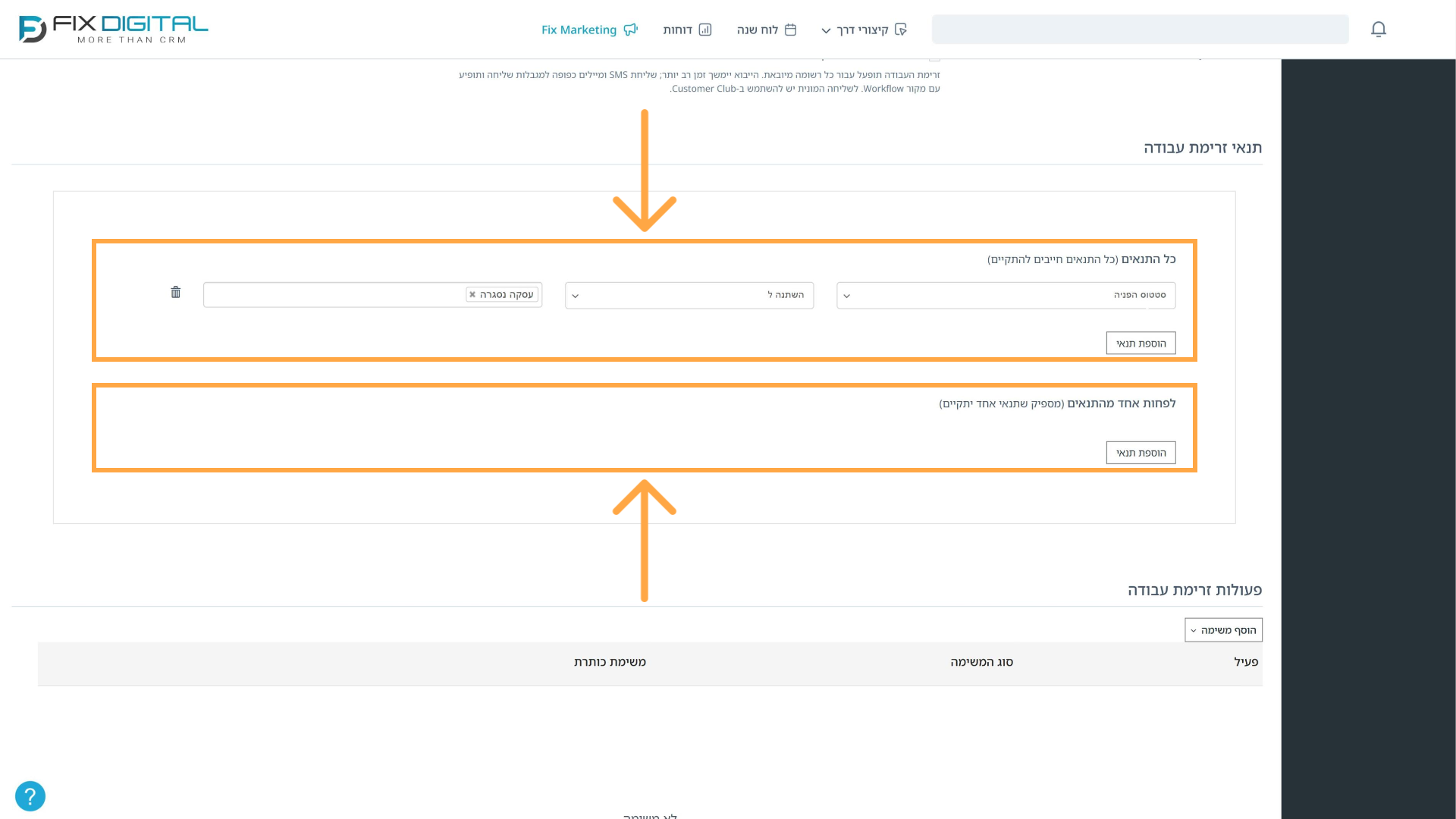
ב"תנאי זרימת עבודה" מגדירים על אילו רשומות הזרימה פועלת. ב"כל התנאים" כל התנאים צריכים להתקיים, וב"לפחות אחד מהתנאים" מספיק שאחד יתקיים. התנאים עובדים כמו בתיקיות.
מדריך נפרד: ניהול תיקיות במערכת CRM-PRO של פיקס דיגיטל
מדריך נפרד: ניהול תיקיות במערכת CRM-PRO של פיקס דיגיטל
13. בחירת תנאי
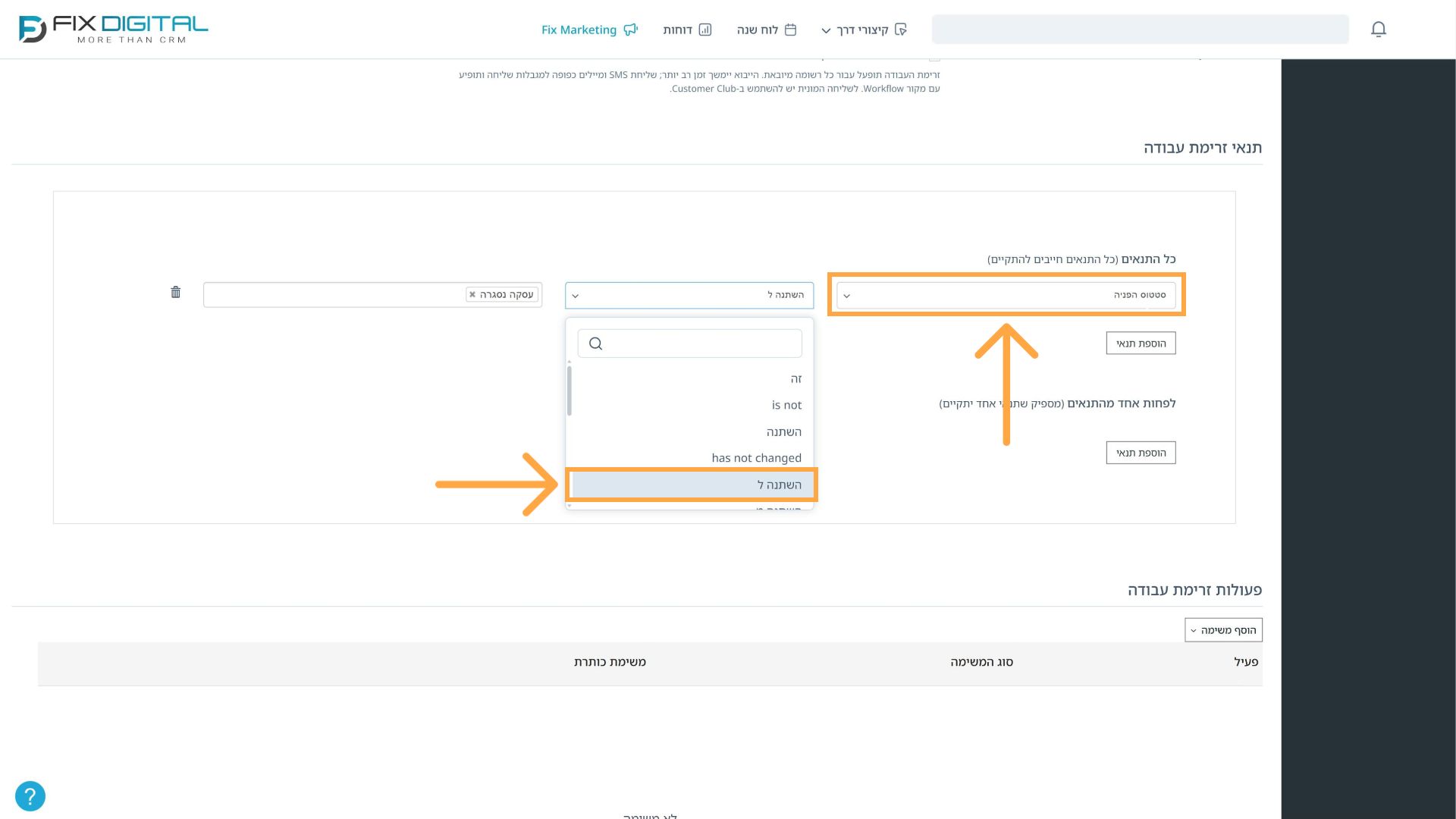
בדוגמה, בשדה בוחרים "סטטוס הפניה", ובאופרטור בוחרים "השתנה ל". כך הזרימה פועלת ברגע שהסטטוס משתנה.
14. ערך התנאי
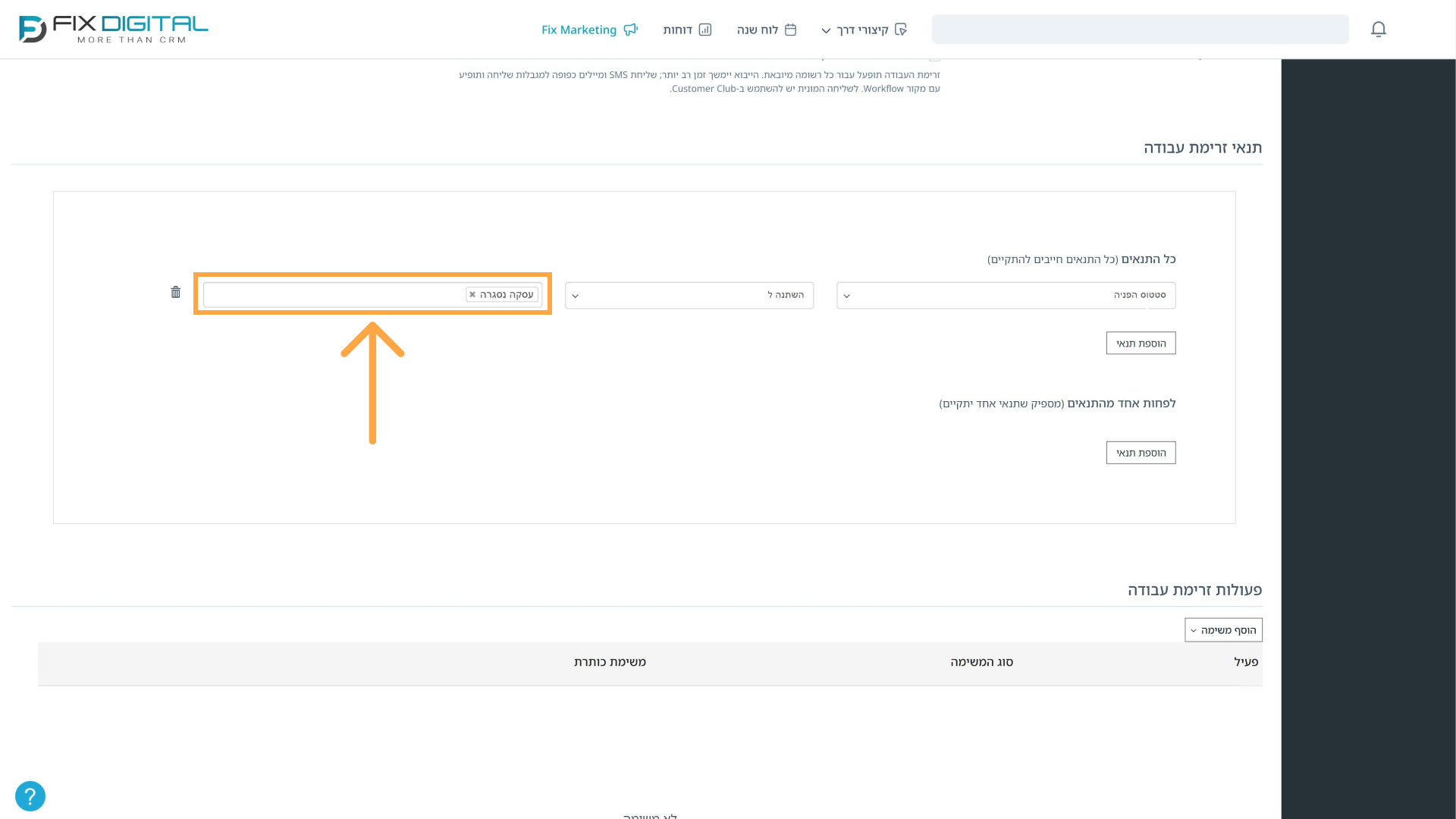
ובערך בוחרים את הסטטוס הרצוי, למשל "עסקה נסגרה".
15. הוספת פעולה
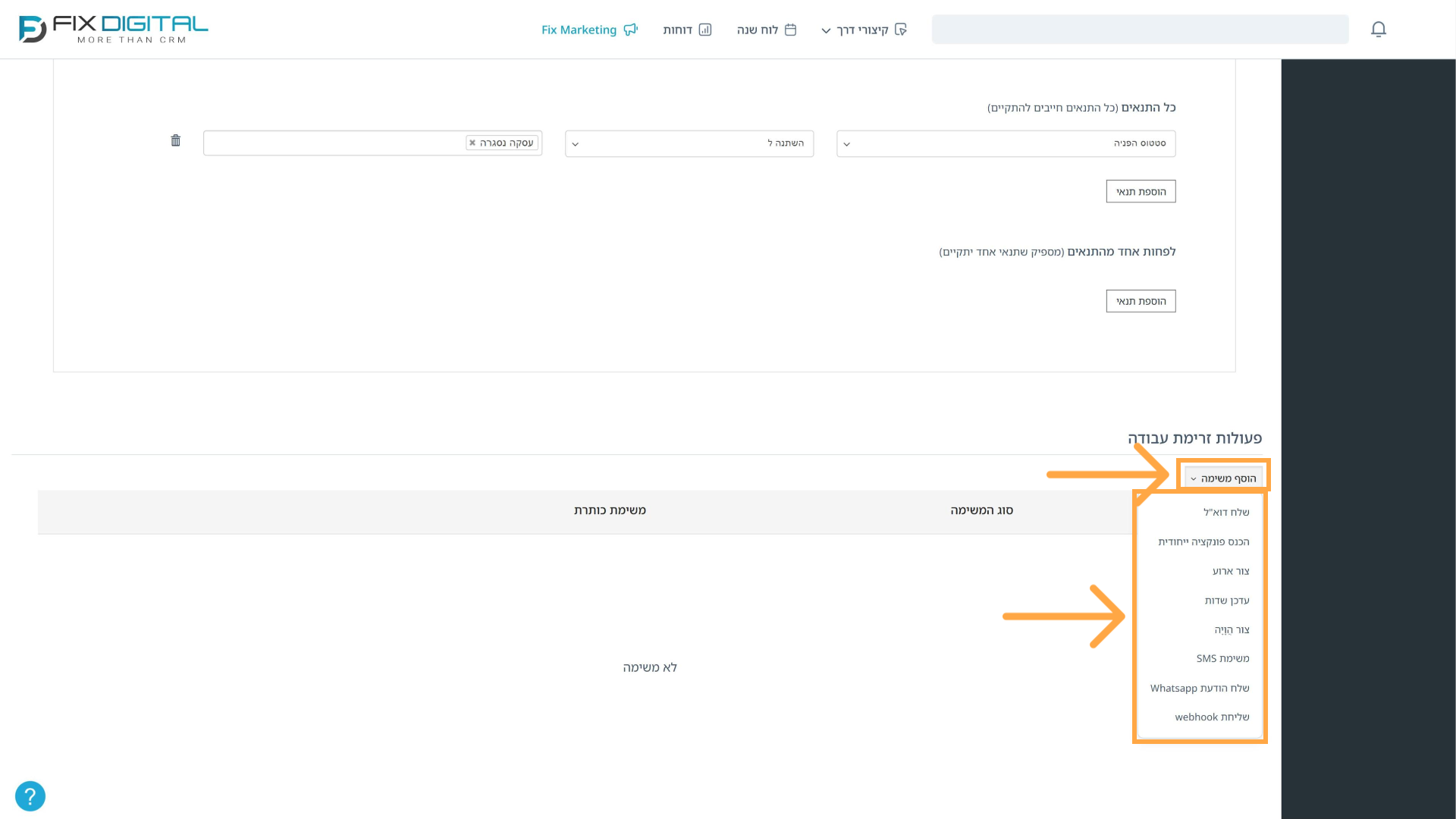
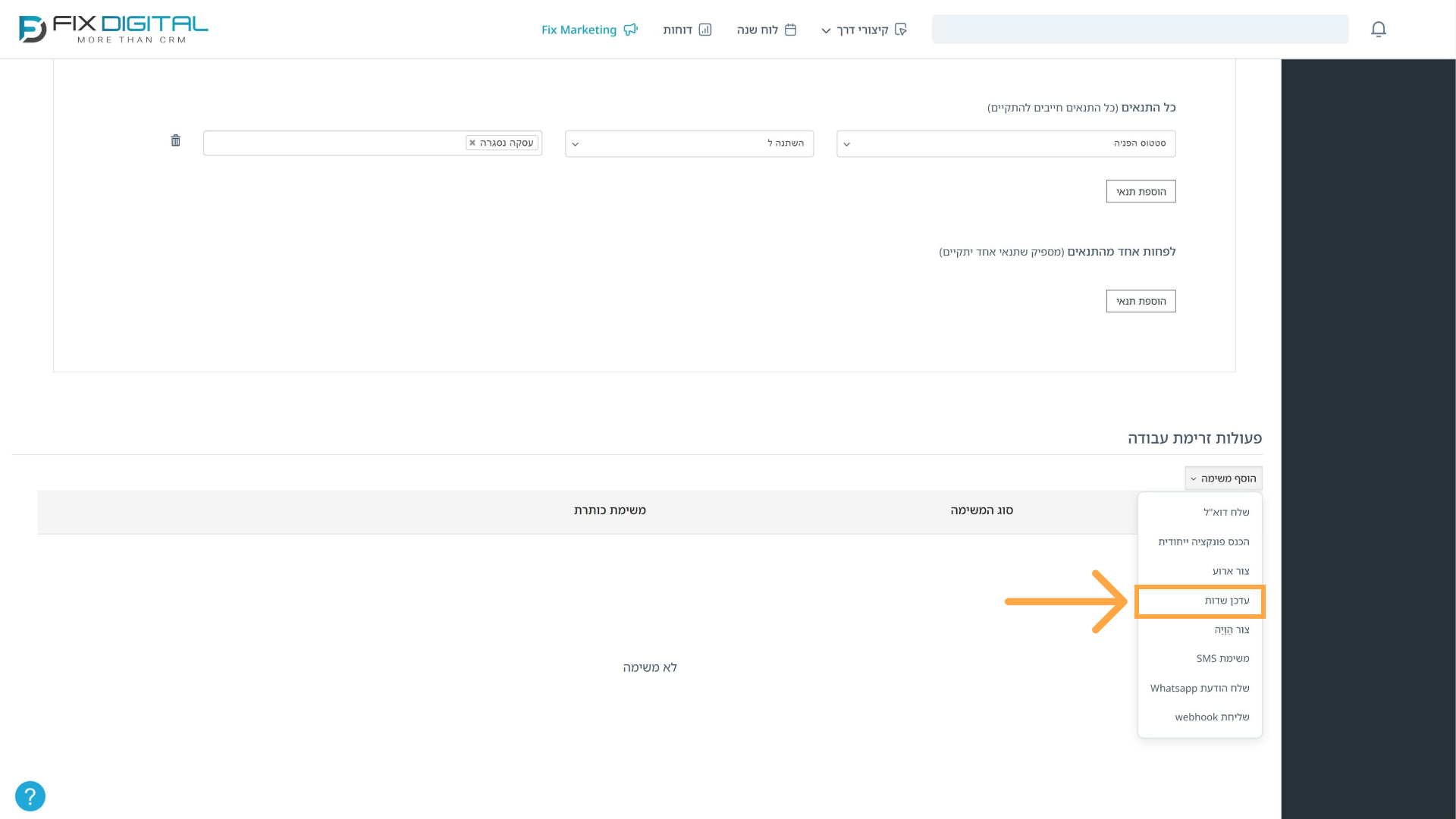
ב"פעולות זרימת עבודה" יש ללחוץ על "הוסף משימה" ולבחור סוג פעולה, למשל "שלח דוא"ל", "עדכן שדות", "משימת SMS", WhatsApp או webhook.
16. בחירת עדכון שדות
בדוגמה בוחרים "עדכן שדות". בפעולה הזו אפשר לעדכן שדות ברשומה, וגם לשנות את הסטטוס.
17. עדכון שדות
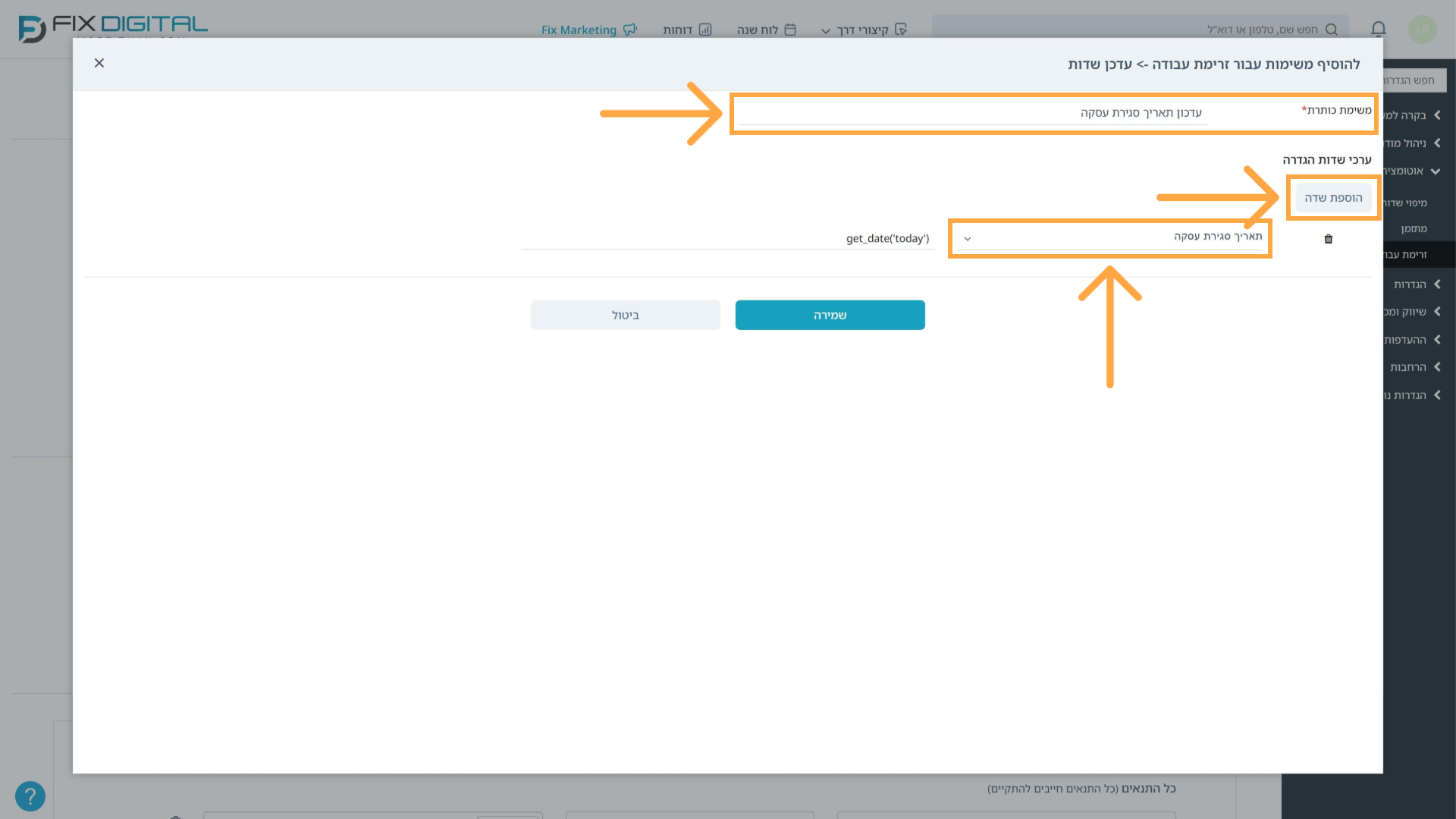
בחלון "עדכן שדות" נותנים כותרת למשימה, לוחצים על "הוספת שדה" ובוחרים את השדה "תאריך סגירת עסקה".
18. ערך שנקבע
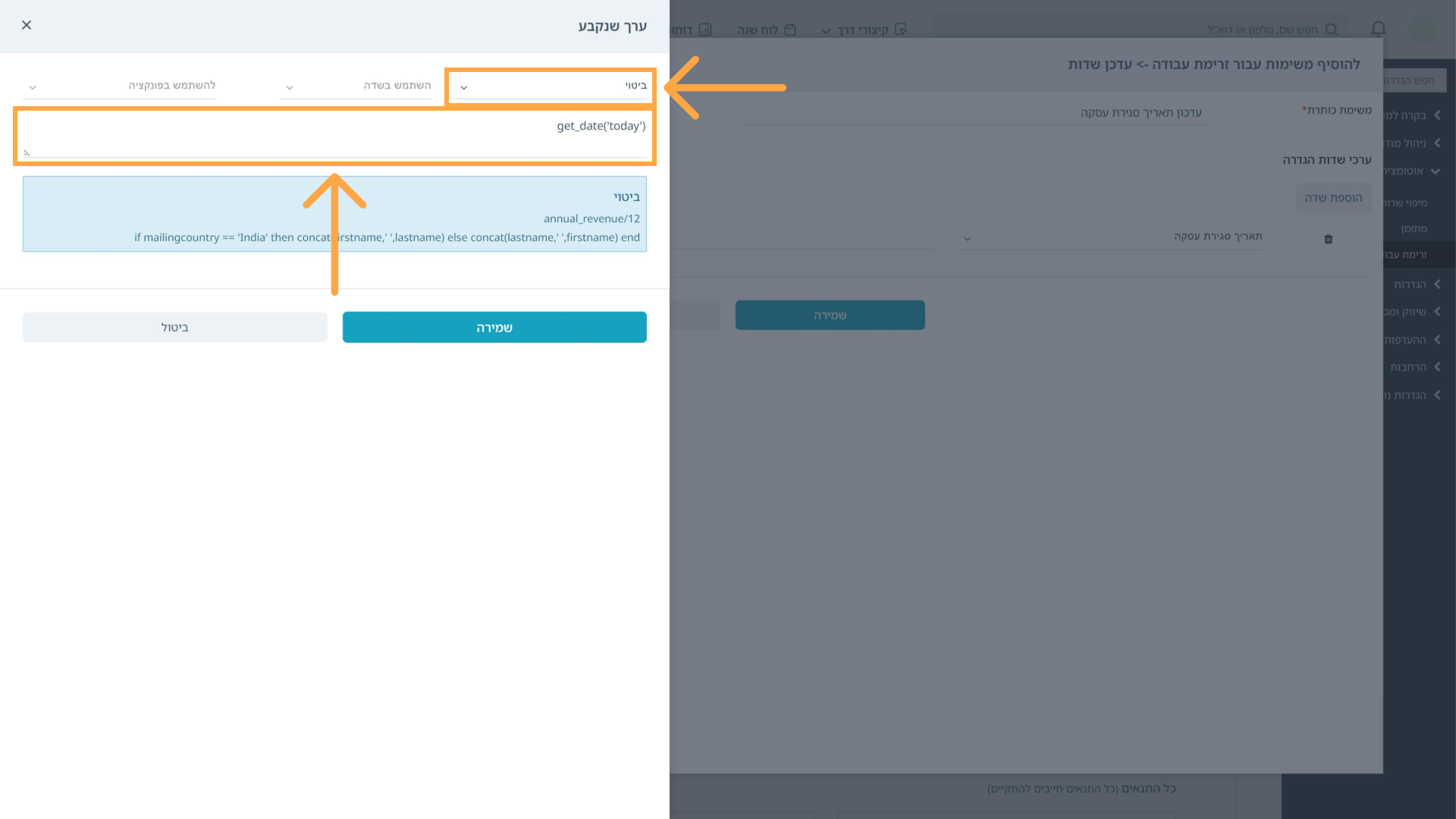
לוחצים על הערך, ובחלון "ערך שנקבע" בוחרים "ביטוי", ואת הביטוי של התאריך של היום.
19. שמירת הפעולה
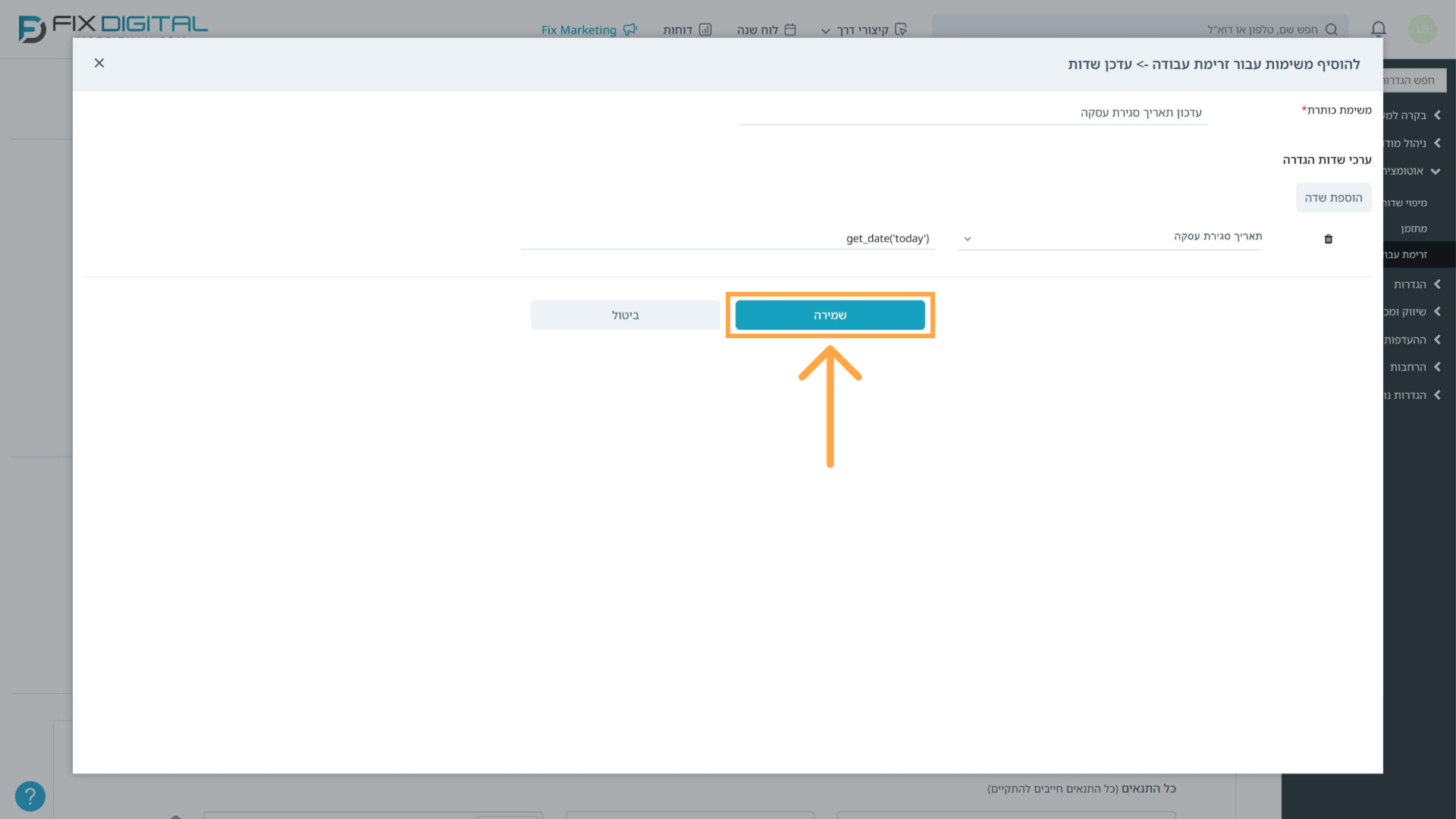
יש ללחוץ על "שמירה", ואחר כך לשמור את זרימת העבודה. מעכשיו, כשהסטטוס משתנה ל"עסקה נסגרה", תאריך סגירת העסקה מתעדכן להיום.
20. דוגמה: התראה לנציג
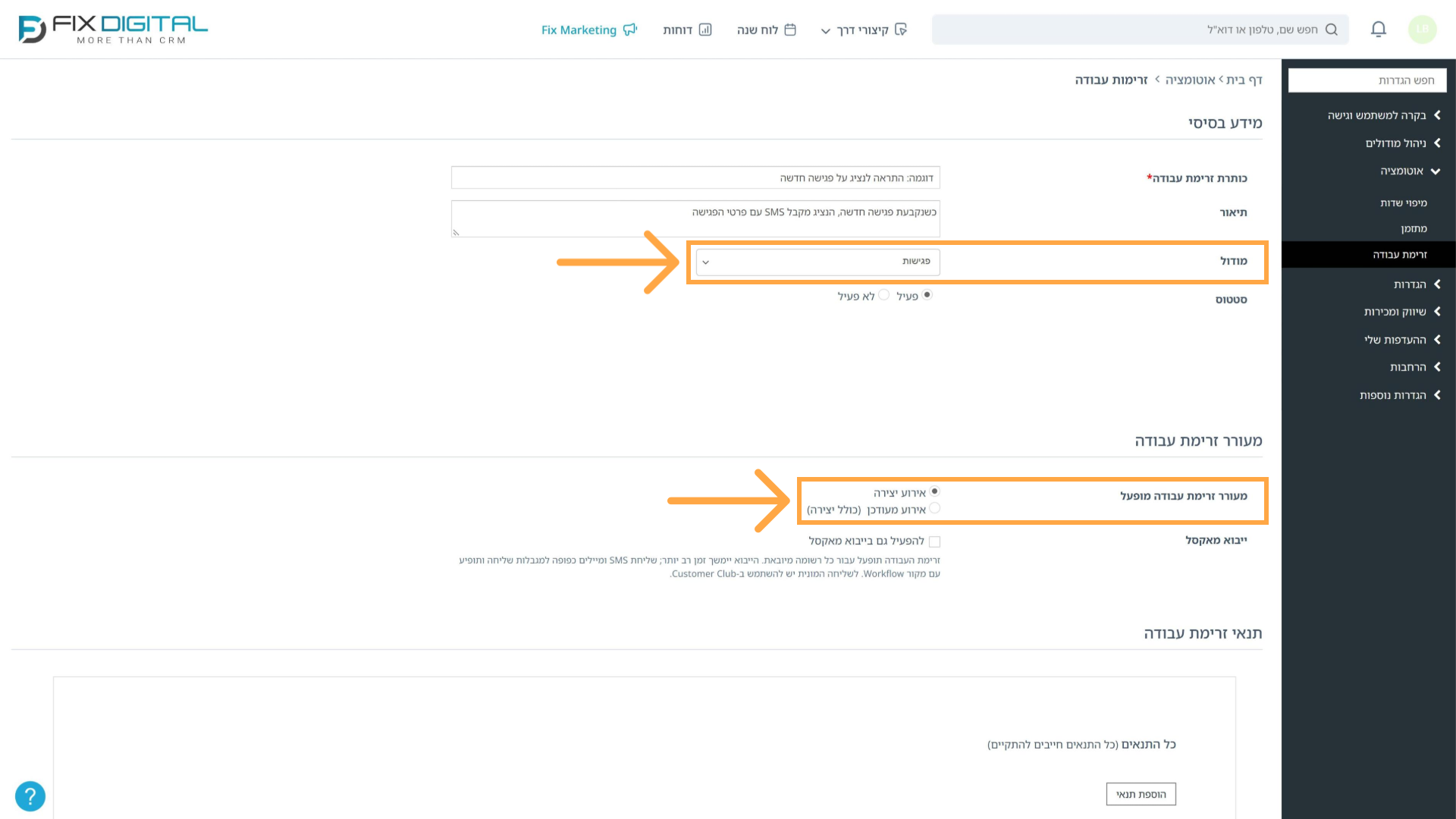
דוגמה שנייה: התראה לנציג על פגישה חדשה. המודול הוא "פגישות" והטריגר הוא יצירה, כך שהזרימה פועלת ברגע שנקבעת פגישה. כאן אין צורך בתנאים.
21. משימת SMS
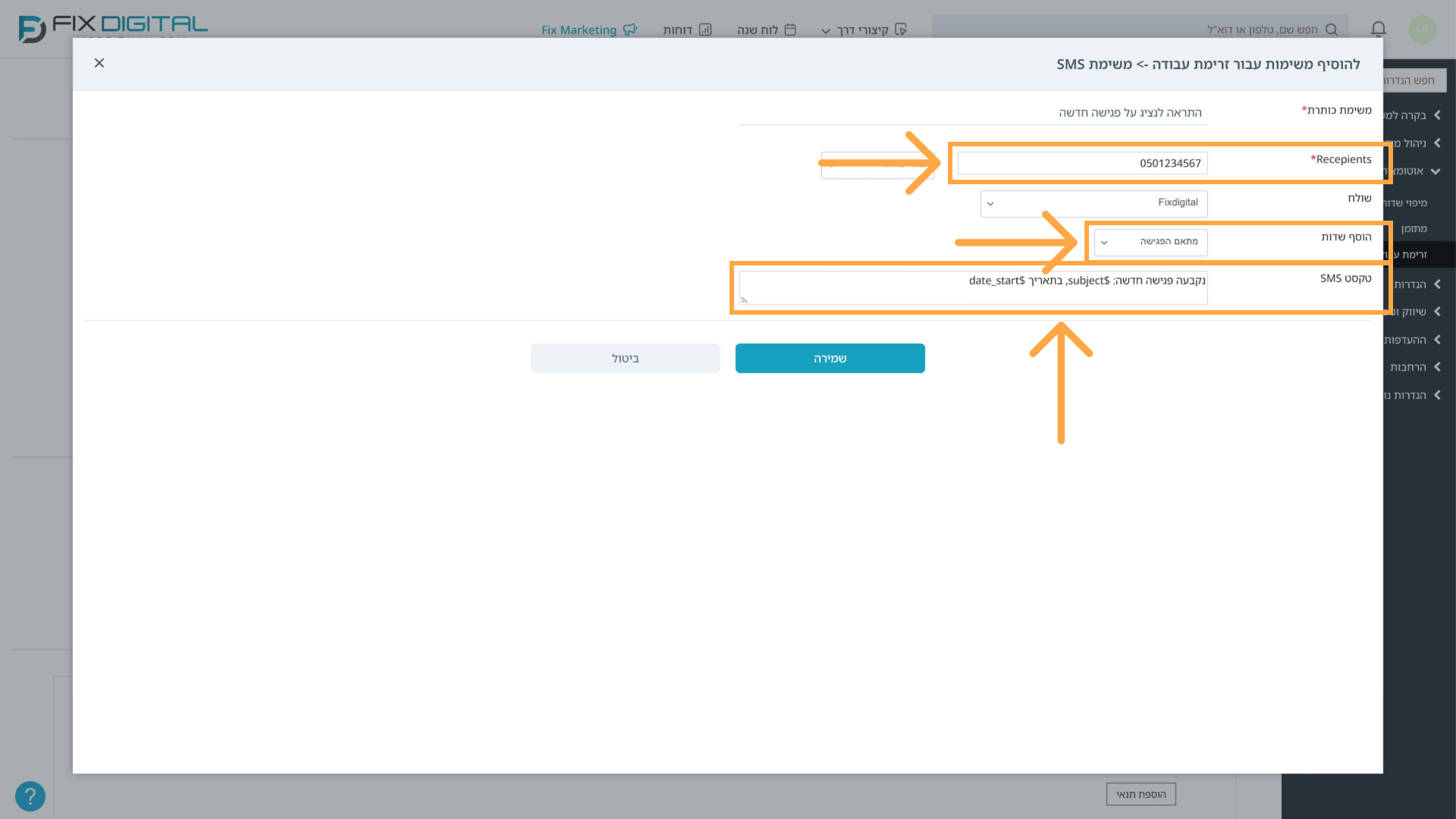
בפעולה "משימת SMS" מזינים את מספר הטלפון של הנציג ואת טקסט ההודעה. אפשר להוסיף לטקסט שדות מהפגישה, כמו הנושא והתאריך.
22. דוגמה: אימייל ללקוח
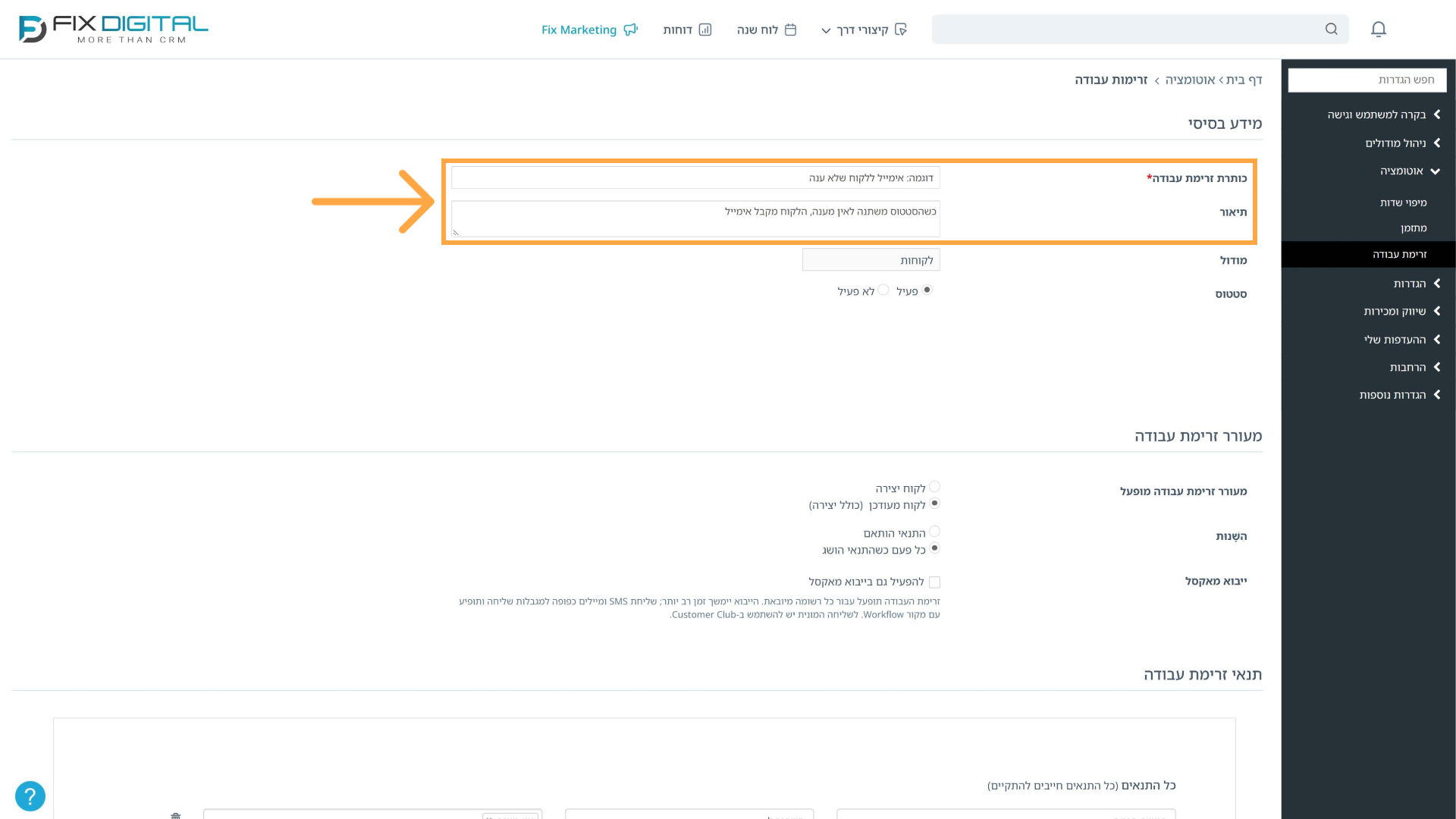
דוגמה שלישית: אימייל ללקוח שלא ענה, כשהסטטוס משתנה ל"אין מענה".
23. שליחת אימייל
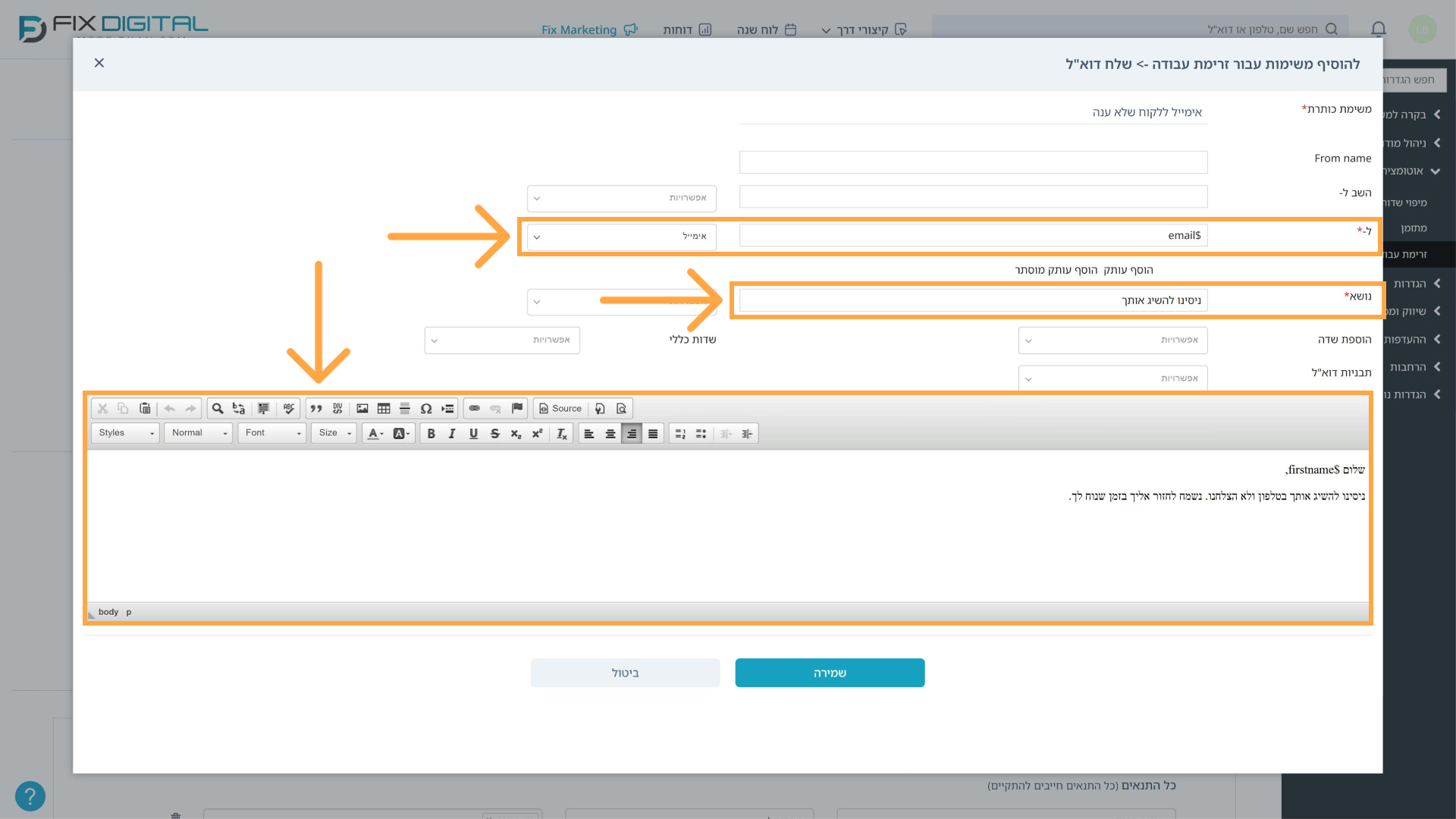
בפעולה "שלח דוא"ל" בוחרים למי לשלוח: מתוך "אפשרויות" בוחרים את האימייל של הלקוח. ממלאים נושא ותוכן, ואפשר להוסיף שדות, כמו השם של הלקוח.
24. דוגמה: webhook
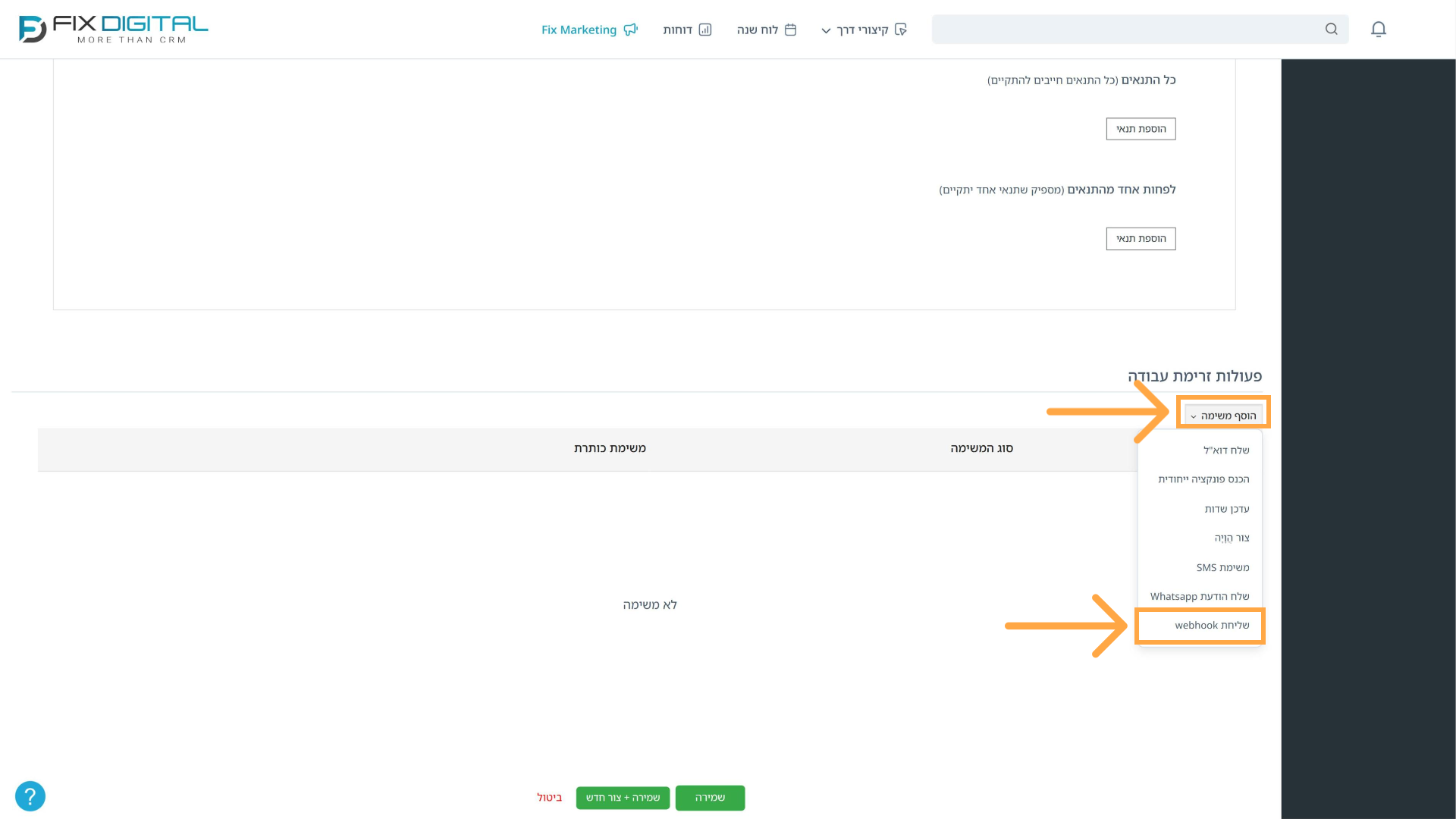
דוגמה רביעית: שליחת פנייה חדשה למערכת חיצונית, במודול "פניות", עם הטריגר יצירה. ב"פעולות זרימת עבודה" יש ללחוץ על "הוסף משימה" ולבחור "שליחת webhook".
25. הגדרת webhook
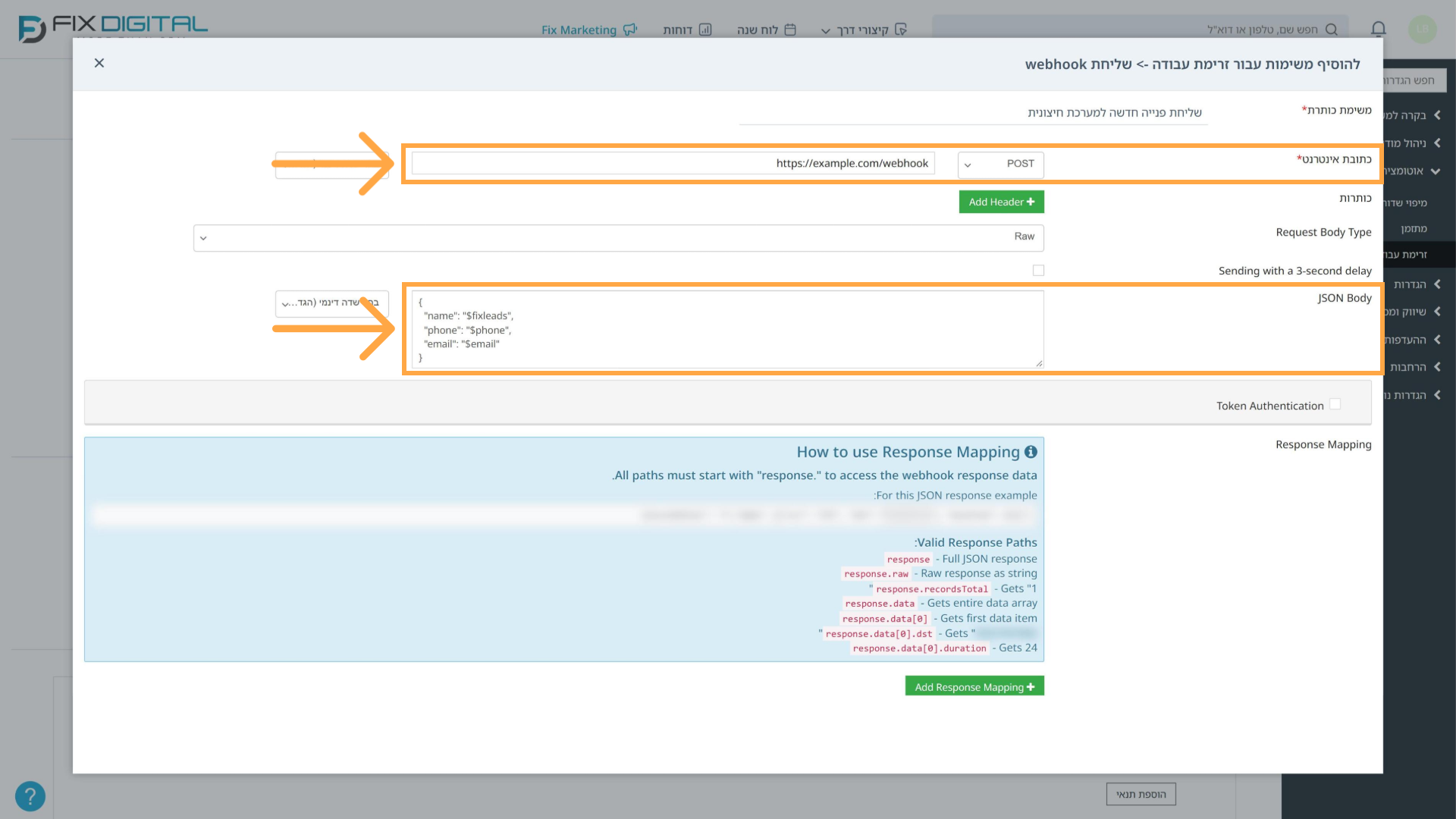
בחלון שנפתח מזינים כתובת אינטרנט ובוחרים שיטה, למשל POST. ובגוף הבקשה בוחרים אילו שדות לשלוח.
26. הפעלה וכיבוי
בסיום, הזרימה מופיעה ברשימה. המתג מפעיל או מכבה כל זרימה, בלי למחוק אותה.