דף נחיתה טוב מביא יותר פניות, ונראה בדיוק כמו העסק שלכם. במדריך הזה נבנה דף נחיתה ישירות מתוך המערכות של פיקס דיגיטל, ונראה איך כל פנייה ממנו נכנסת ישר למערכת.
1. חשוב לדעת
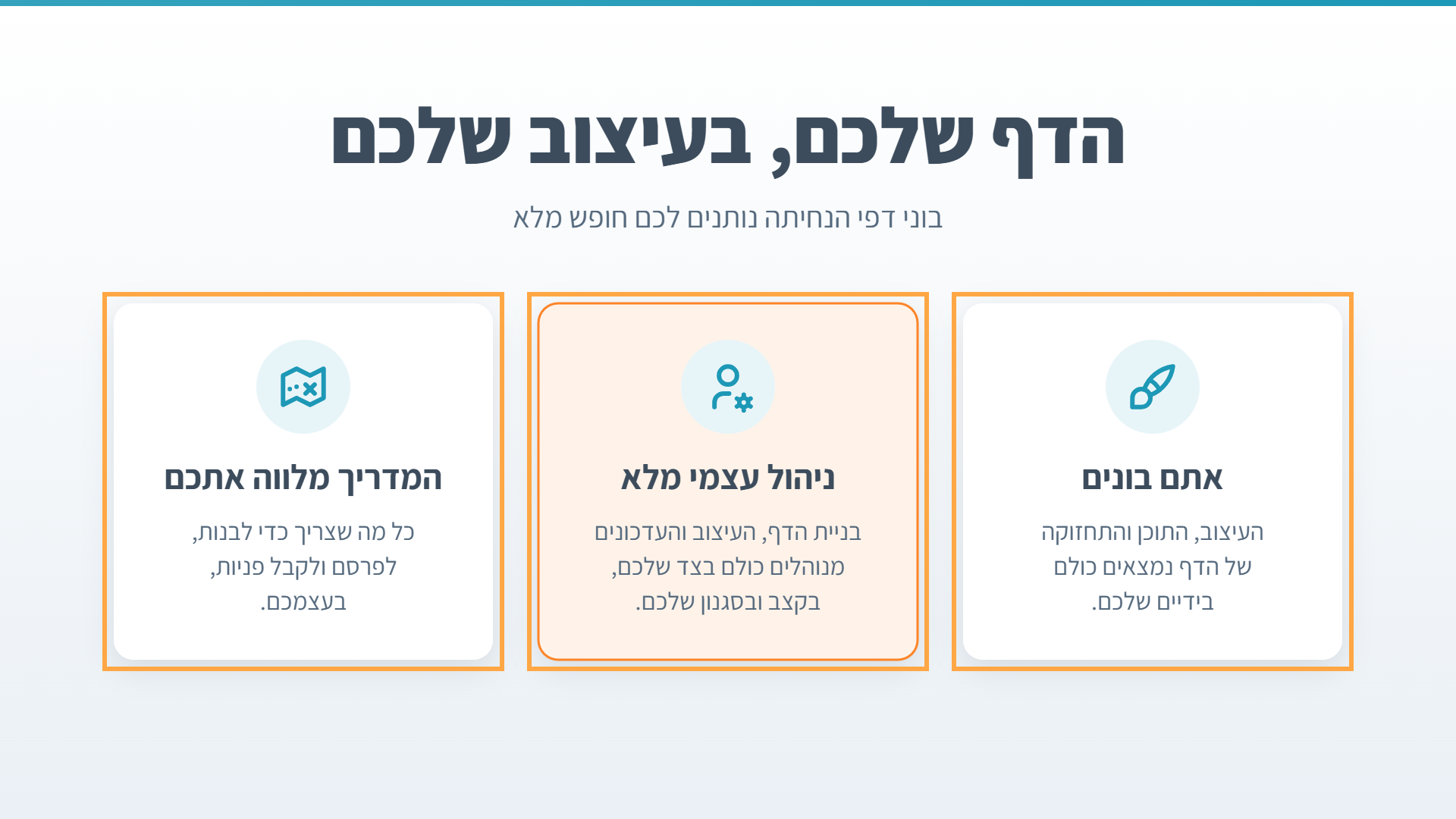
בוני דפי הנחיתה נותנים לכם חופש מלא לבנות דף משלכם. הבנייה, העיצוב, התוכן והתחזוקה של הדף נמצאים כולם בידיים שלכם, ומנוהלים בצד שלכם, בניהול עצמי מלא. בשביל זה בדיוק יש את המדריך הזה, שמראה לכם צעד אחר צעד איך עושים הכול בעצמכם.
2. שני בונים לבחירה
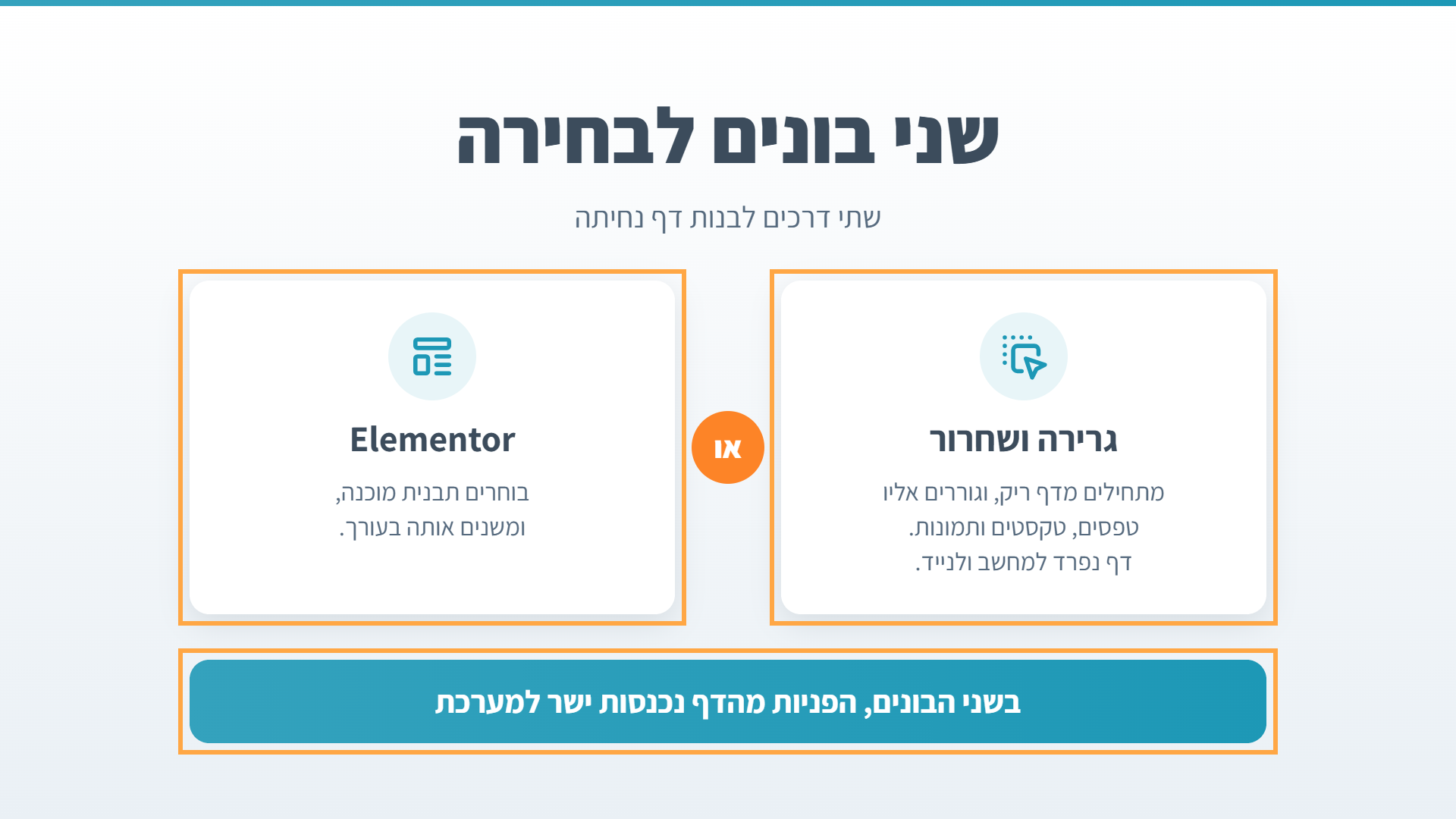
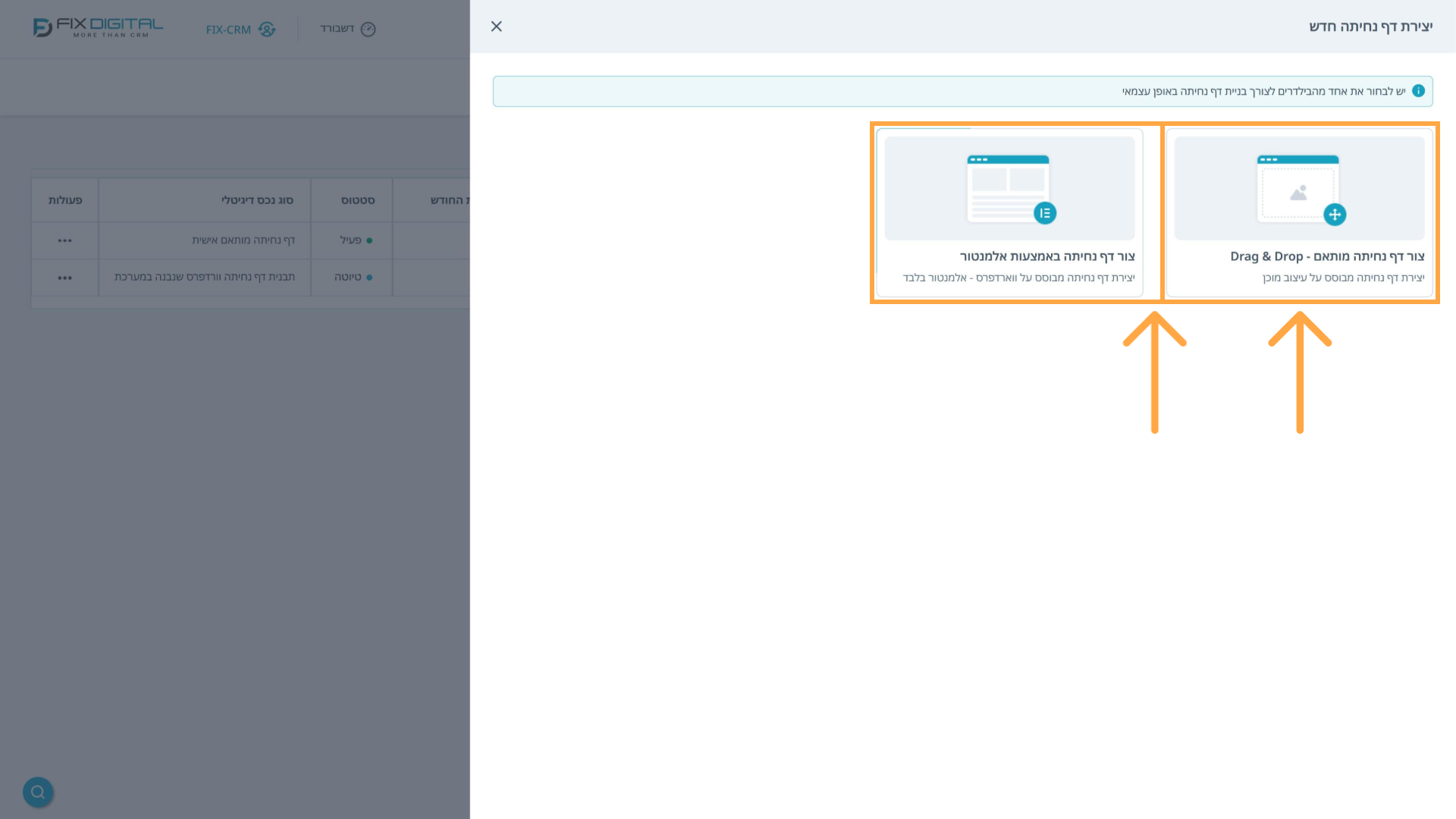
יש שני בונים לבחירה. בבונה הגרירה והשחרור מתחילים מדף ריק, וגוררים אליו טפסים, טקסטים ותמונות. בבונה Elementor בוחרים תבנית מוכנה, ומשנים אותה כמו שרוצים. בשני הבונים, כל פנייה מהדף נכנסת ישר למערכת.
3. דפי נחיתה
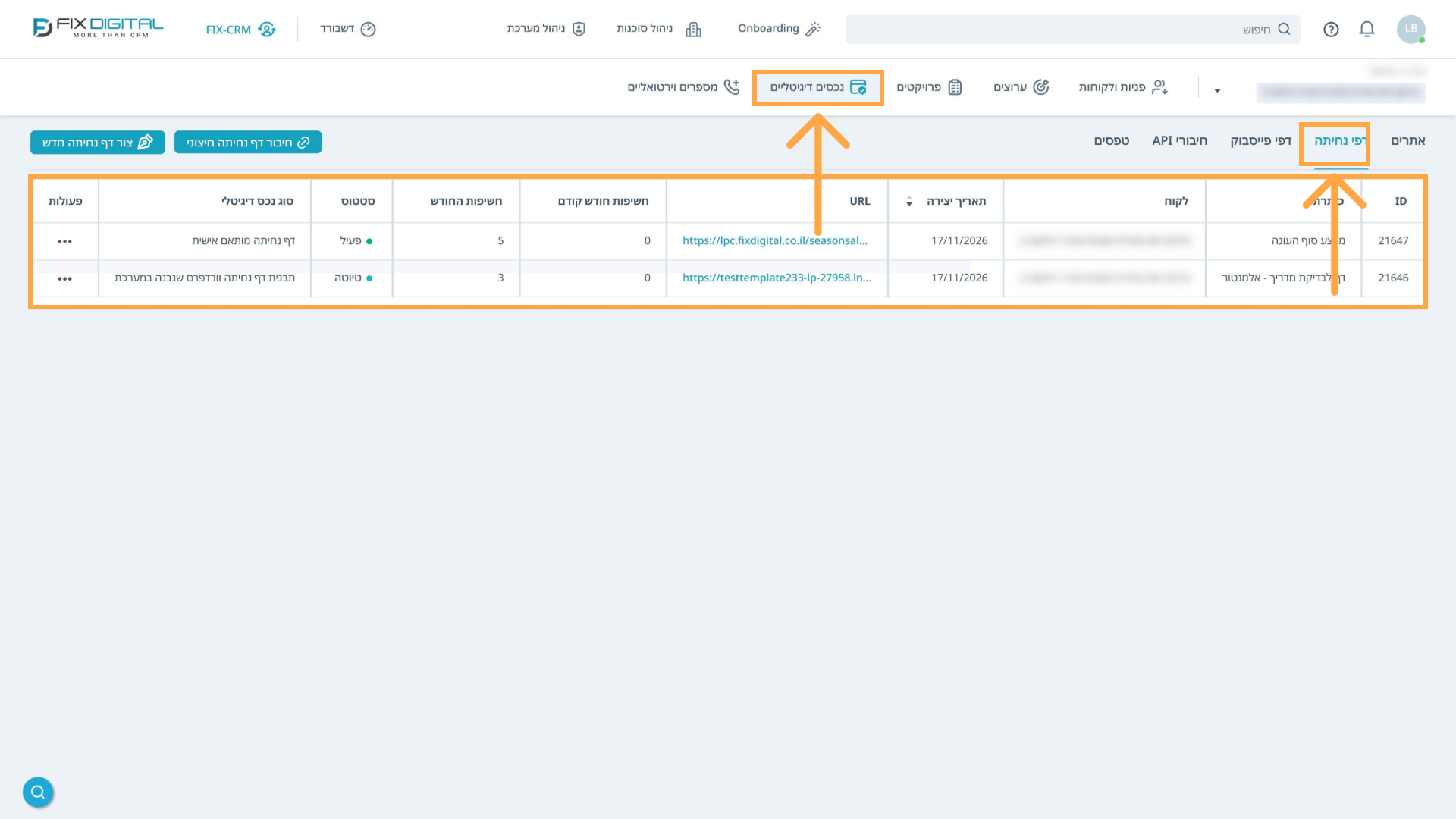
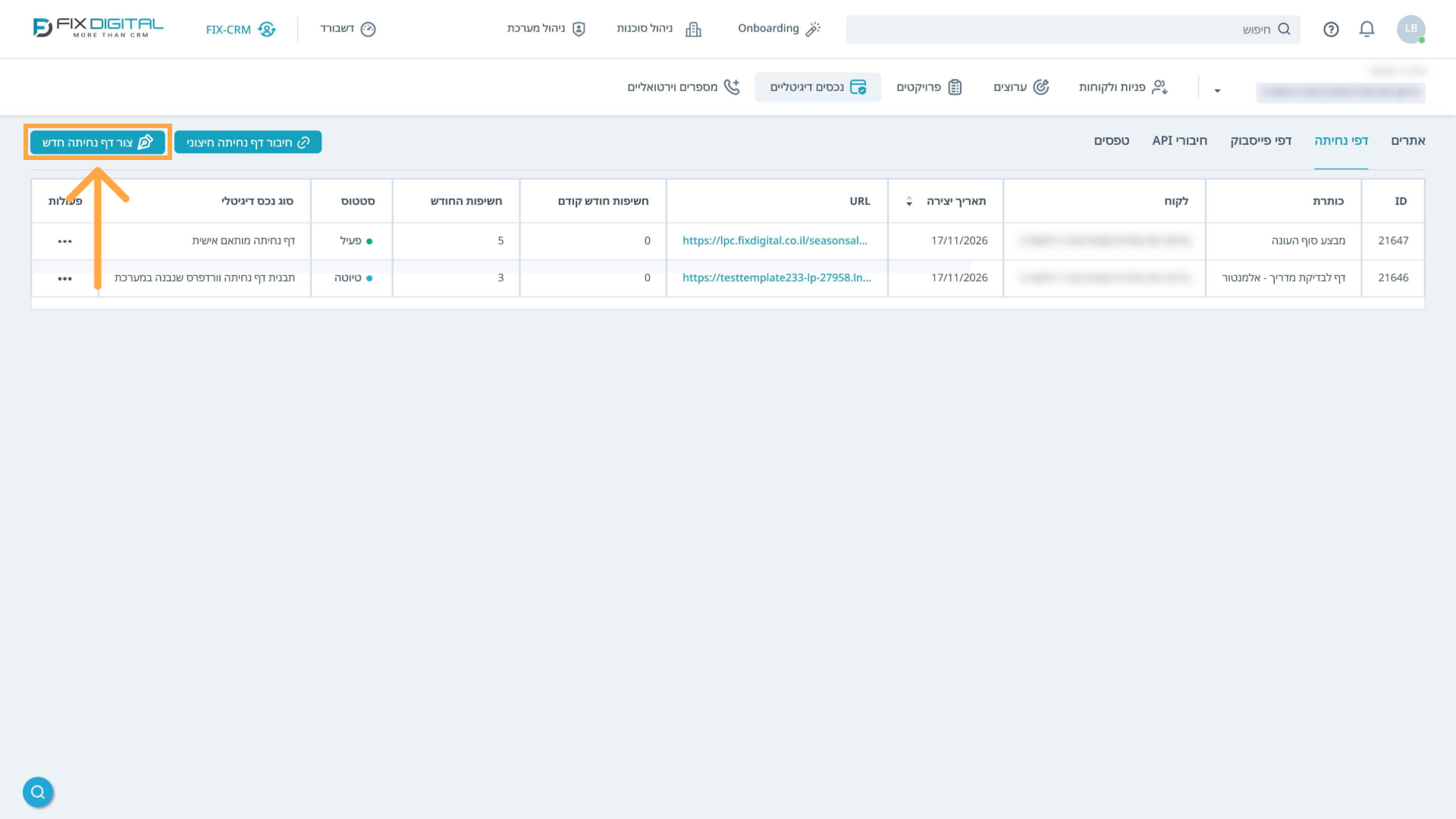
במסך "נכסים דיגיטליים", יש לבחור בלשונית "דפי נחיתה". כאן מופיעים כל דפי הנחיתה שלכם, עם הכתובת, החשיפות והסטטוס של כל דף.
4. צור דף נחיתה חדש
כדי לבנות דף חדש, יש ללחוץ על "צור דף נחיתה חדש".
5. בחירת בונה
בחלון שנפתח, יש לבחור בונה. מתחילים בגרירה ושחרור (Drag & Drop).
6. התחל מאפס
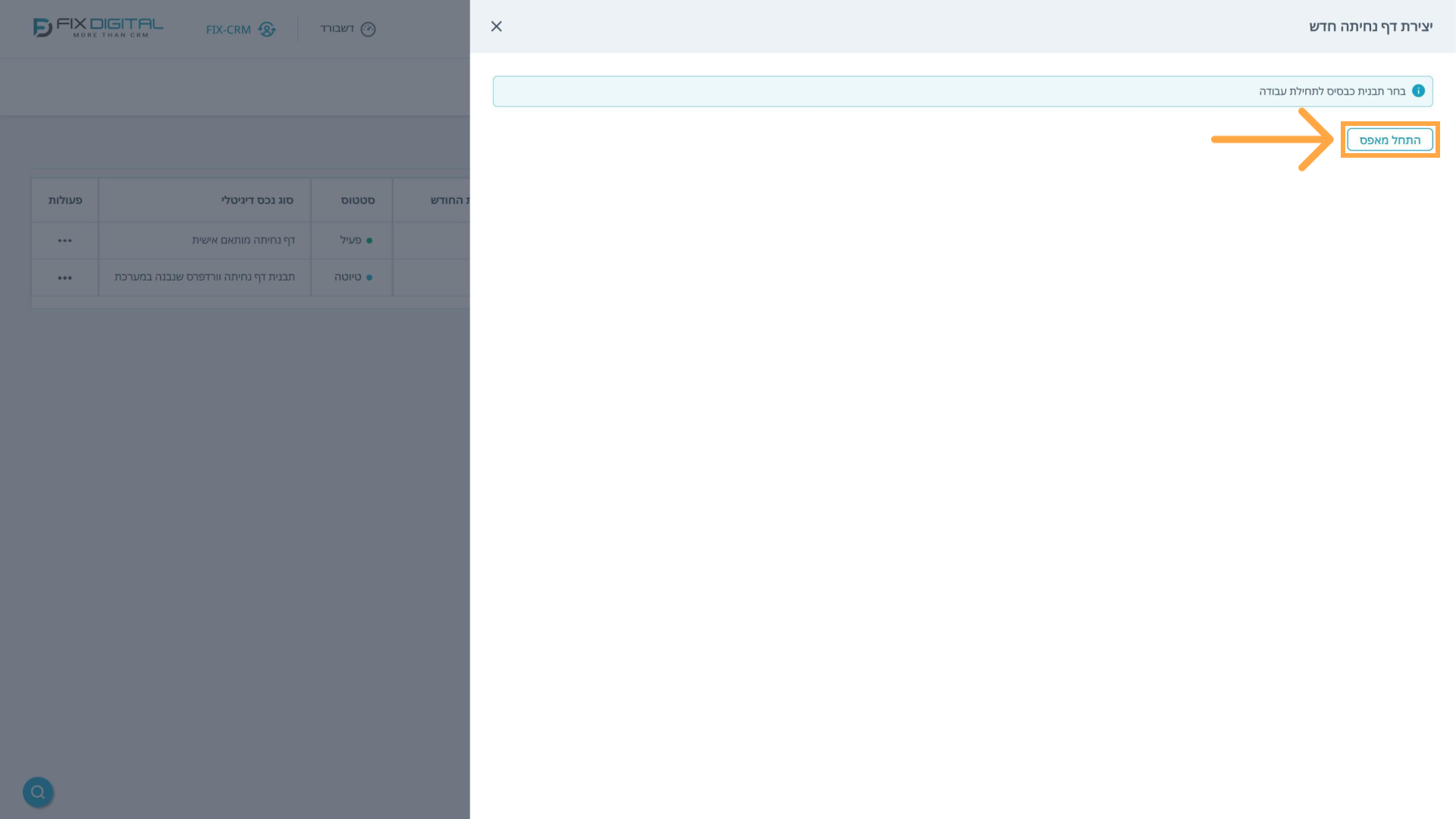
אם יש תבניות מוכנות, אפשר לבחור אחת מהן כבסיס. כדי להתחיל מדף ריק, יש ללחוץ על "התחל מאפס".
7. שם וסטטוס
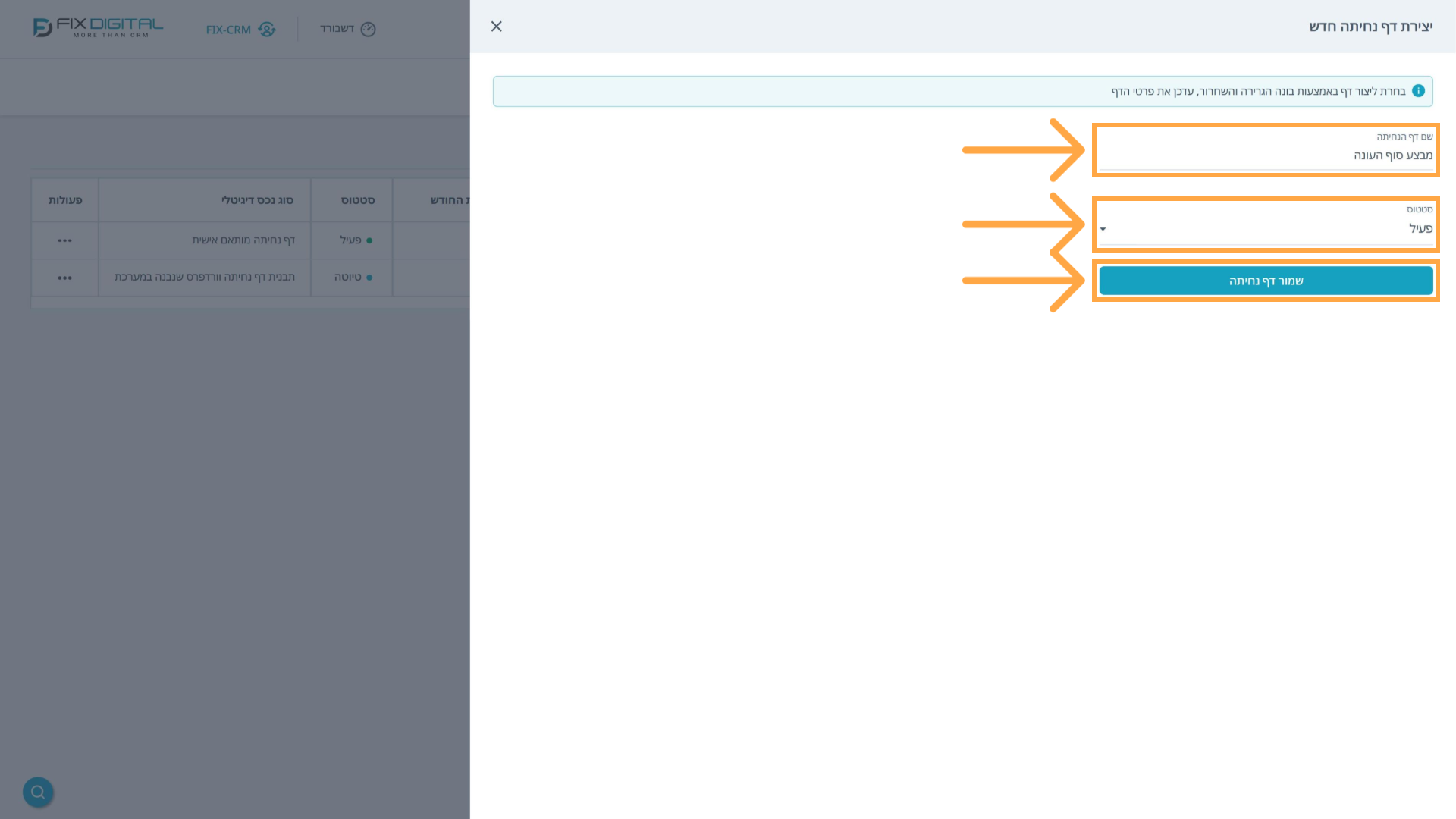
יש לתת לדף שם, ולבחור סטטוס. אפשר להתחיל בטיוטה, ולהעביר לפעיל כשהדף מוכן. אחרי "שמור דף נחיתה", העורך נפתח בלשונית חדשה.
8. האלמנטים
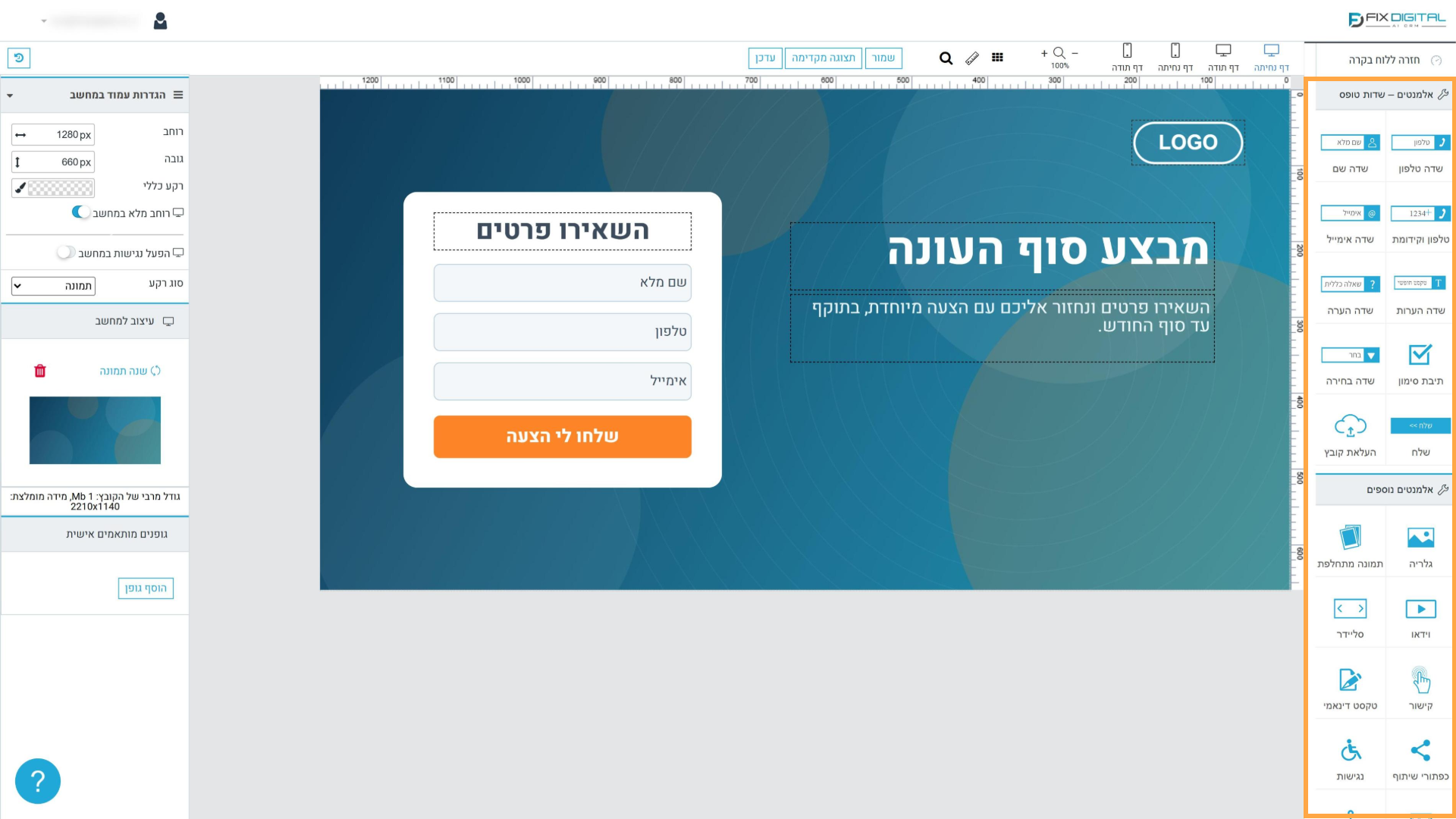
בצד ימין נמצאים האלמנטים. למעלה שדות הטופס, ומתחת אלמנטים נוספים, כמו תמונות, טקסט וסרטונים. גוררים כל אלמנט אל הדף.
9. ההגדרות
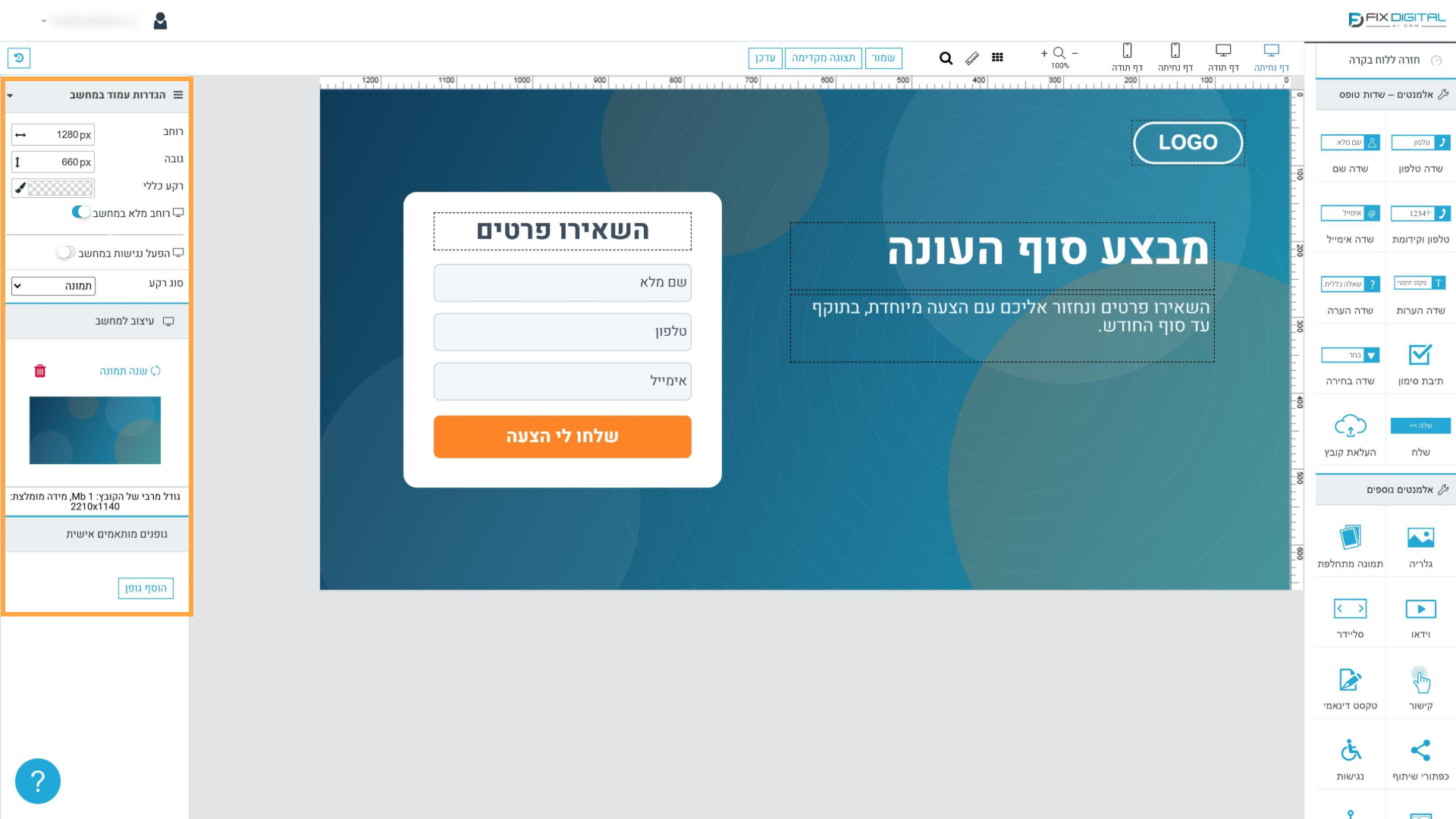
בצד שמאל מופיעות ההגדרות של מה שבחרתם. כשלא נבחר אלמנט, אלה הגדרות העמוד: רוחב, גובה, צבע רקע ותמונת רקע. אם יש לכם עיצוב מוכן, מעלים אותו כתמונת רקע, וממקמים עליו את השדות.
10. ארבעה מסכים
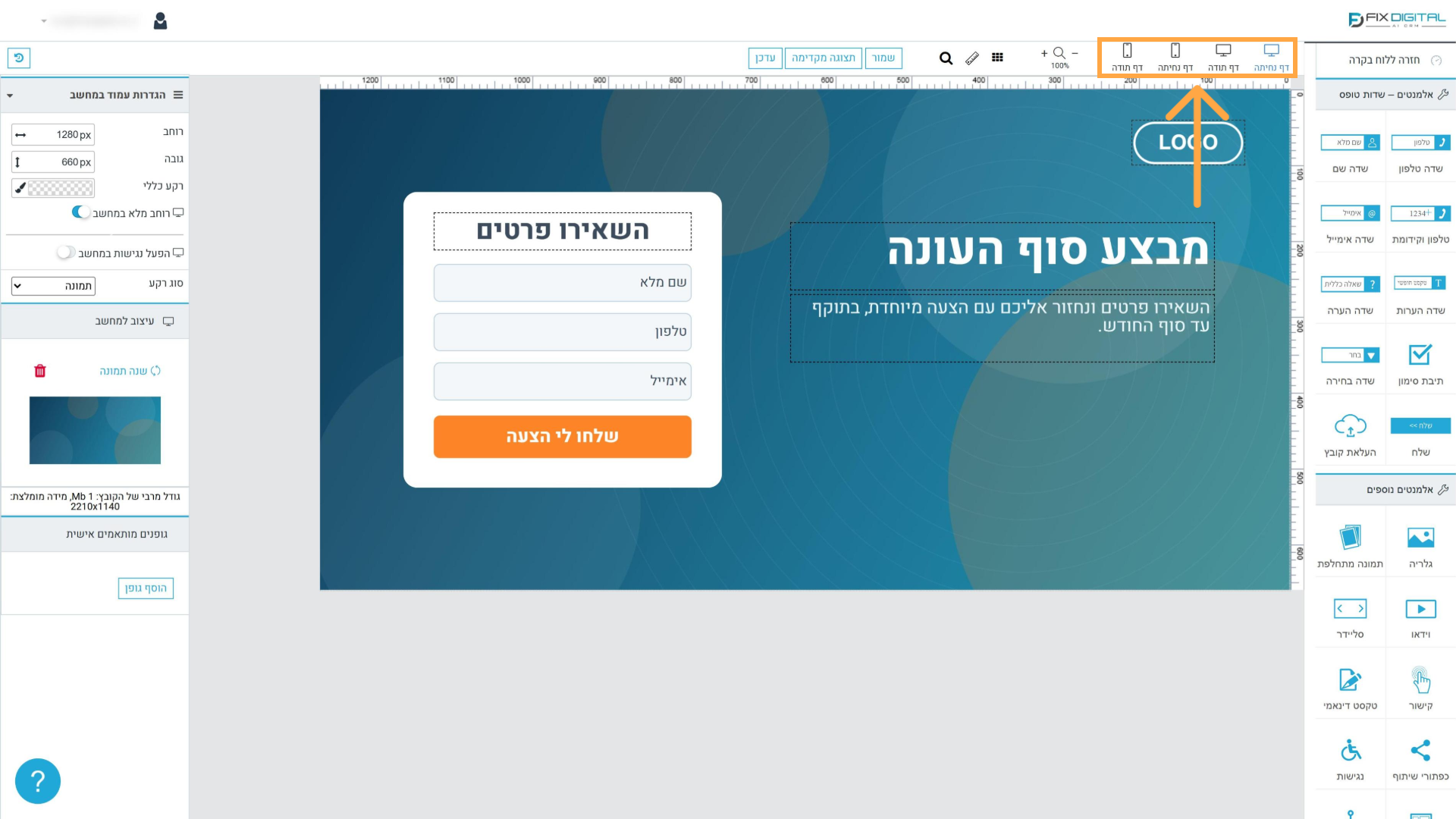
בסרגל העליון עוברים בין ארבעה מסכים: דף הנחיתה ודף התודה במחשב, ודף הנחיתה ודף התודה בנייד.
11. שמירה, תצוגה מקדימה ופרסום
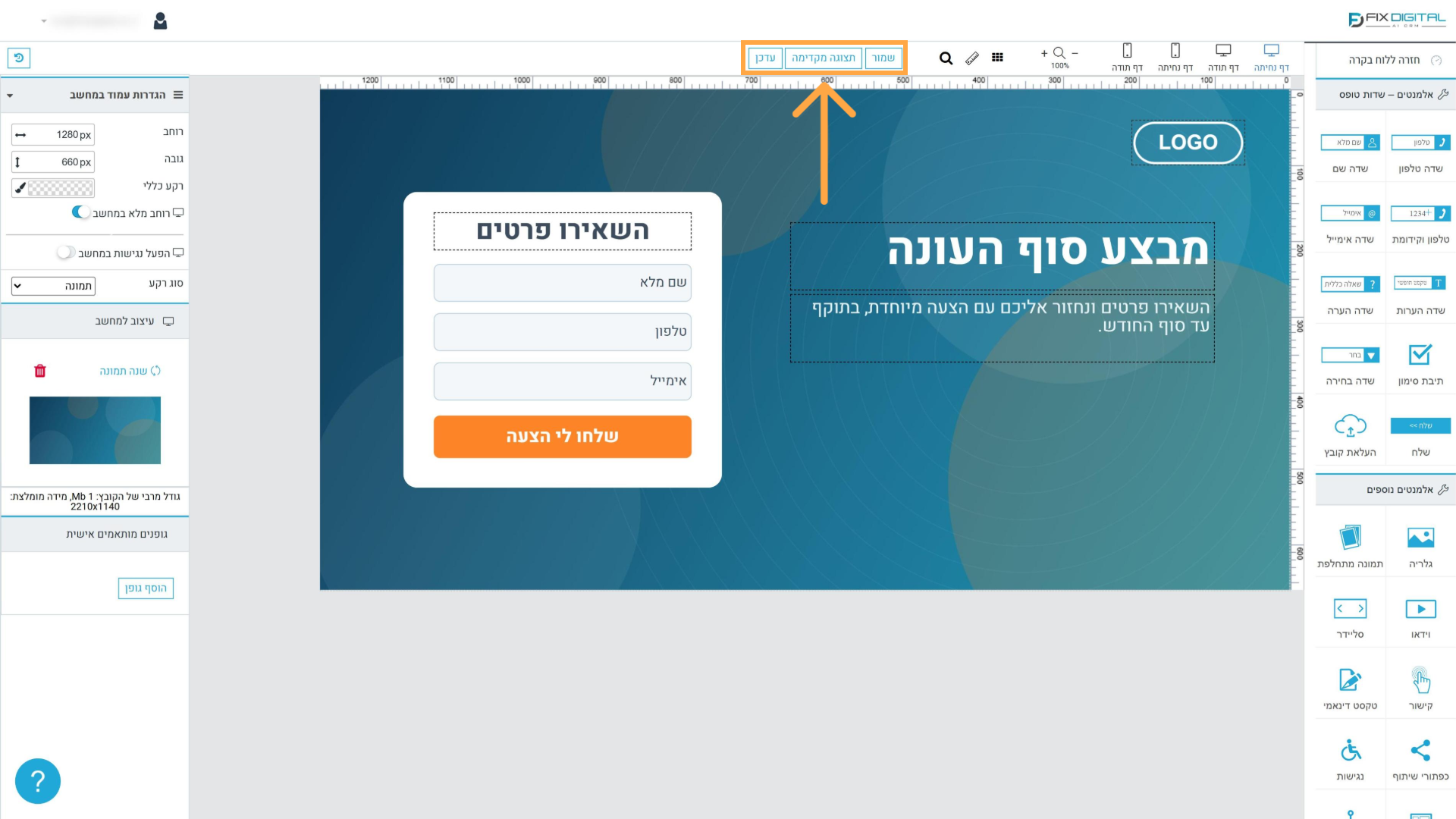
ובצד השני של הסרגל: "שמור", "תצוגה מקדימה" ו"פרסם". אחרי הפרסום הראשון, הכפתור נקרא "עדכן". העורך גם שומר לבד תוך כדי העבודה.
12. שדות הטופס
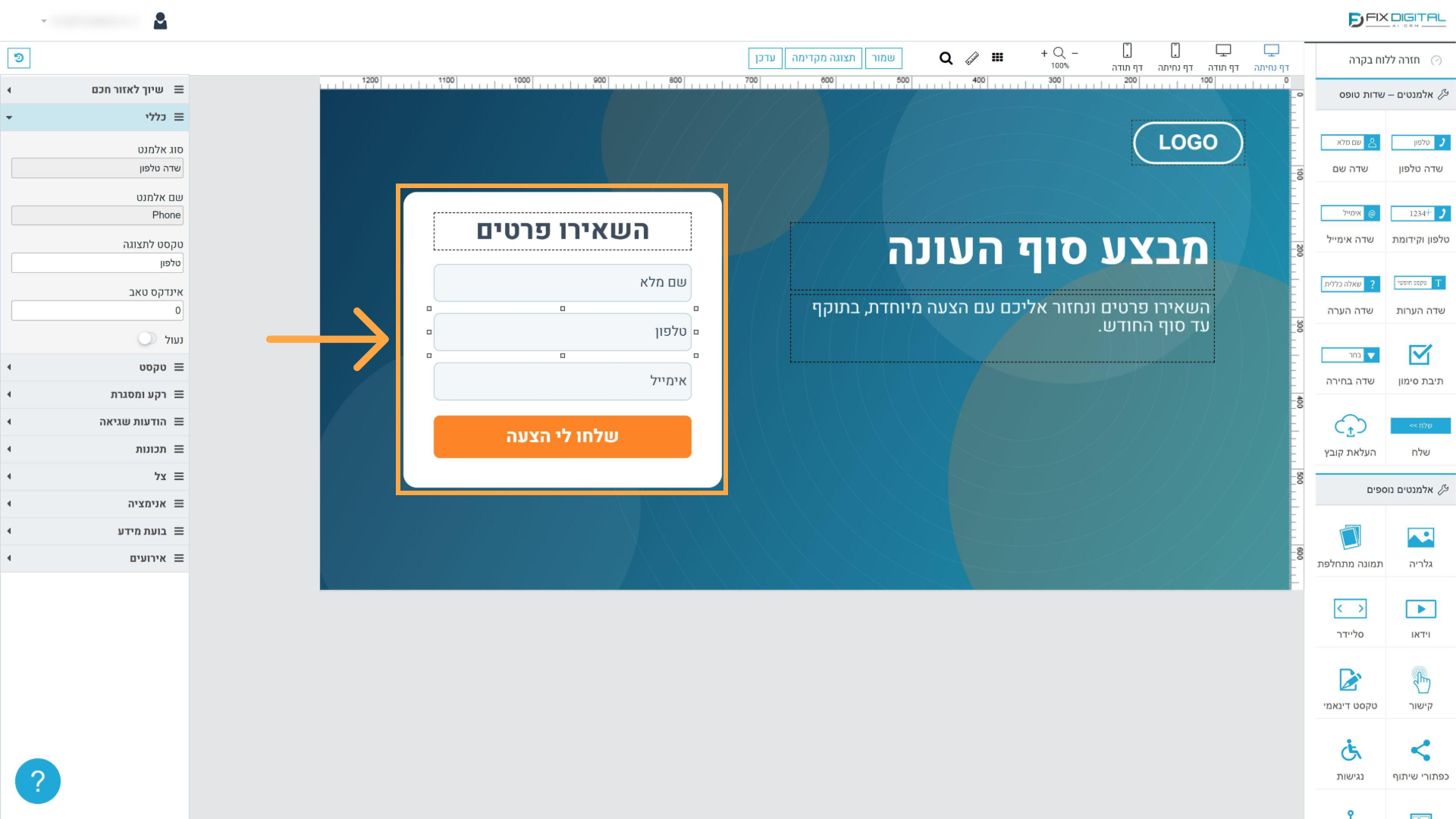
את הטופס בונים משדות: שם, טלפון, אימייל, ובסוף כפתור שליחה. כשגוררים שדה לתוך אזור חכם, המערכת שואלת אם להוסיף אותו לאזור, וכך כל הטופס זז יחד.
13. שדה חובה
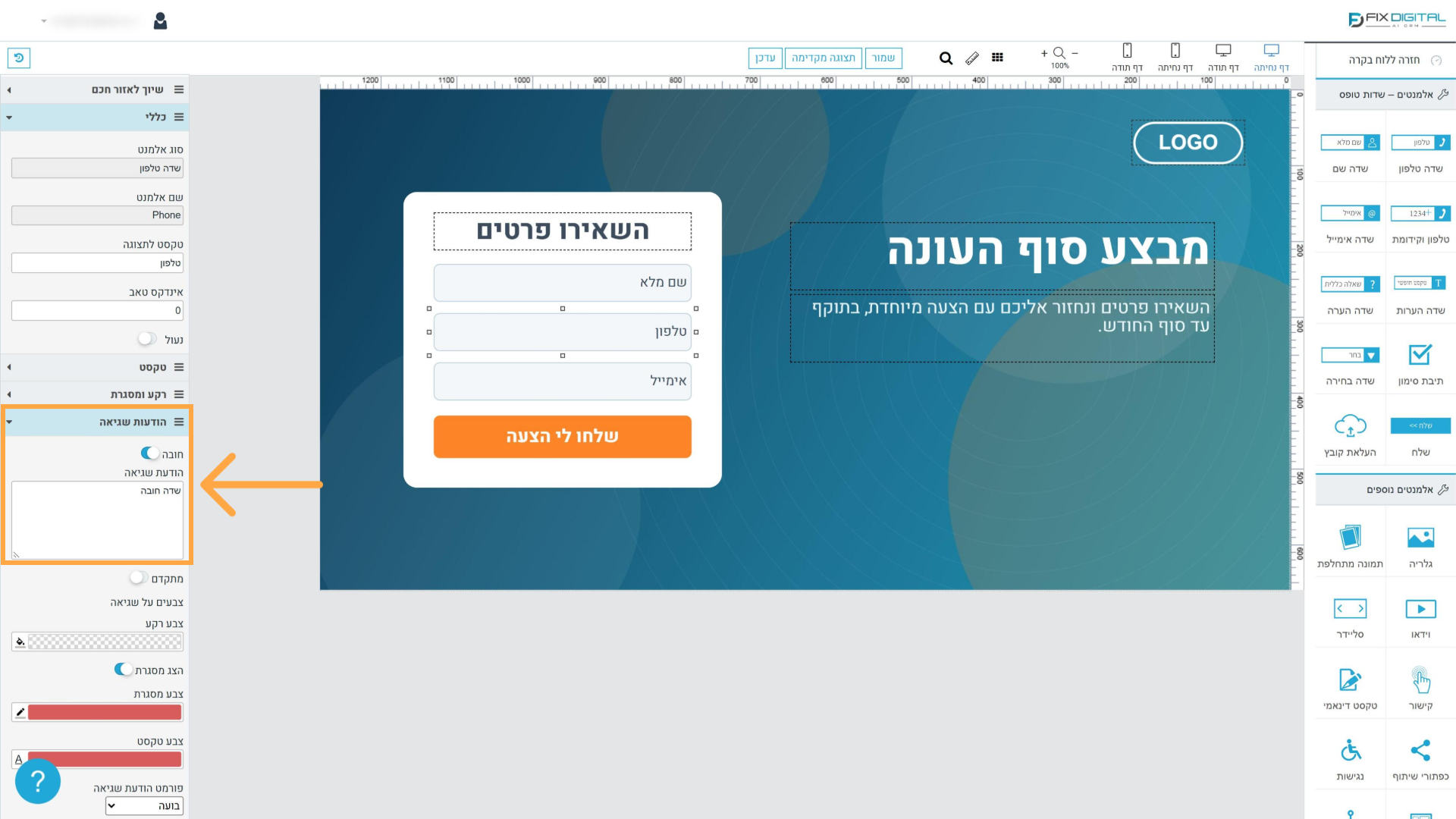
כדי שגולש לא ישלח טופס בלי טלפון, יש לפתוח את "הודעות שגיאה", ולהדליק את "חובה". כאן גם כותבים את הודעת השגיאה.
14. שדה בחירה
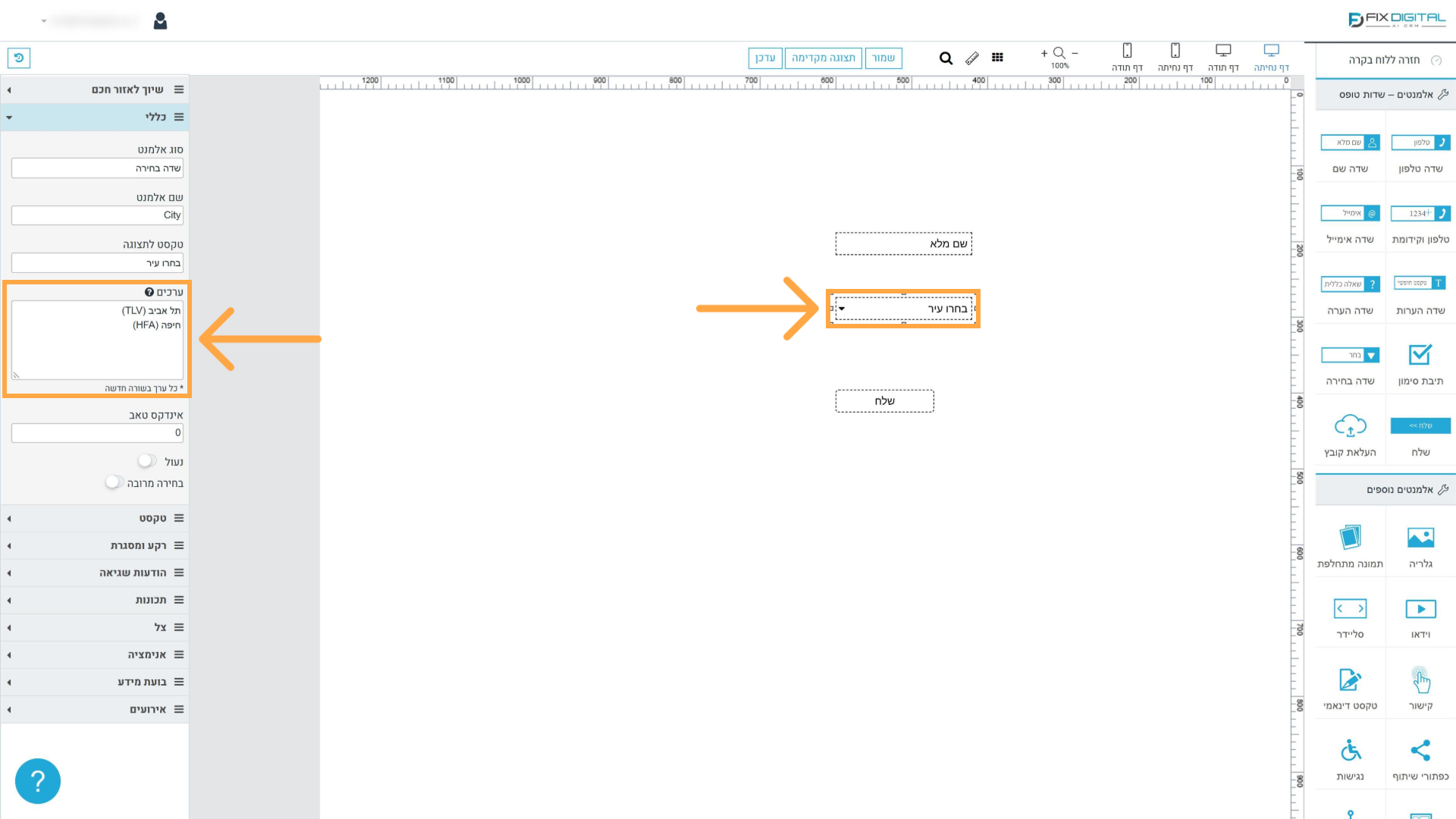
בשדה בחירה, כותבים בתיבת "ערכים" כל אפשרות בשורה נפרדת. ערך שנשלח למערכת בצורה אחרת, כותבים בסוגריים בסוף השורה, למשל: תל אביב (TLV).
15. טקסט ועיצוב
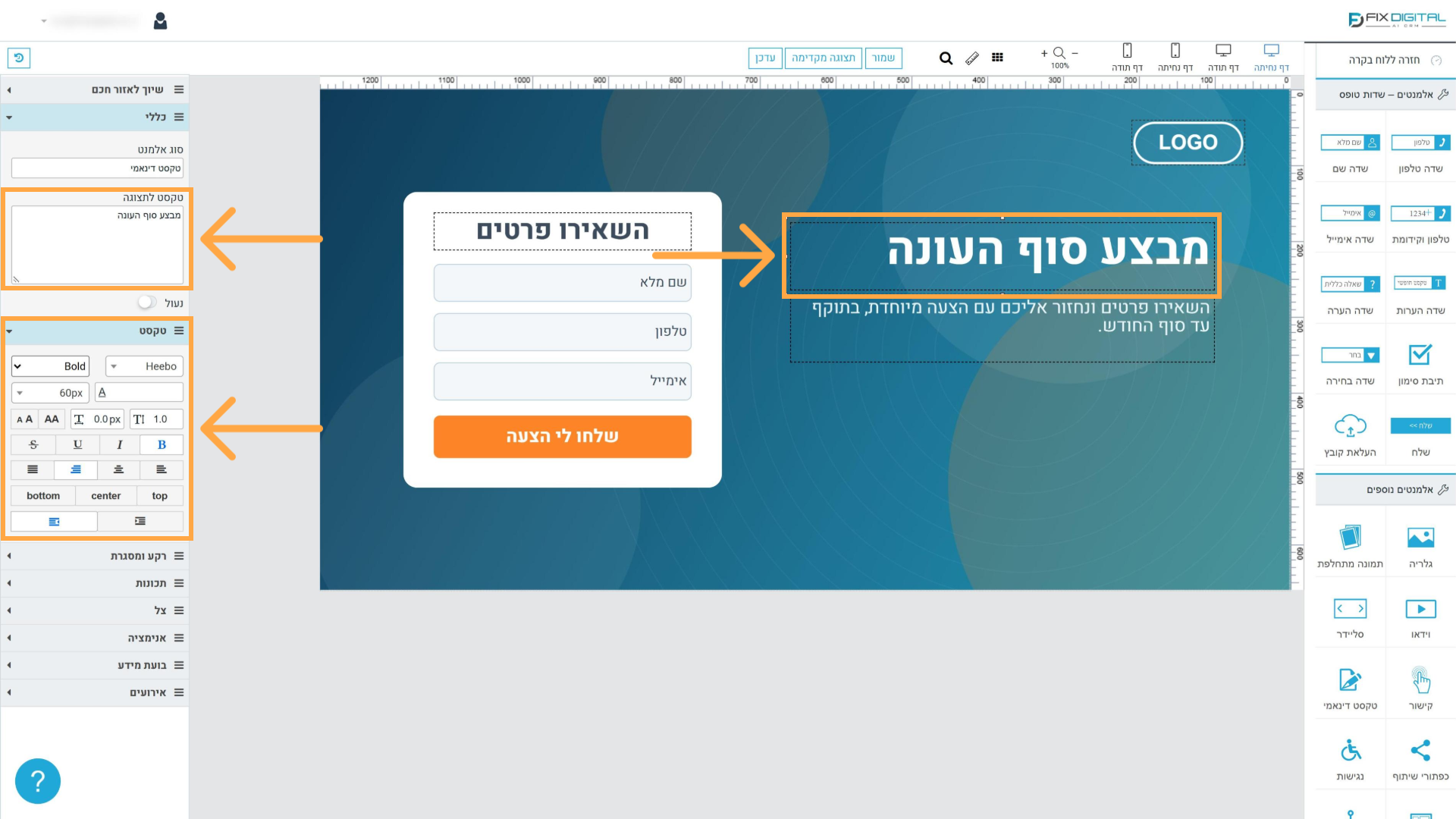
לכותרות ולטקסט משתמשים באלמנט "טקסט דינאמי". כותבים את הטקסט בצד שמאל, ובחלק "טקסט" בוחרים גופן, גודל, צבע ויישור.
16. תמונה וקישור
תמונה מוסיפים באלמנט "תמונה מתחלפת". אפשר להעלות תמונה קדמית, ותמונה אחורית שמופיעה במעבר עכבר. בשדה "קישור" אפשר לקשר לכל כתובת, גם לאימייל או לשיחת WhatsApp. דוגמאות:
- שליחת אימייל: mailto:info@mybusiness.co.il
- שיחת WhatsApp: https://api.whatsapp.com/send?phone=972500000000 (יש להחליף במספר שלכם, כולל קידומת מדינה)
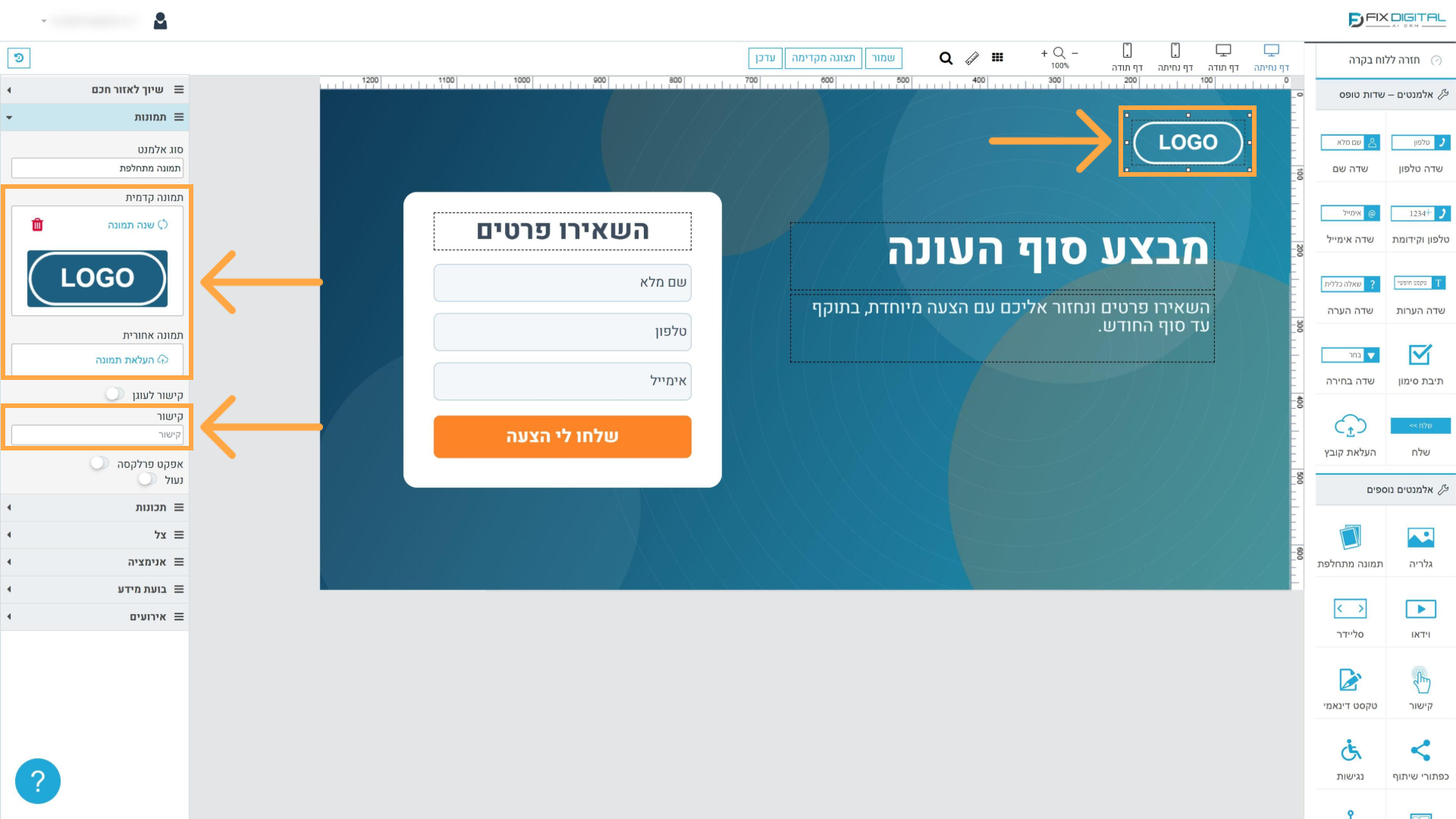
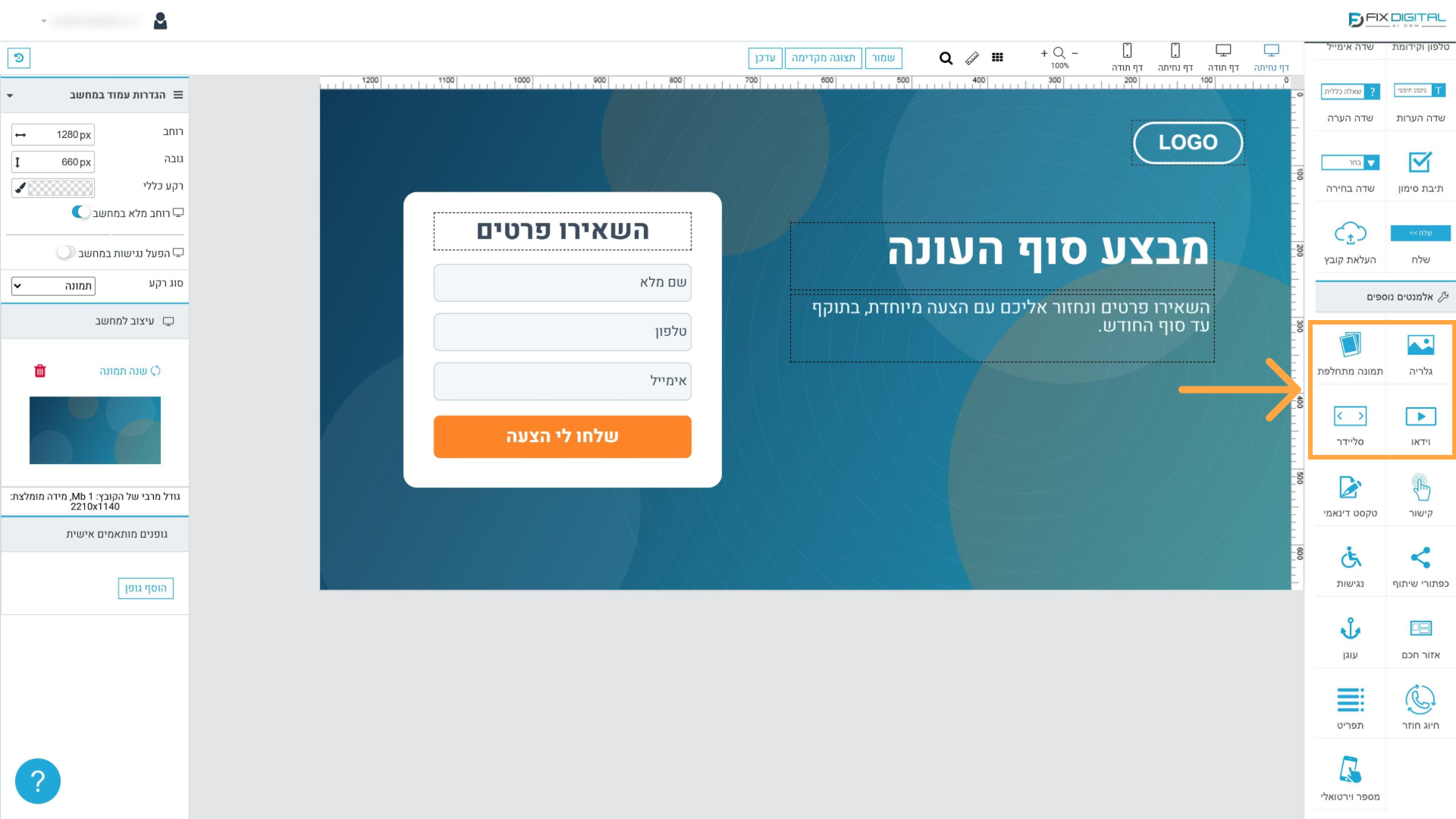
17. גלריה, סליידר ווידאו
גלריה וסליידר מציגים כמה תמונות יחד. באלמנט "וידאו" מדביקים קישור YouTube, ואפשר להפעיל אותו אוטומטית בלי קול, או להציג אותו כרקע.
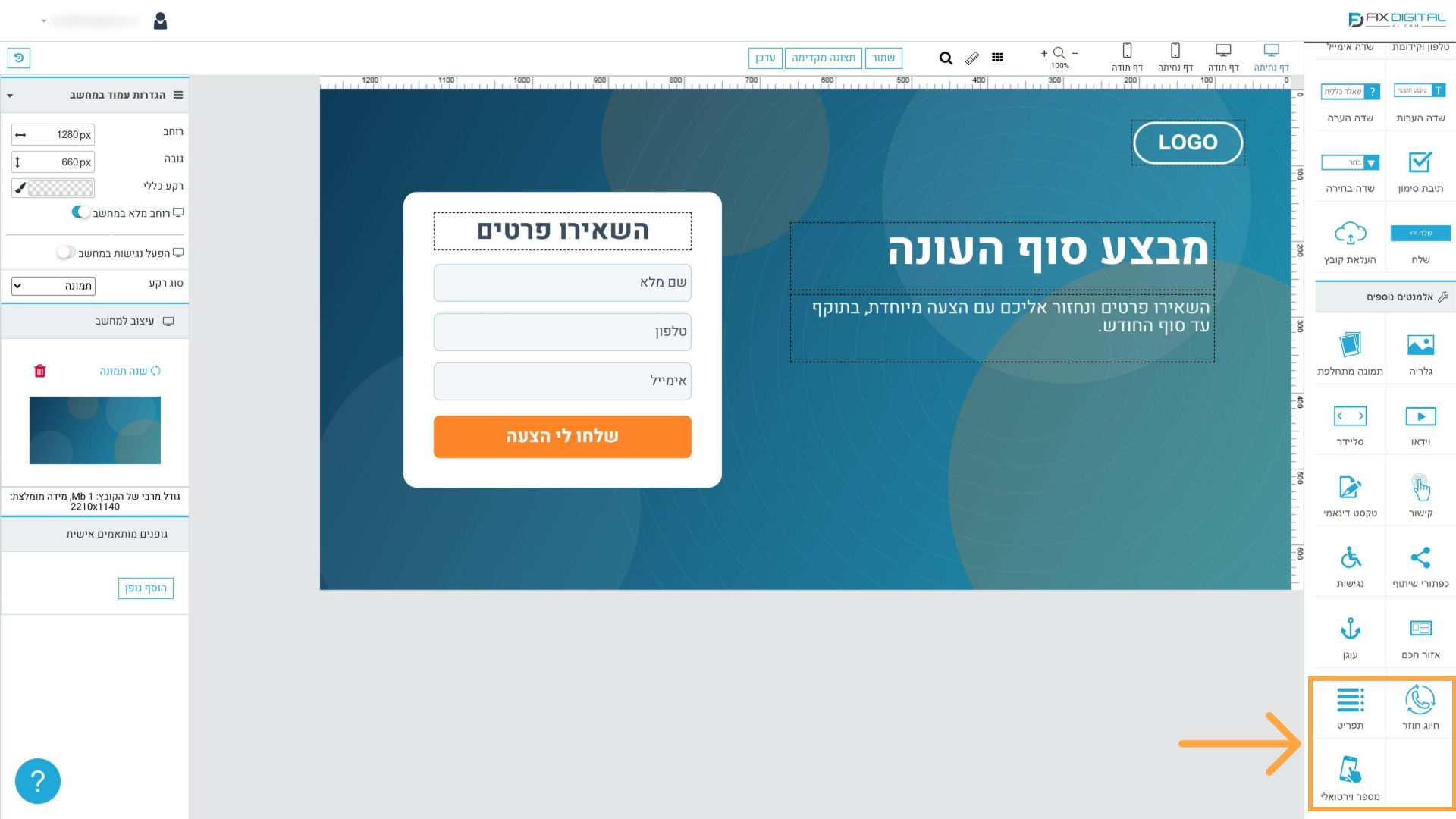
18. מספר וירטואלי וחיוג חוזר
באלמנט "מספר וירטואלי", המספר בדף מתחלף לבד לפי מקור ההגעה. באלמנט "חיוג חוזר", הגולש משאיר מספר טלפון, ומקבל שיחה חוזרת.
מדריך נפרד: המדריך המלא למספרים וירטואליים במערכת FIX Marketing
מדריך נפרד: המדריך המלא למספרים וירטואליים במערכת FIX Marketing
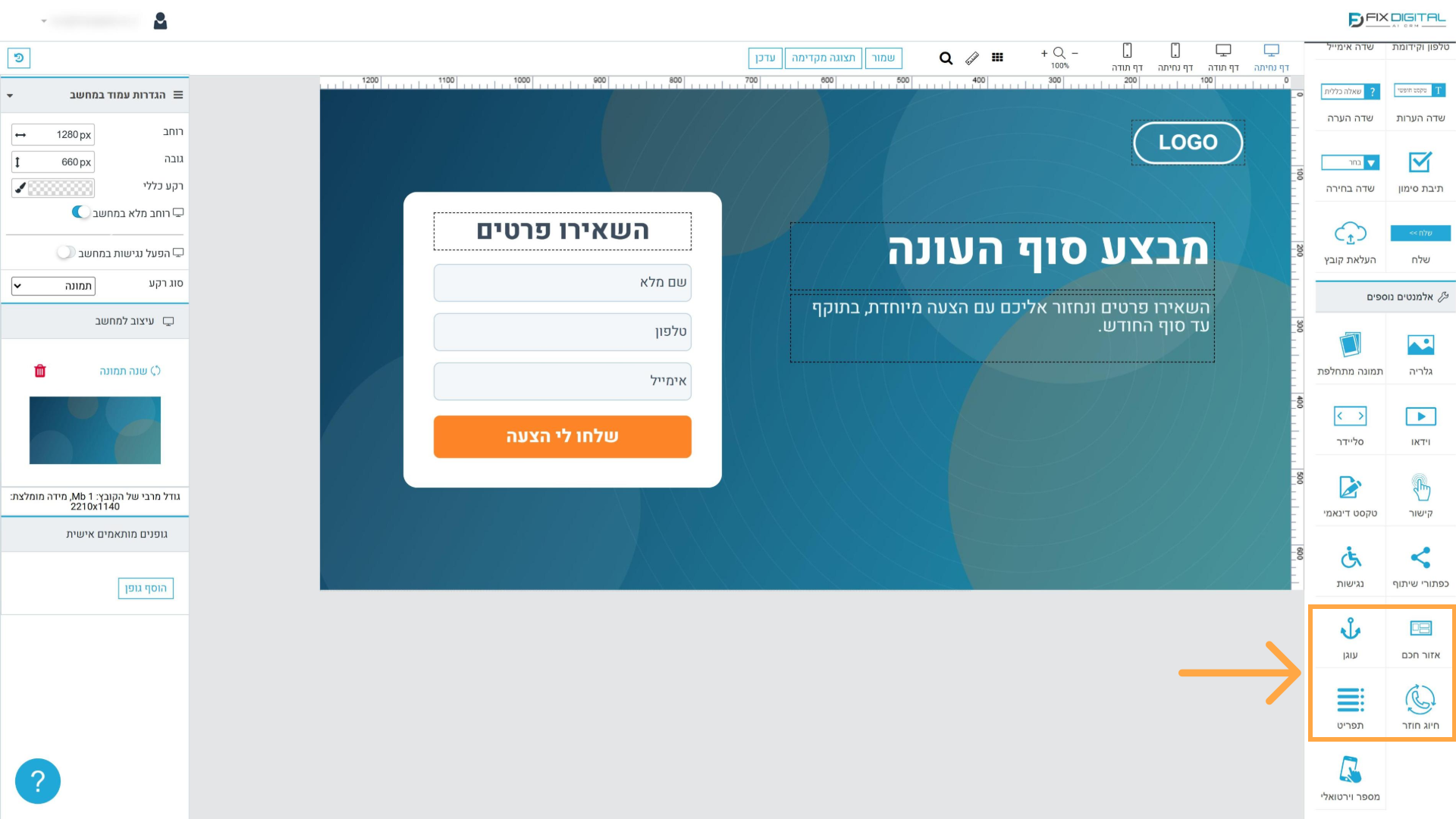
19. עוגן, תפריט ואזור חכם
עוגן מסמן מקום בדף, ותפריט מקשר אליו. אזור חכם מקבץ כמה אלמנטים יחד, ויכול להישאר דביק בזמן גלילה.
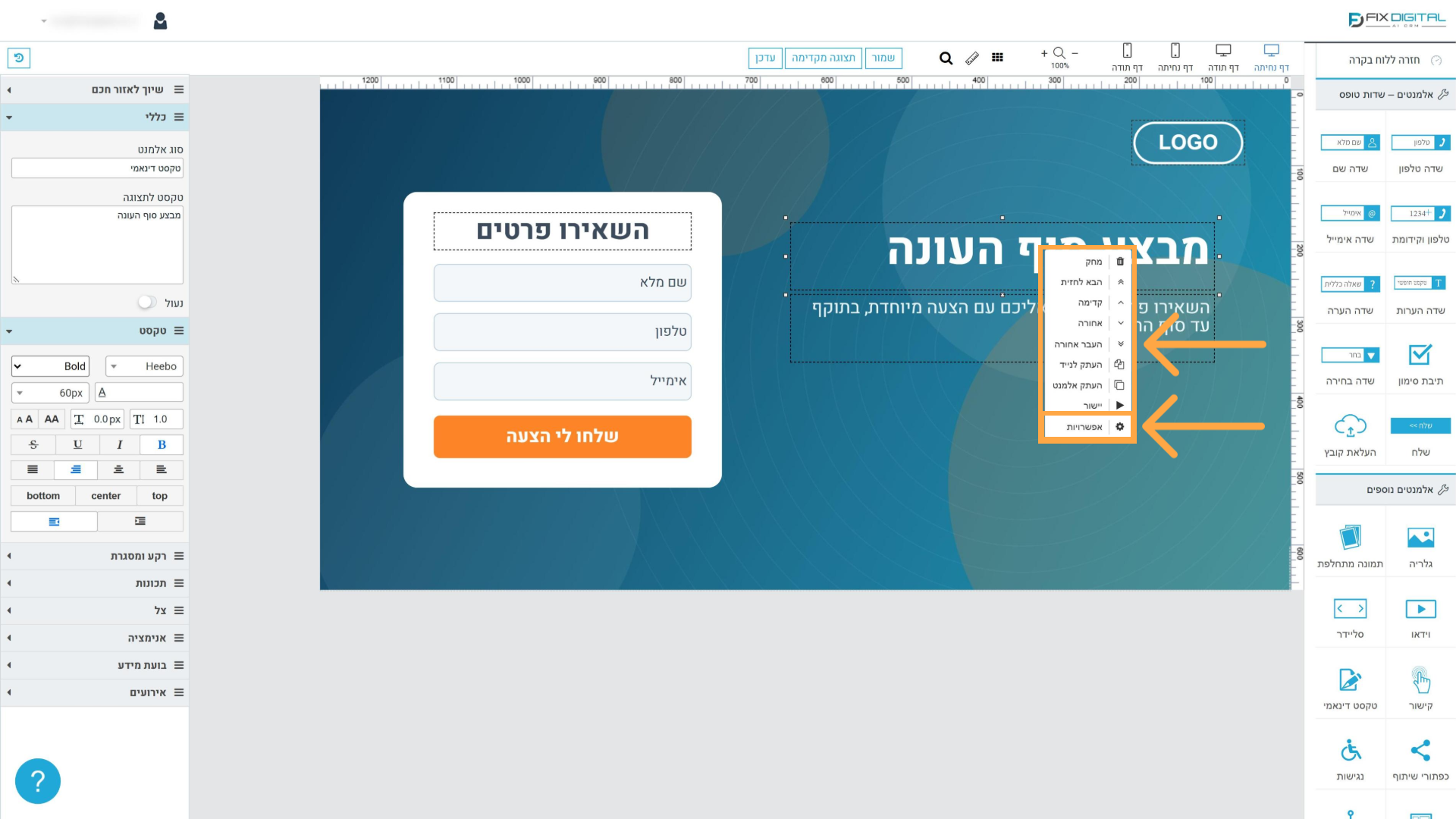
20. קליק ימני
קליק ימני על אלמנט פותח תפריט: מחיקה, סדר השכבות, העתקה ויישור. ב"אפשרויות" קובעים גודל ומיקום מדויקים.
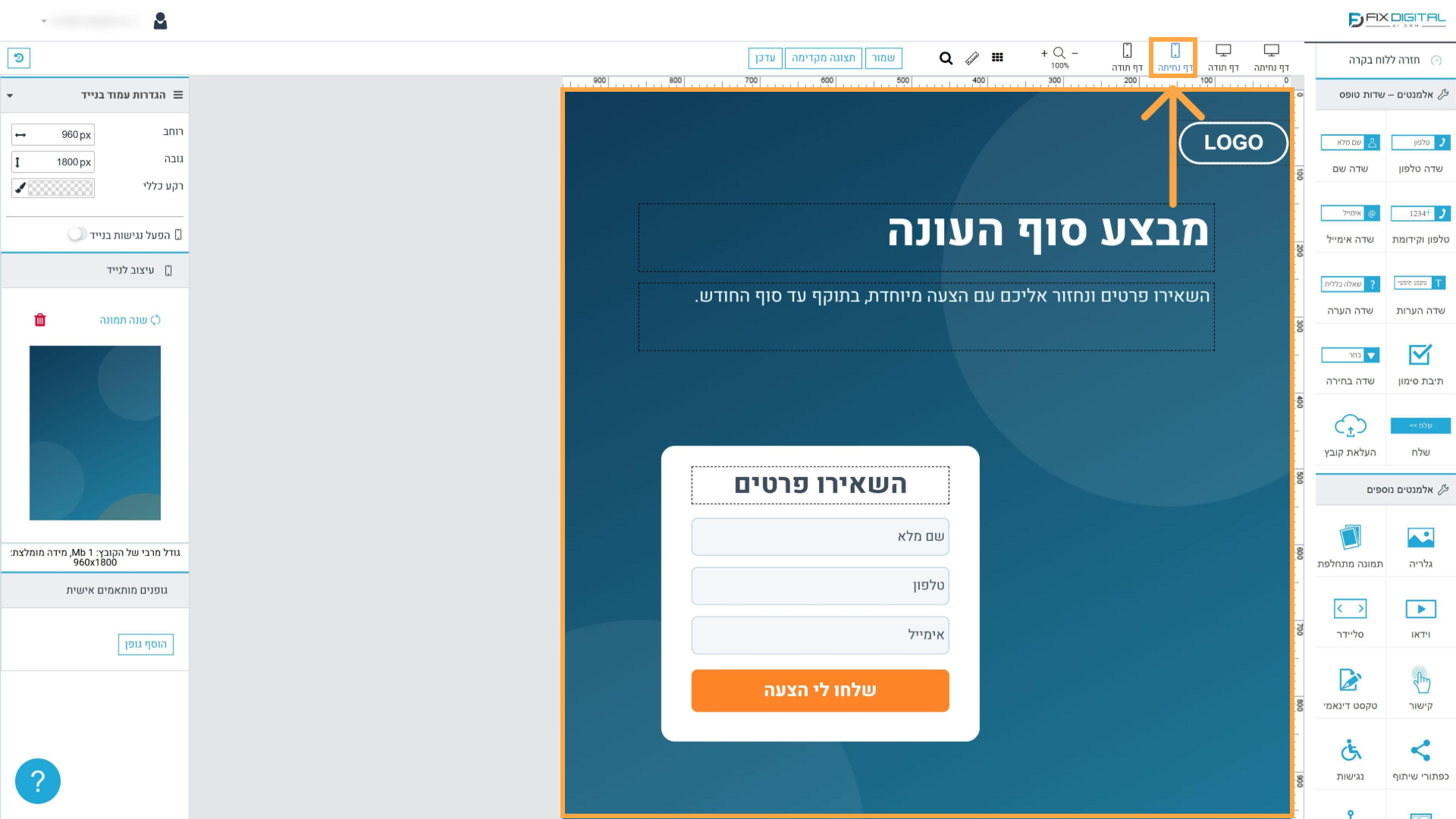
21. הדף בנייד
את הדף לנייד בונים בנפרד, והגולשים בטלפון מגיעים אליו. כדי לא להתחיל מאפס, יש לבחור בקליק הימני "העתק לנייד", ולסדר את האלמנטים כאן.
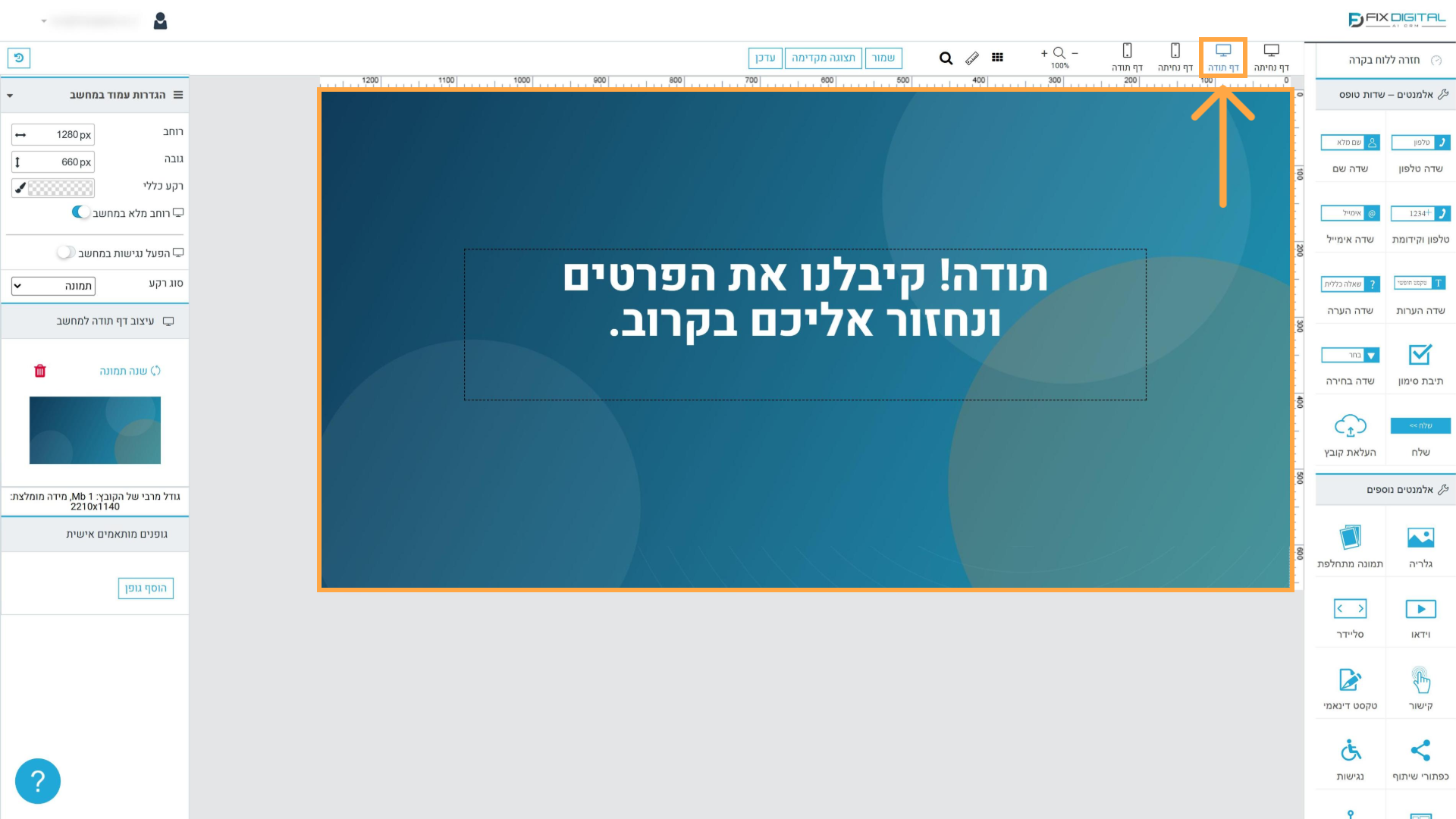
22. דף תודה
אחרי שליחת הטופס, הגולש מגיע לדף התודה. גם אותו מעצבים כאן, במחשב ובנייד.
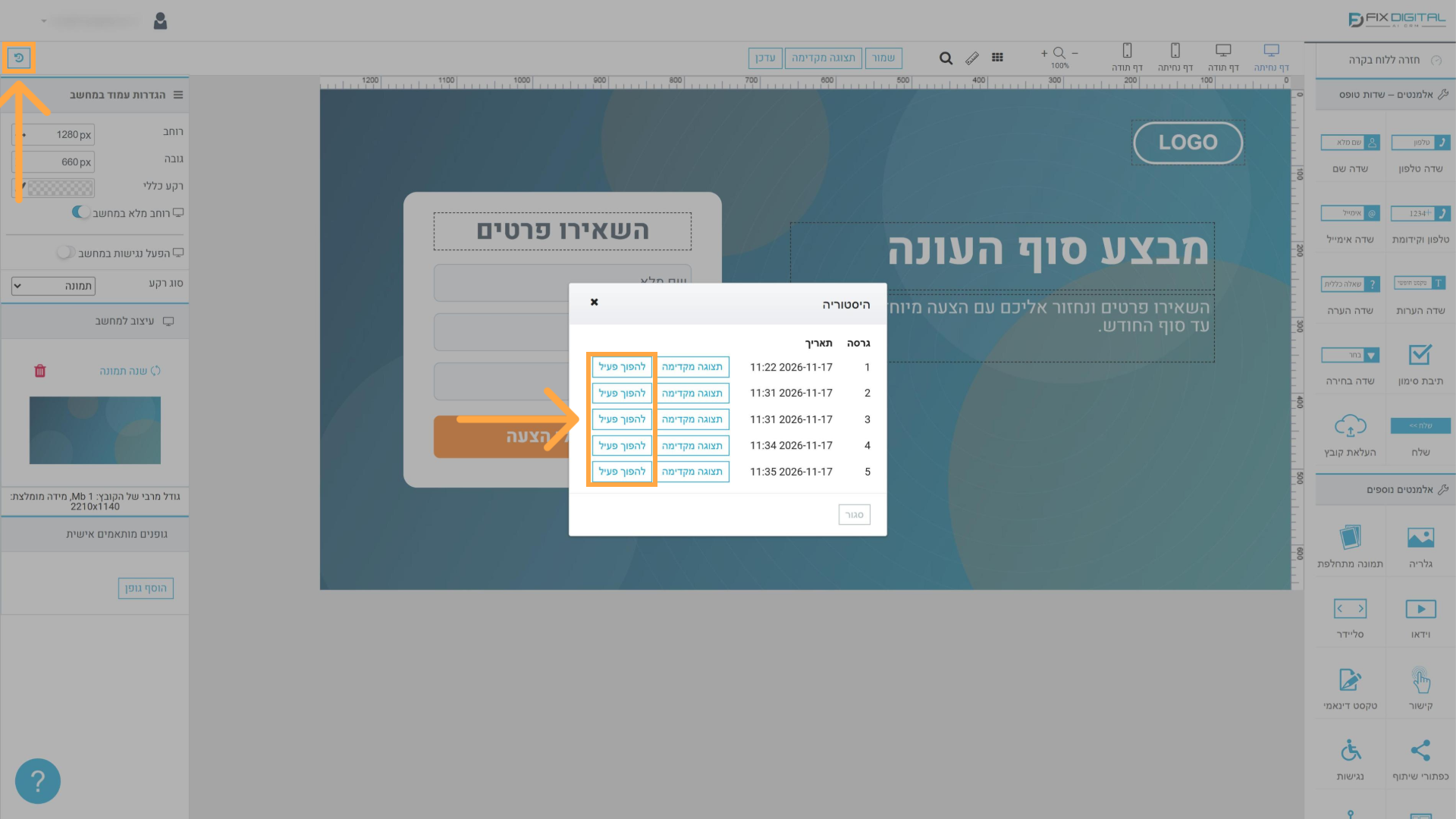
23. היסטוריה
בסמל ההיסטוריה רואים את הגרסאות הקודמות של הדף, ואפשר להחזיר גרסה.
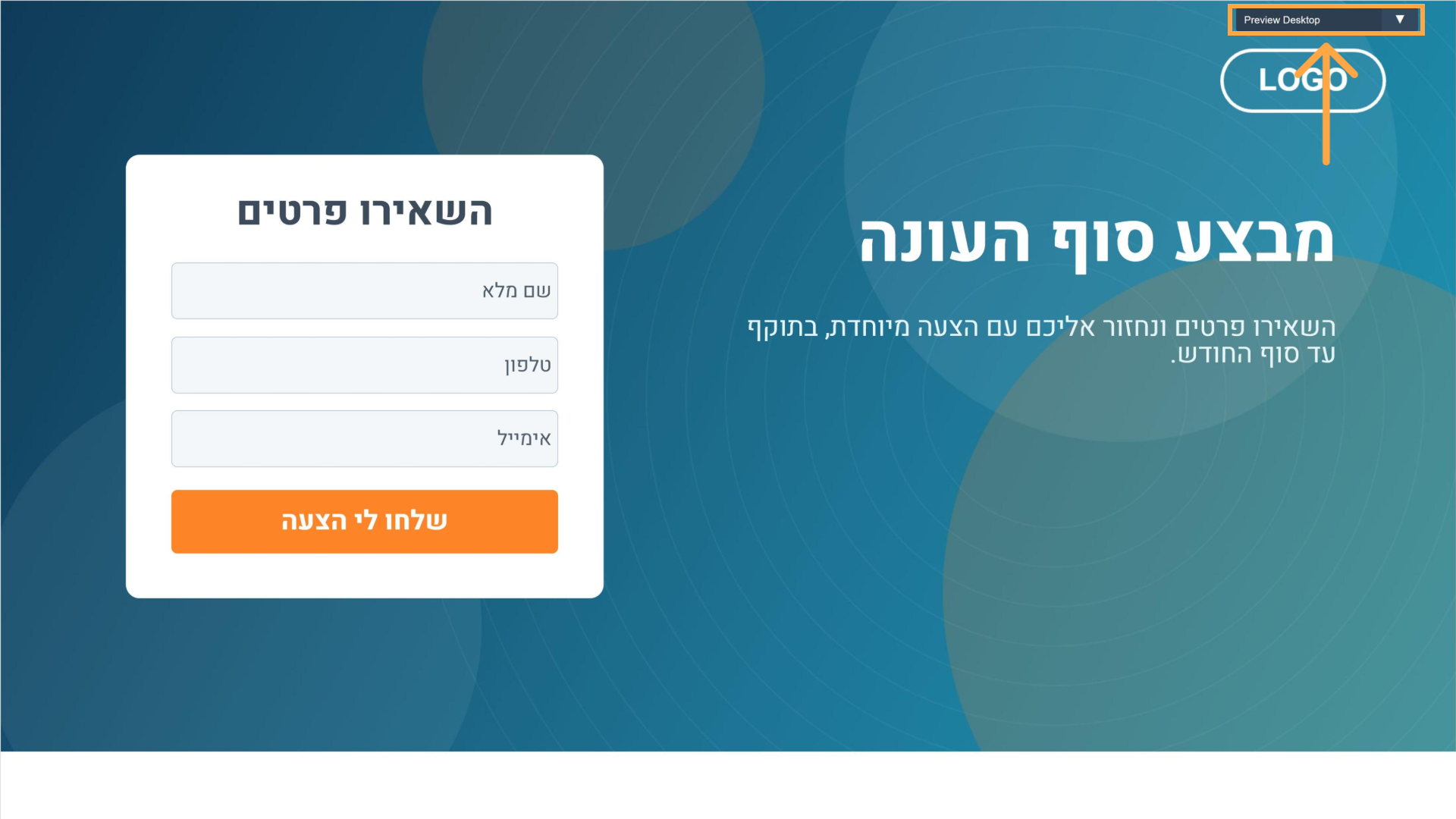
24. תצוגה מקדימה
בתצוגה מקדימה רואים את הדף כמו שגולש יראה אותו, במחשב, בטלפון ובטאבלט.
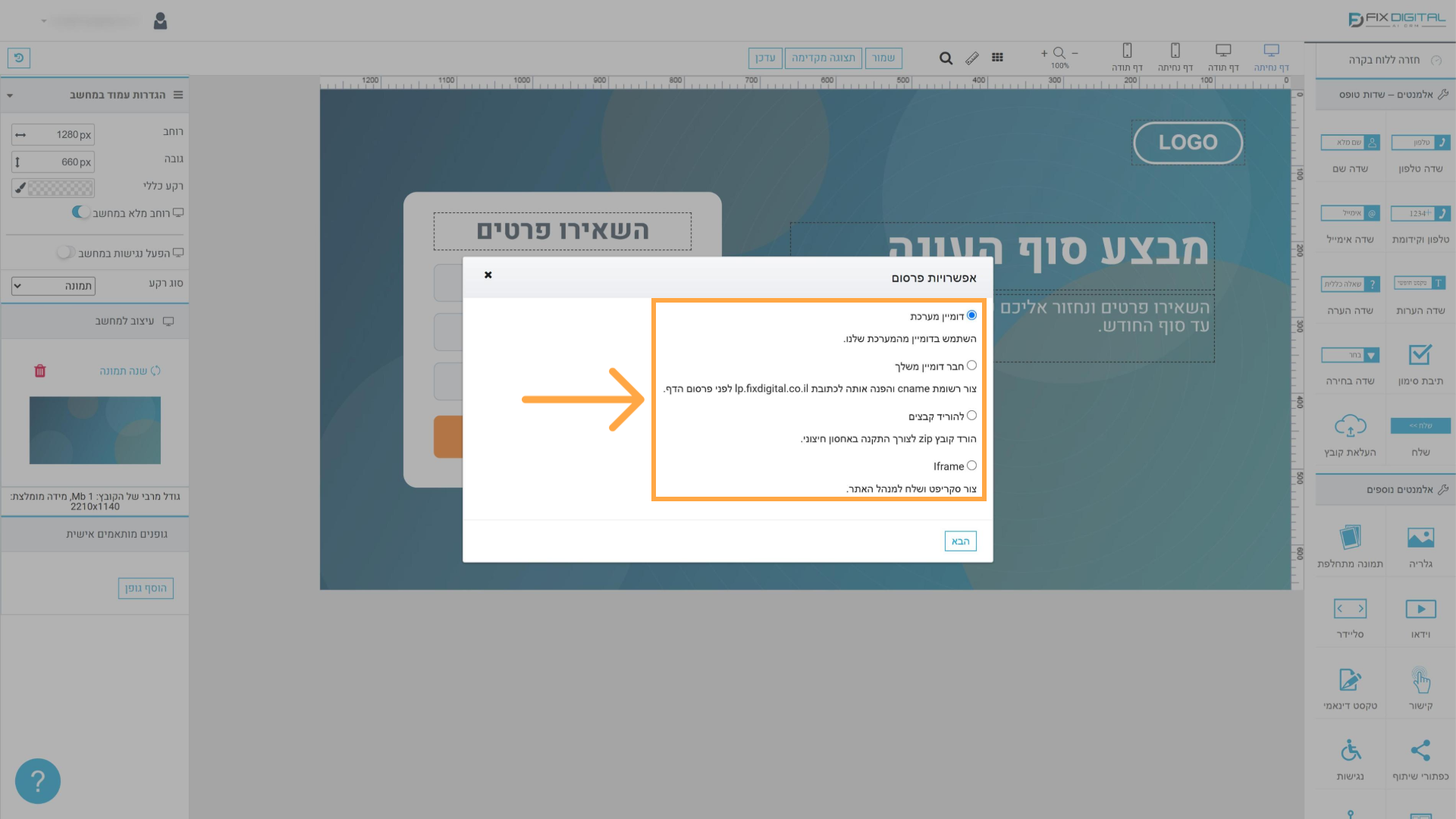
25. אפשרויות פרסום
בלחיצה על "פרסם" בוחרים איך לפרסם: בדומיין של המערכת, בדומיין שלכם, בהורדת קבצים לאחסון חיצוני, או בהטמעה באתר.
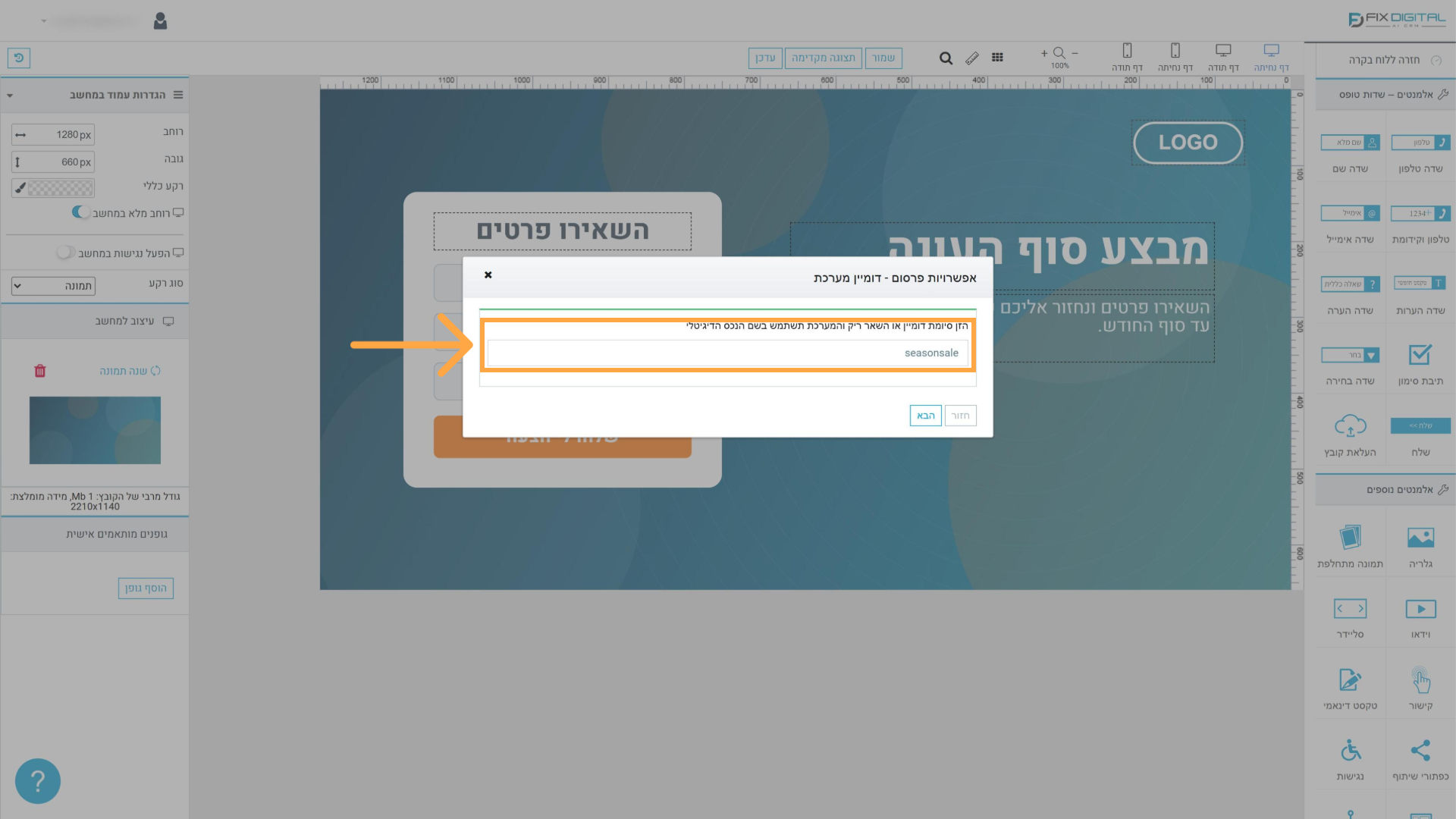
26. סיומת לכתובת
בדומיין המערכת, כותבים סיומת באנגלית לכתובת, או משאירים ריק.
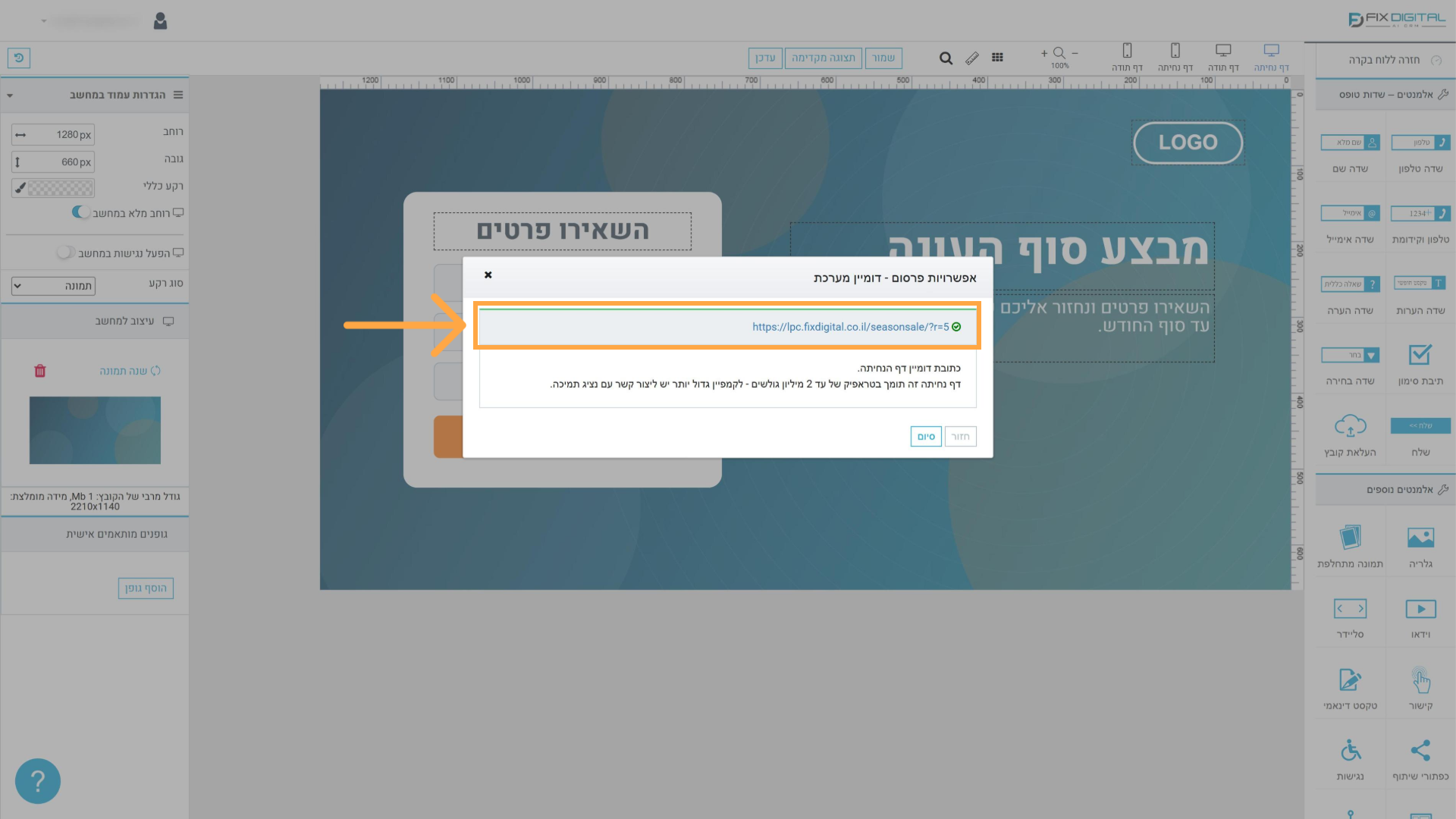
27. כתובת הדף
אחרי "הבא", הכתובת של הדף מוכנה.
28. דומיין משלכם
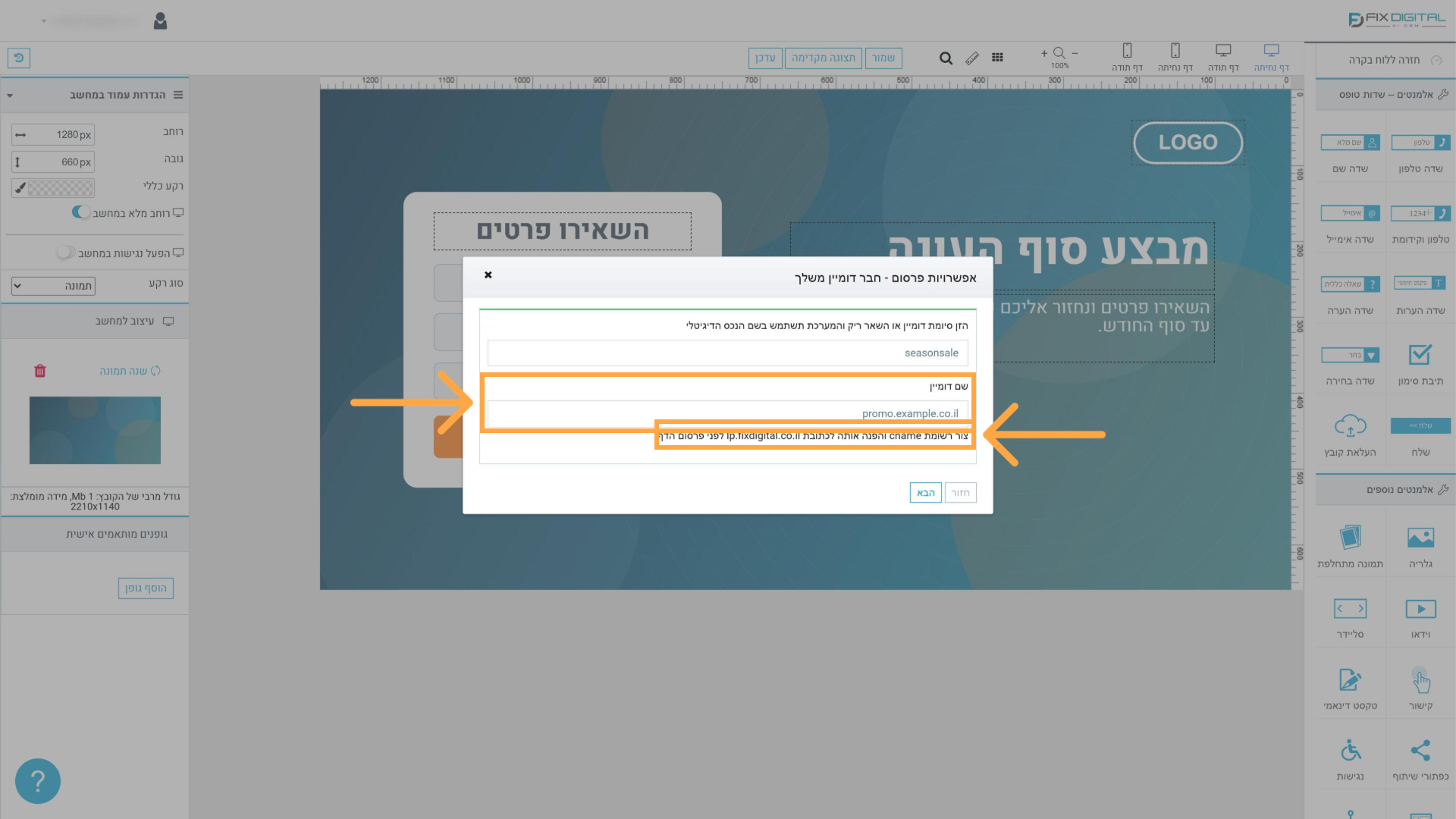
לדומיין משלכם, יש ליצור קודם רשומת CNAME שמפנה לכתובת שמופיעה בחלון, ורק אז לבחור "חבר דומיין משלך", ולהזין את שם הדומיין.
29. אימות הדומיין ב-Meta
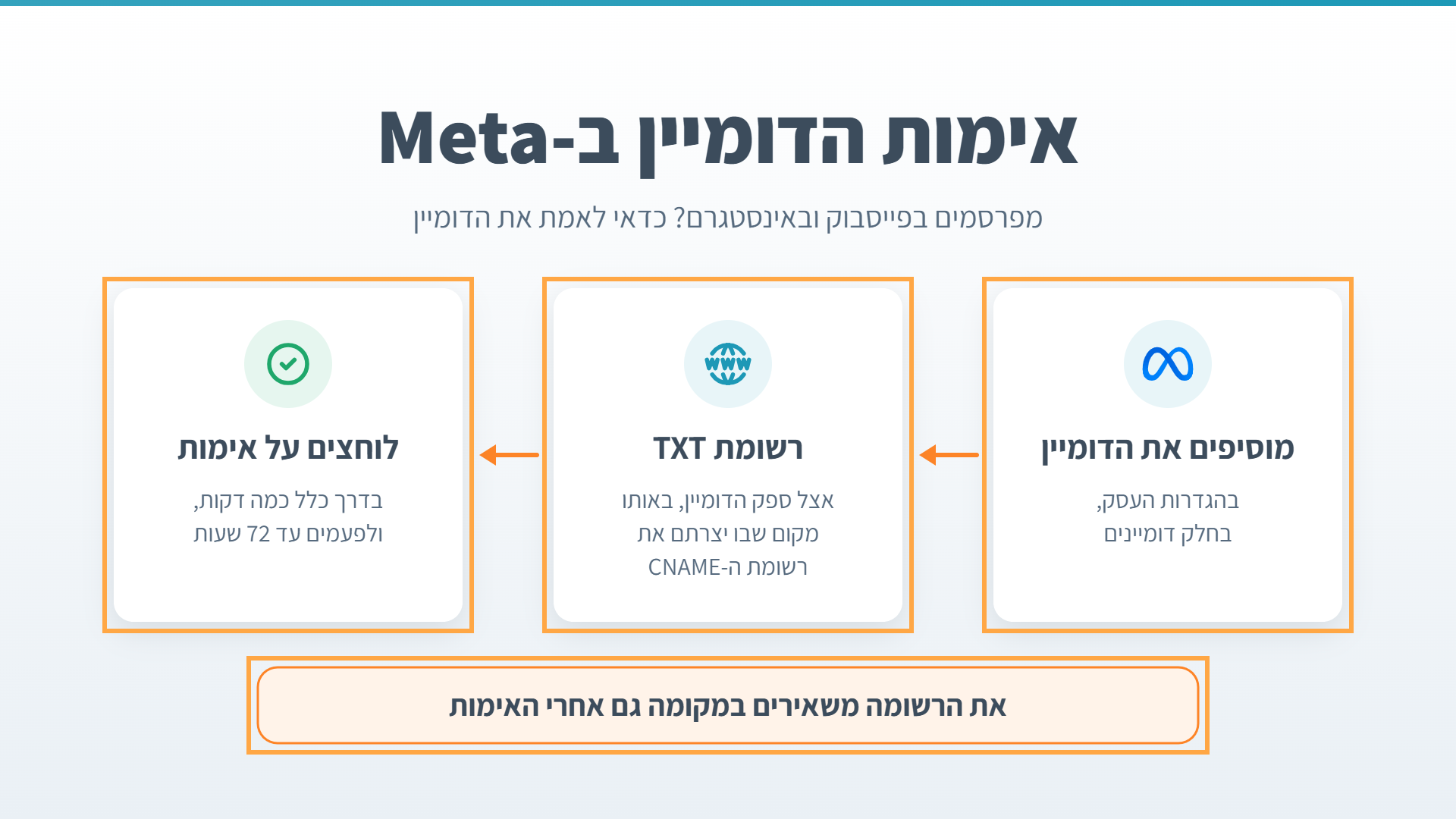
אם אתם מפרסמים בפייסבוק ובאינסטגרם, כדאי לאמת את הדומיין שלכם בחשבון Meta. בהגדרות העסק, בדומיינים, מוסיפים את הדומיין, ובוחרים אימות דרך רשומת DNS. את רשומת ה-TXT מוסיפים אצל ספק הדומיין, באותו מקום שבו יצרתם את רשומת ה-CNAME, ולוחצים על אימות. בדרך כלל זה לוקח כמה דקות, ולפעמים עד 72 שעות. את הרשומה משאירים במקומה גם אחרי האימות.
30. הפנייה במערכת
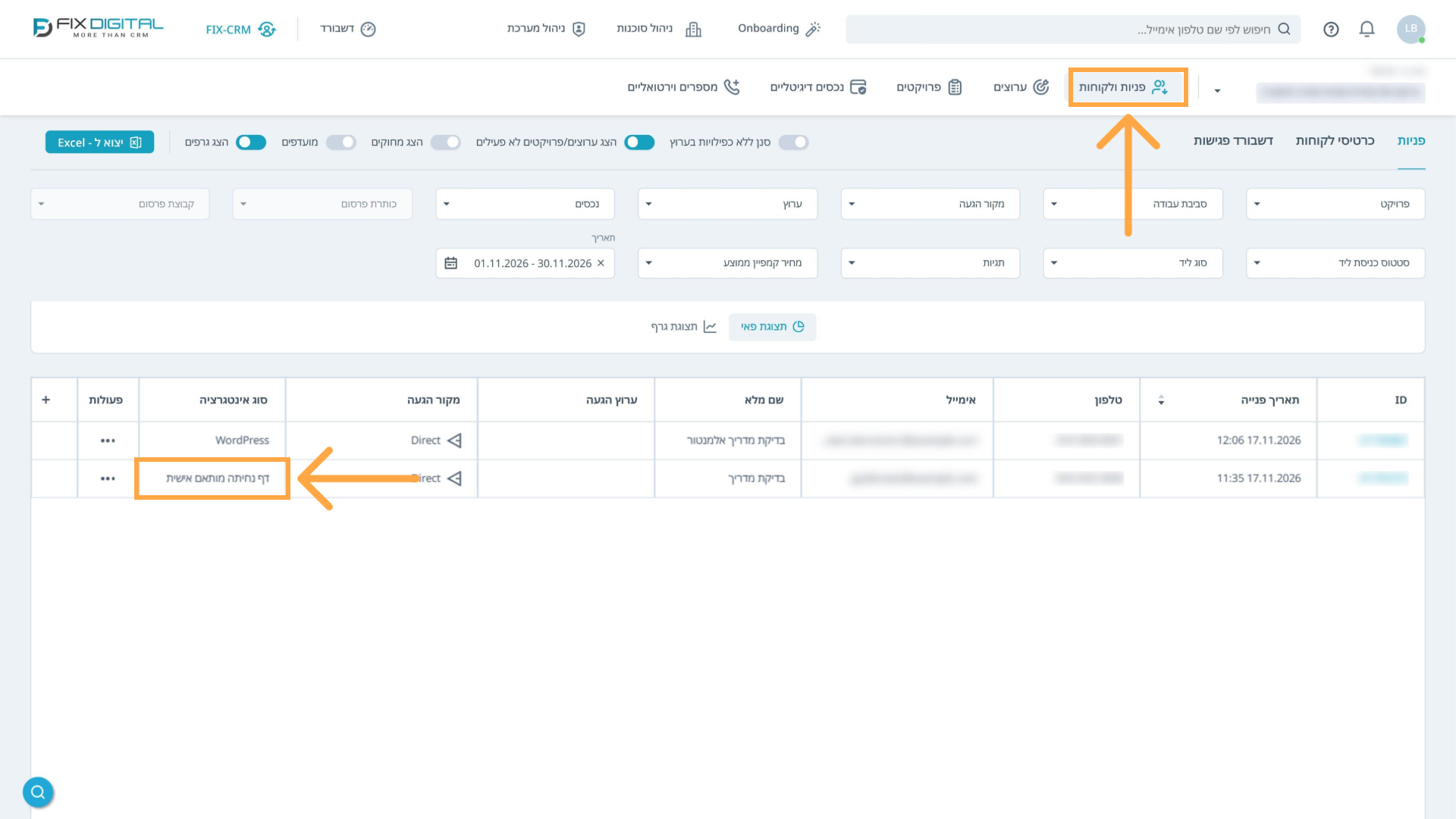
פנייה מהדף נכנסת ישר ל"פניות ולקוחות", עם סוג האינטגרציה "דף נחיתה מותאם אישית".
31. עוברים לבונה השני
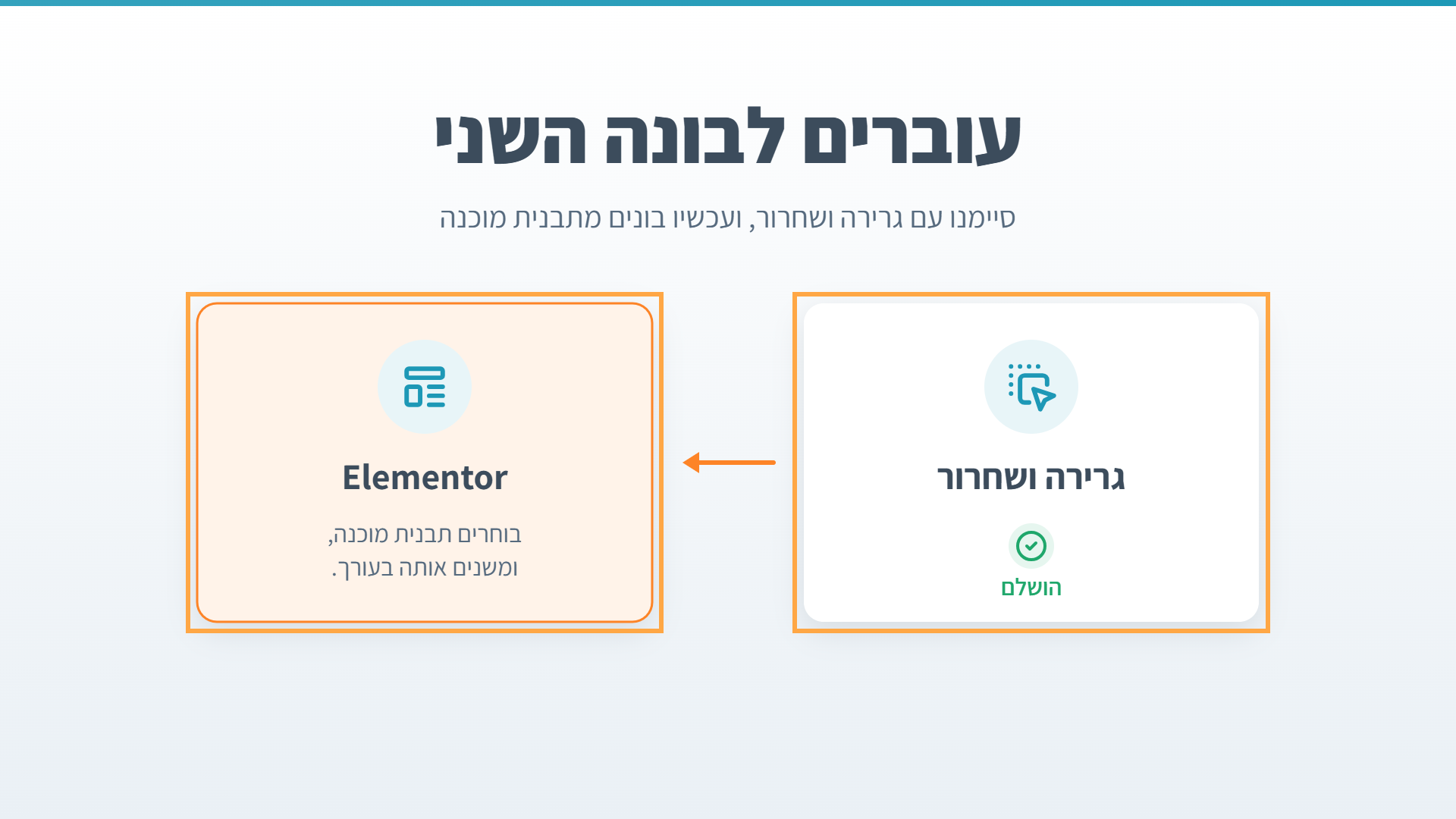
סיימנו את הבונה הראשון, גרירה ושחרור. עכשיו עוברים לבונה השני, Elementor, ובונים דף מתבנית מוכנה.
32. חוזרים לדפי הנחיתה
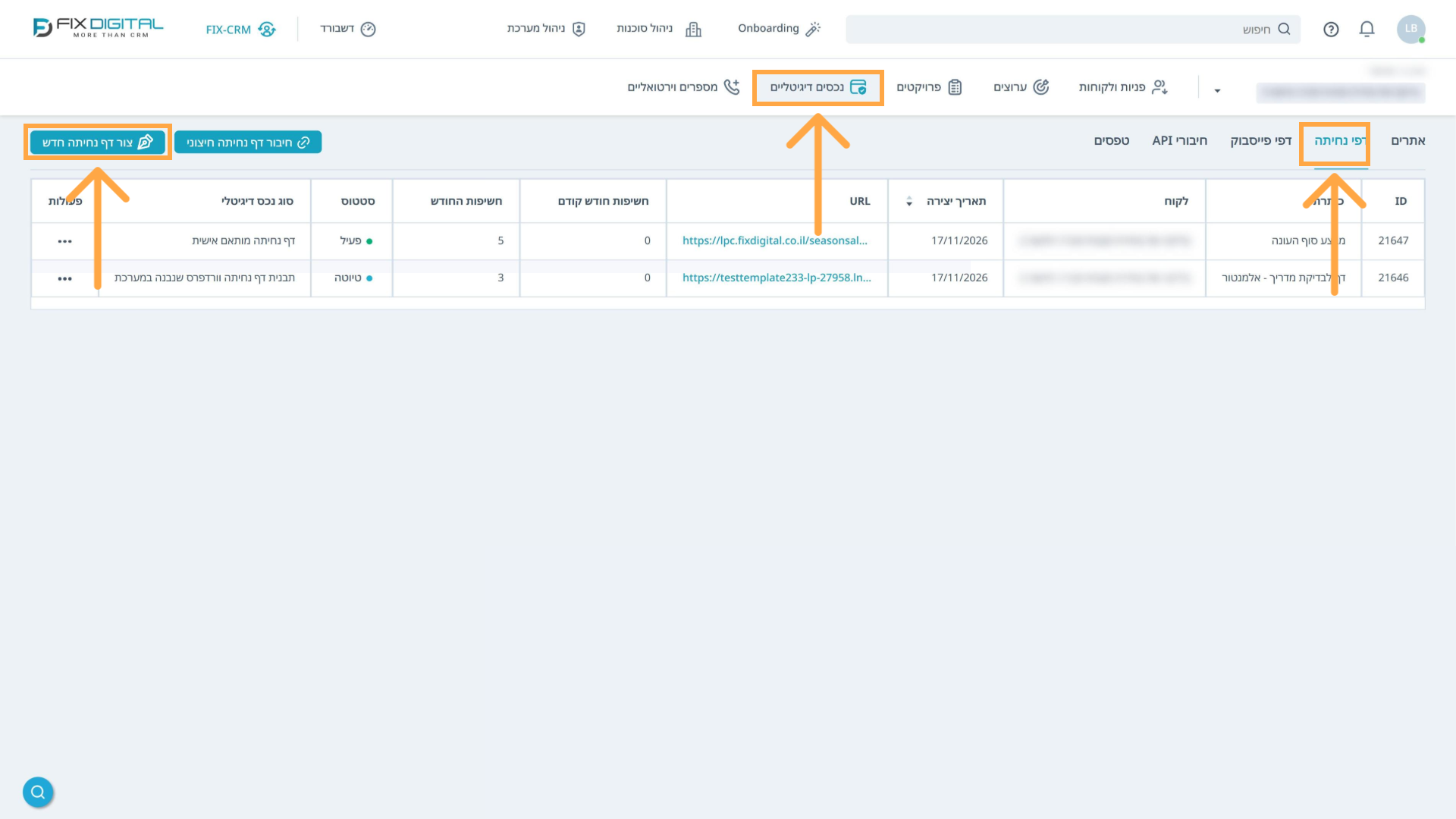
חוזרים למסך "נכסים דיגיטליים", ללשונית "דפי נחיתה", ולוחצים שוב על "צור דף נחיתה חדש".
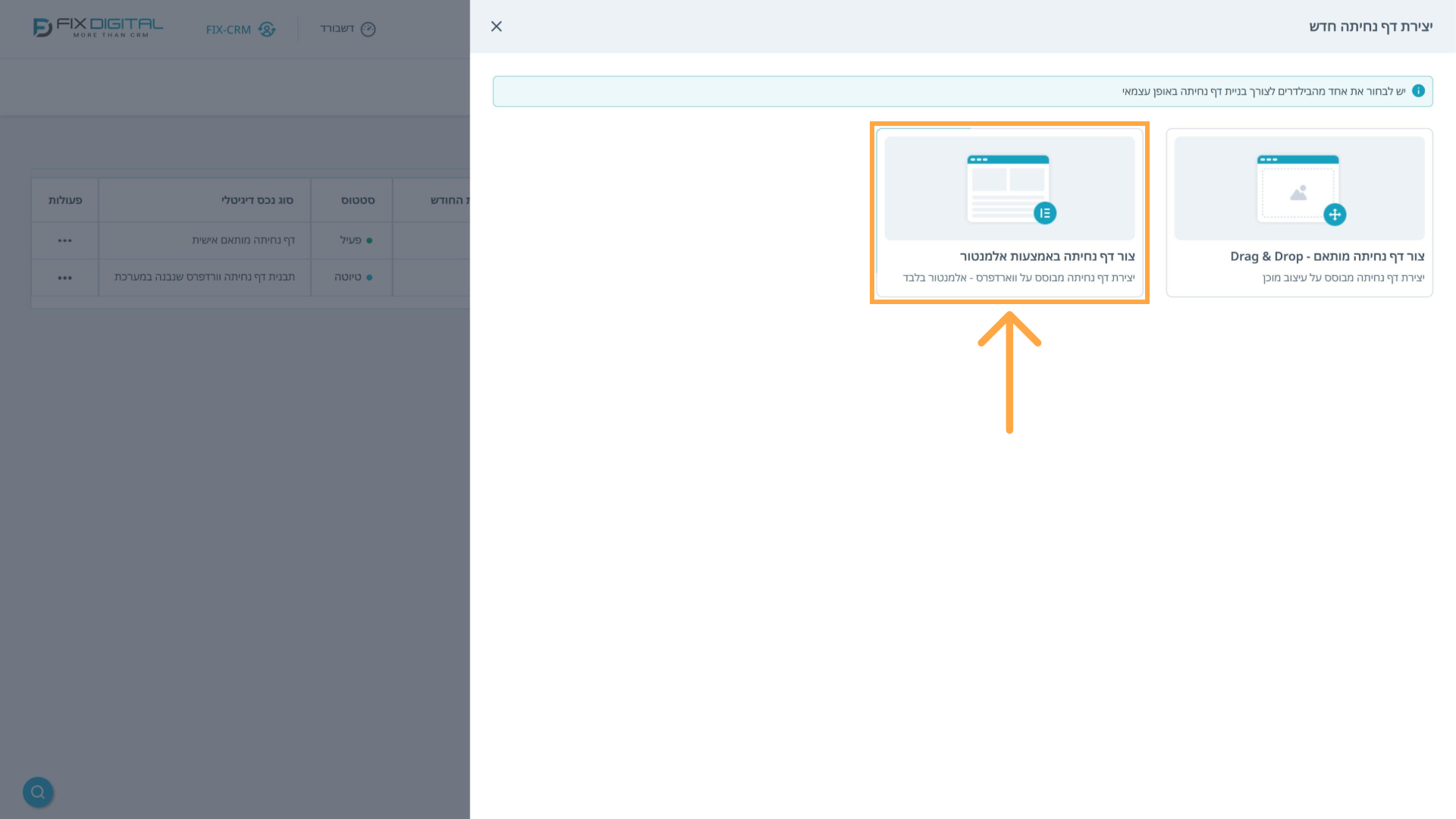
33. בחירת Elementor
והפעם, בחלון שנפתח, בוחרים בכרטיס של Elementor.
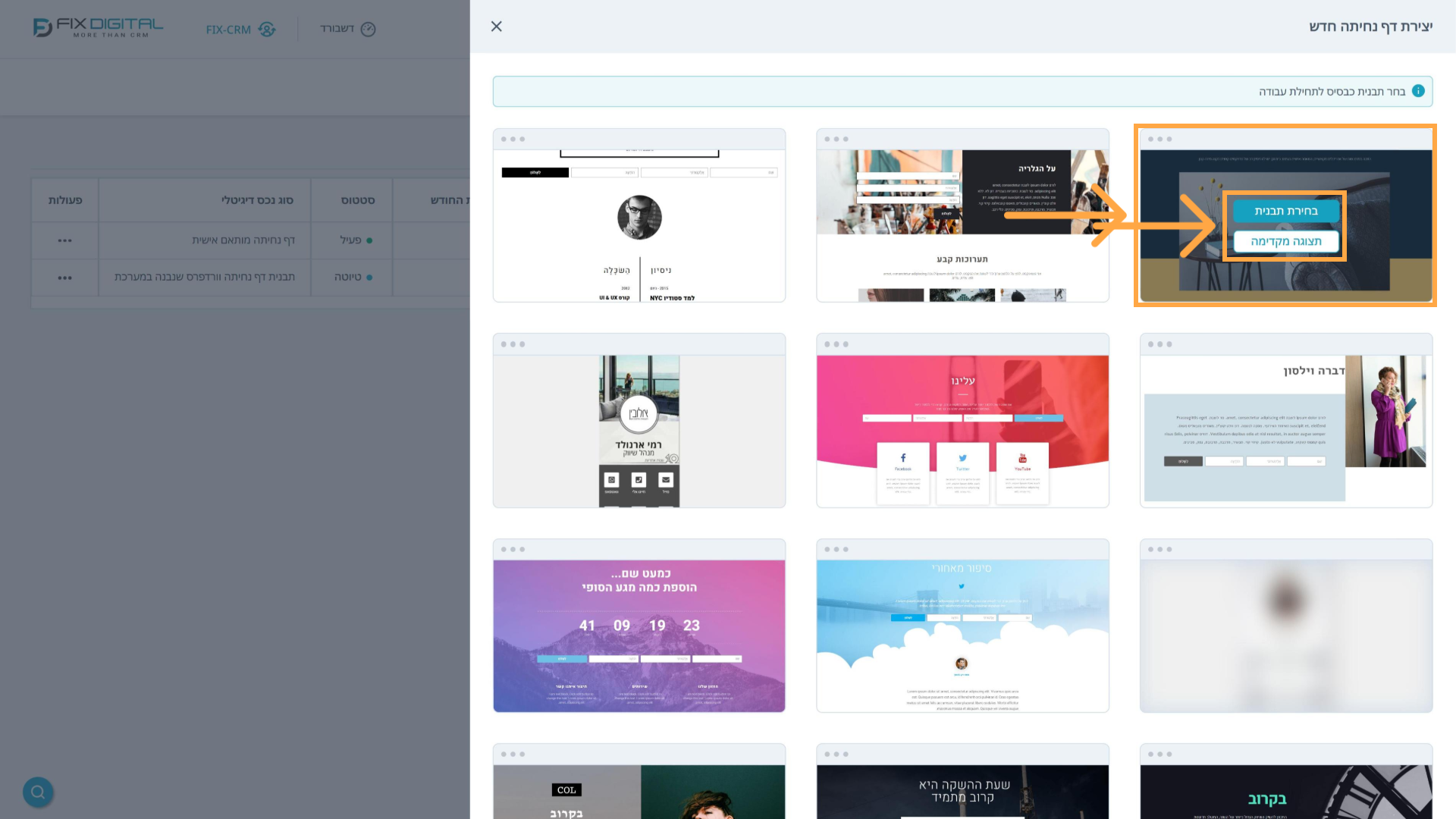
34. תבניות Elementor
בבונה Elementor בוחרים תבנית. ב"תצוגה מקדימה" רואים אותה במלואה, וב"בחירת תבנית" מתחילים לעבוד.
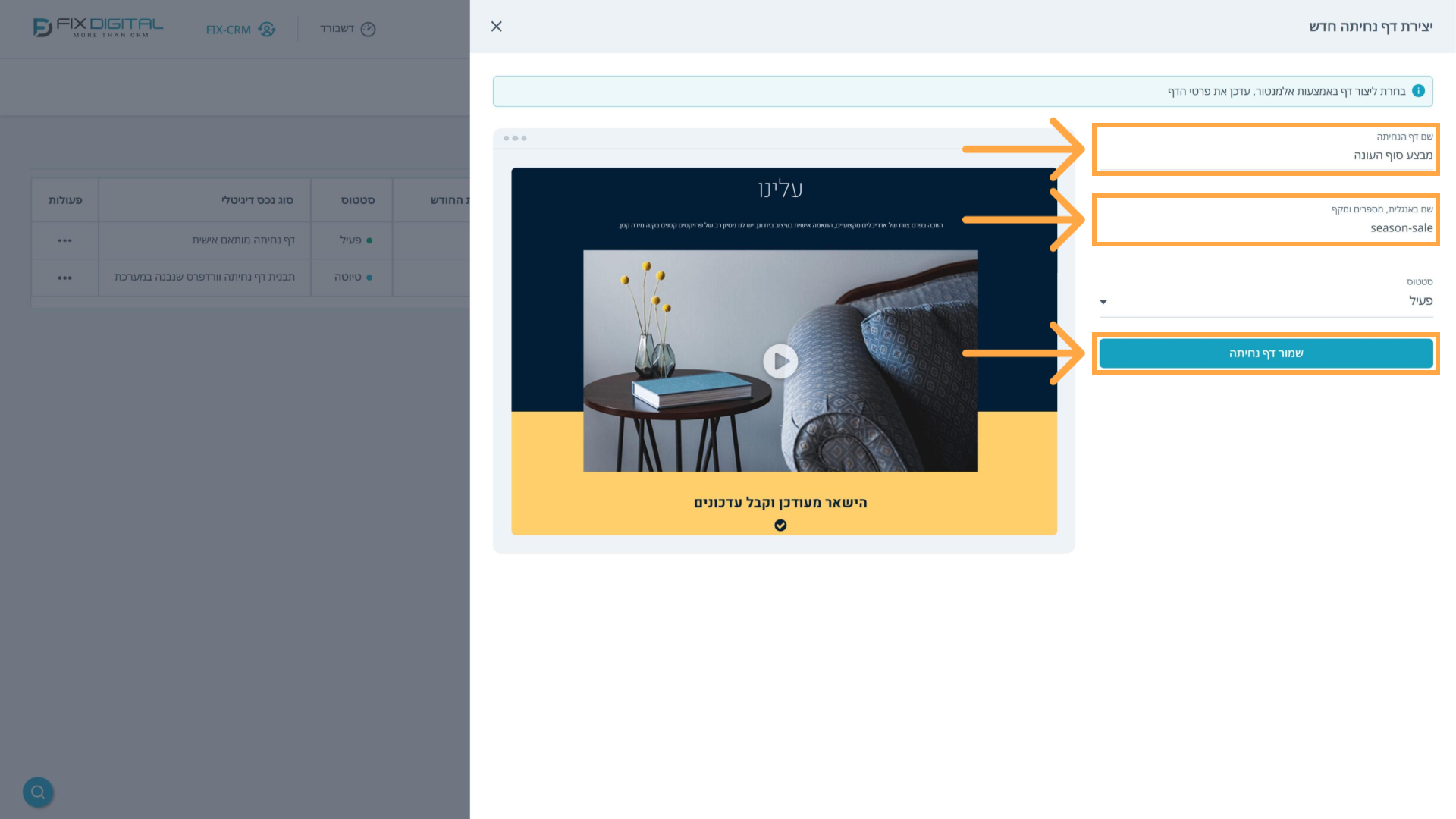
35. שם בעברית ובאנגלית
יש לתת לדף שם, ושם באנגלית שיהיה חלק מהכתובת: אותיות באנגלית, מספרים ומקף. אחרי "שמור דף נחיתה", הדף מופיע ברשימה עם הכתובת שלו.
36. עורך Elementor
בתפריט הפעולות בוחרים "פתיחה בעורך", והדף נפתח בעורך Elementor. מעדכנים טקסטים ותמונות ישירות בדף, ומוסיפים רכיבים מהרשימה. כשמסיימים, לוחצים על "פרסם" או על "עדכן".
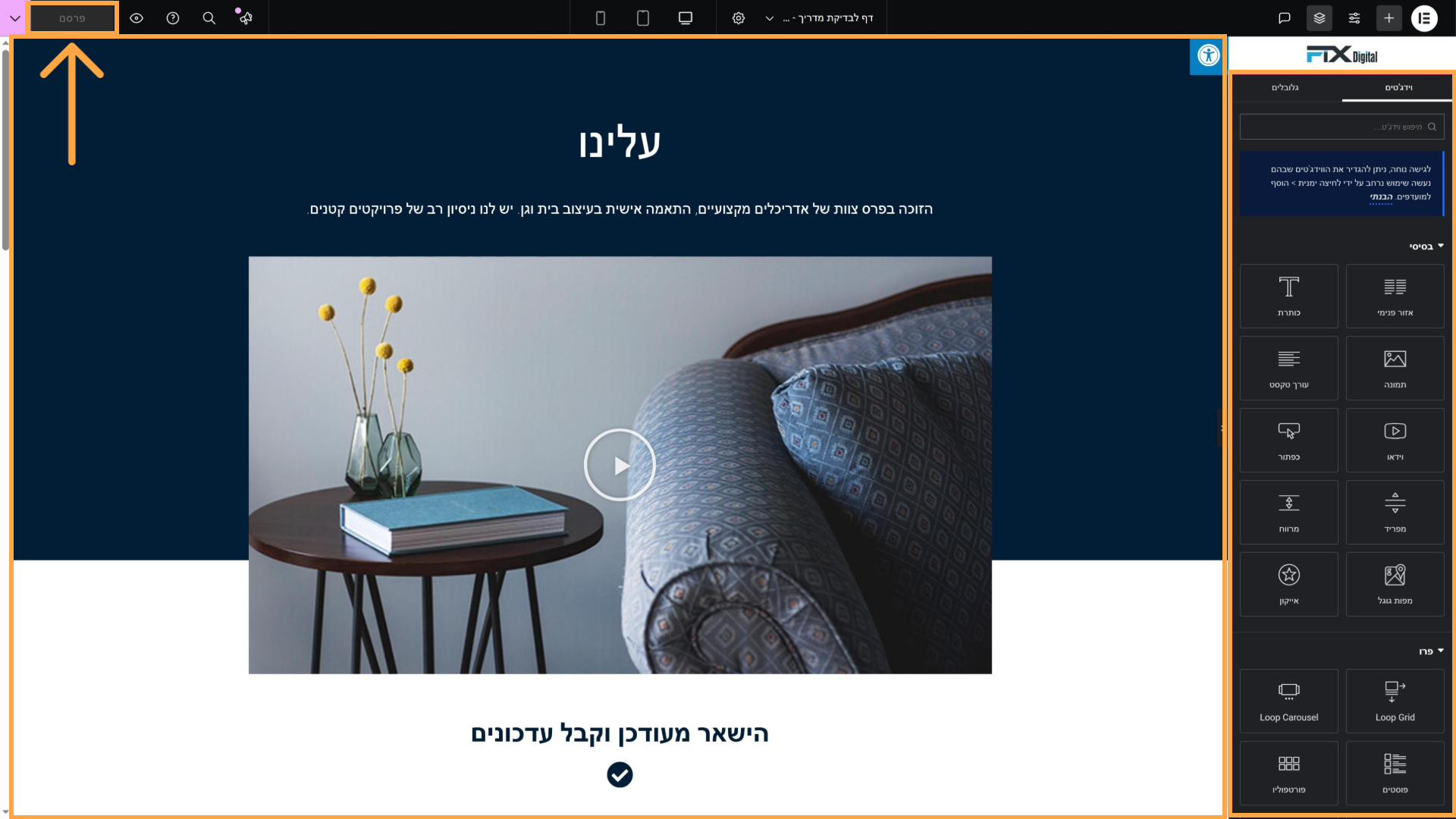
37. הטופס בתבנית
הטופס בתבנית כבר מחובר למערכת. אחרי השליחה, הגולש מגיע לדף התודה.
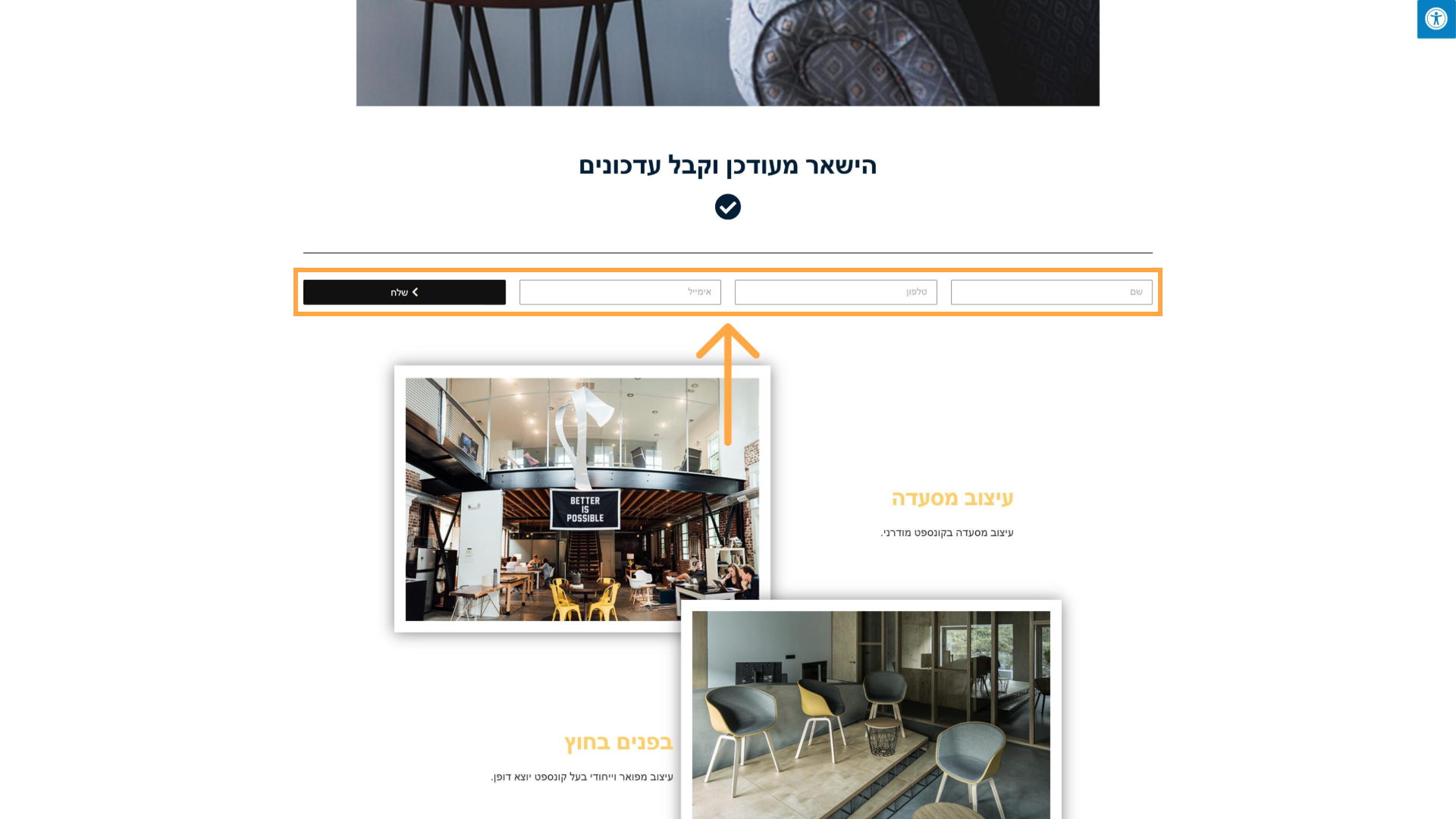
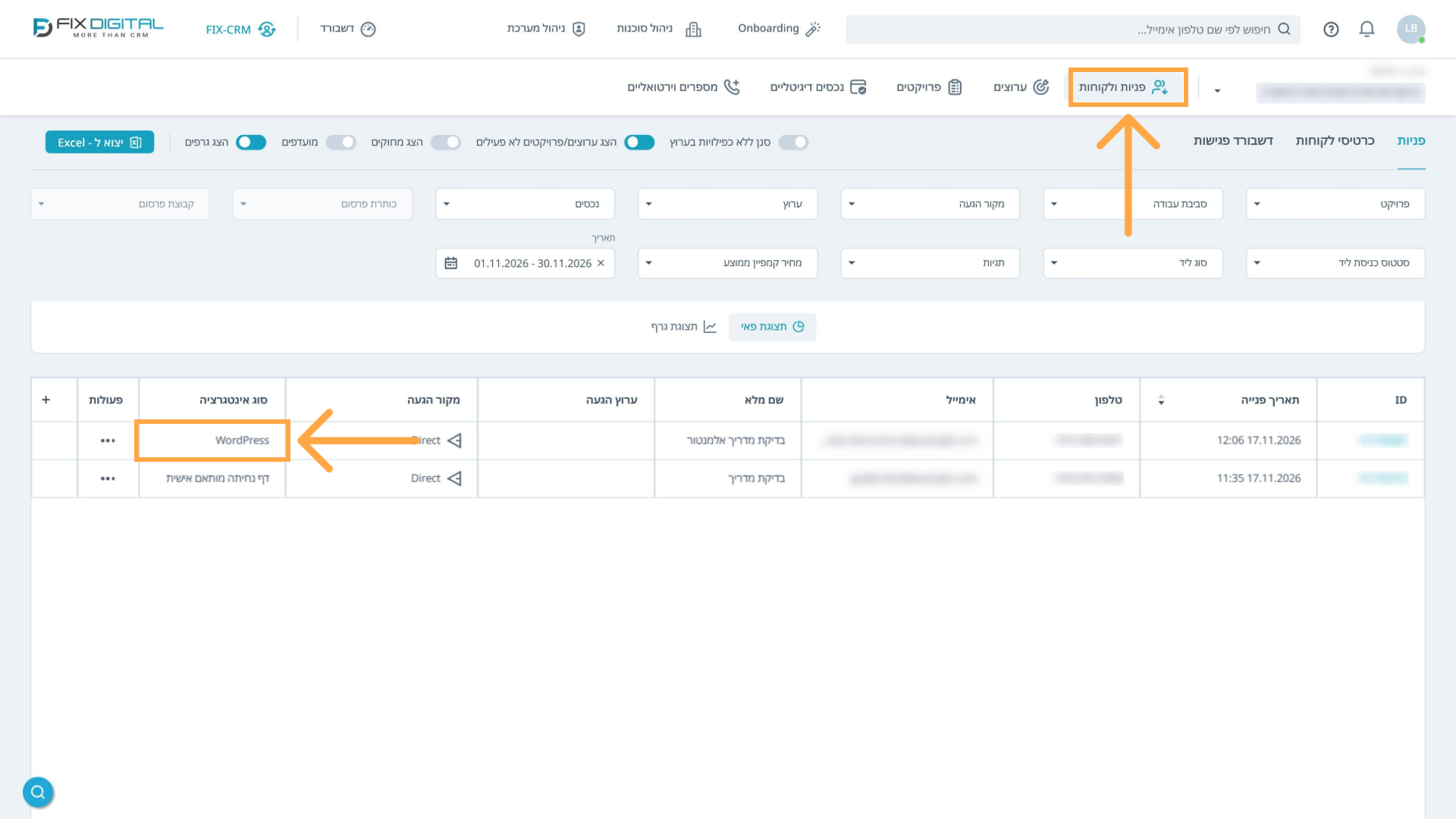
38. הפנייה מ-Elementor
והפנייה נכנסת ישר ל"פניות ולקוחות", עם סוג האינטגרציה WordPress.
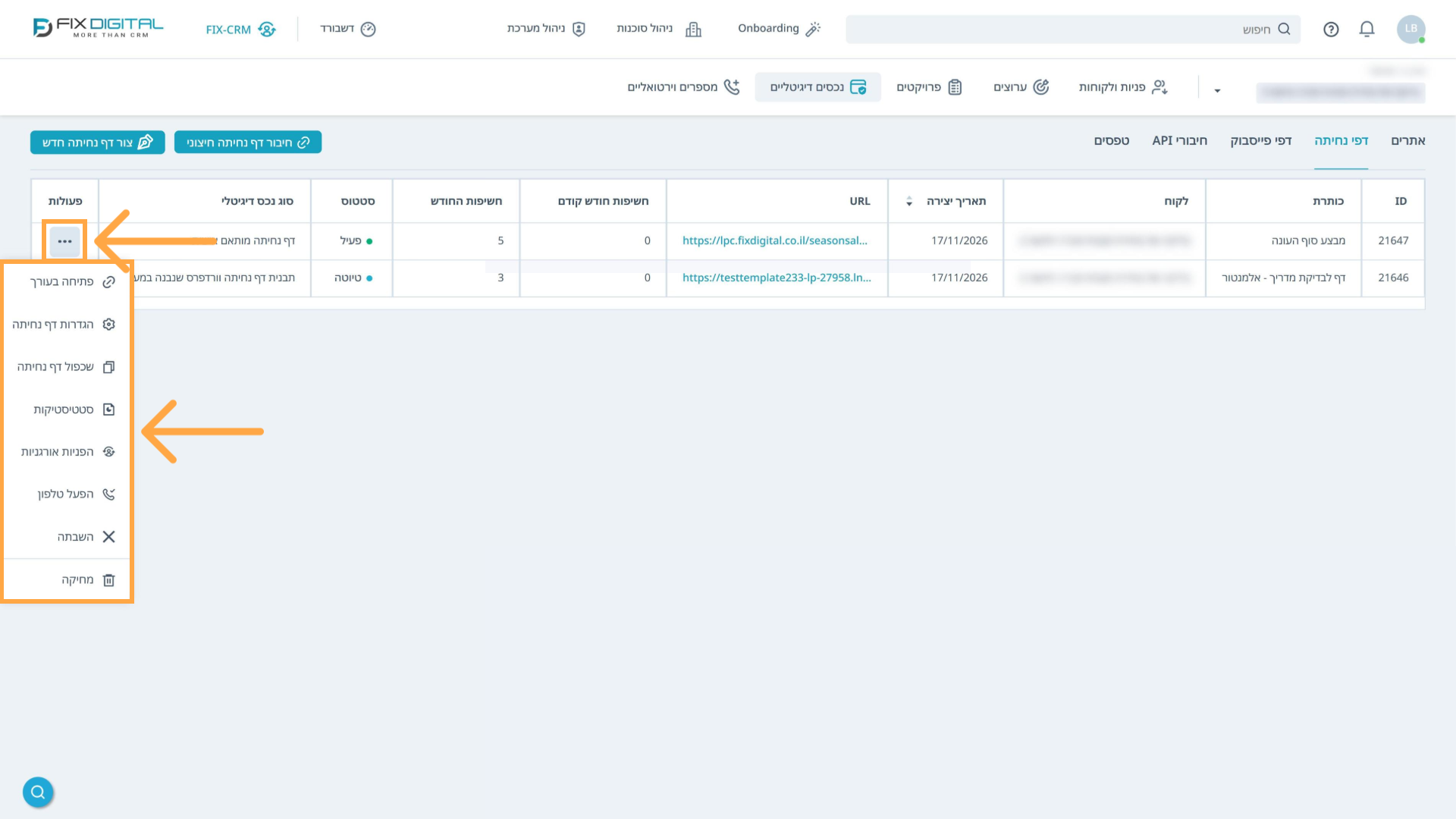
39. תפריט הפעולות
בשורה של כל דף, בתפריט הפעולות: פתיחה בעורך, הגדרות, שכפול, סטטיסטיקות, הפניות אורגניות, הפעלת טלפון, השבתה ומחיקה.
40. הגדרות SEO
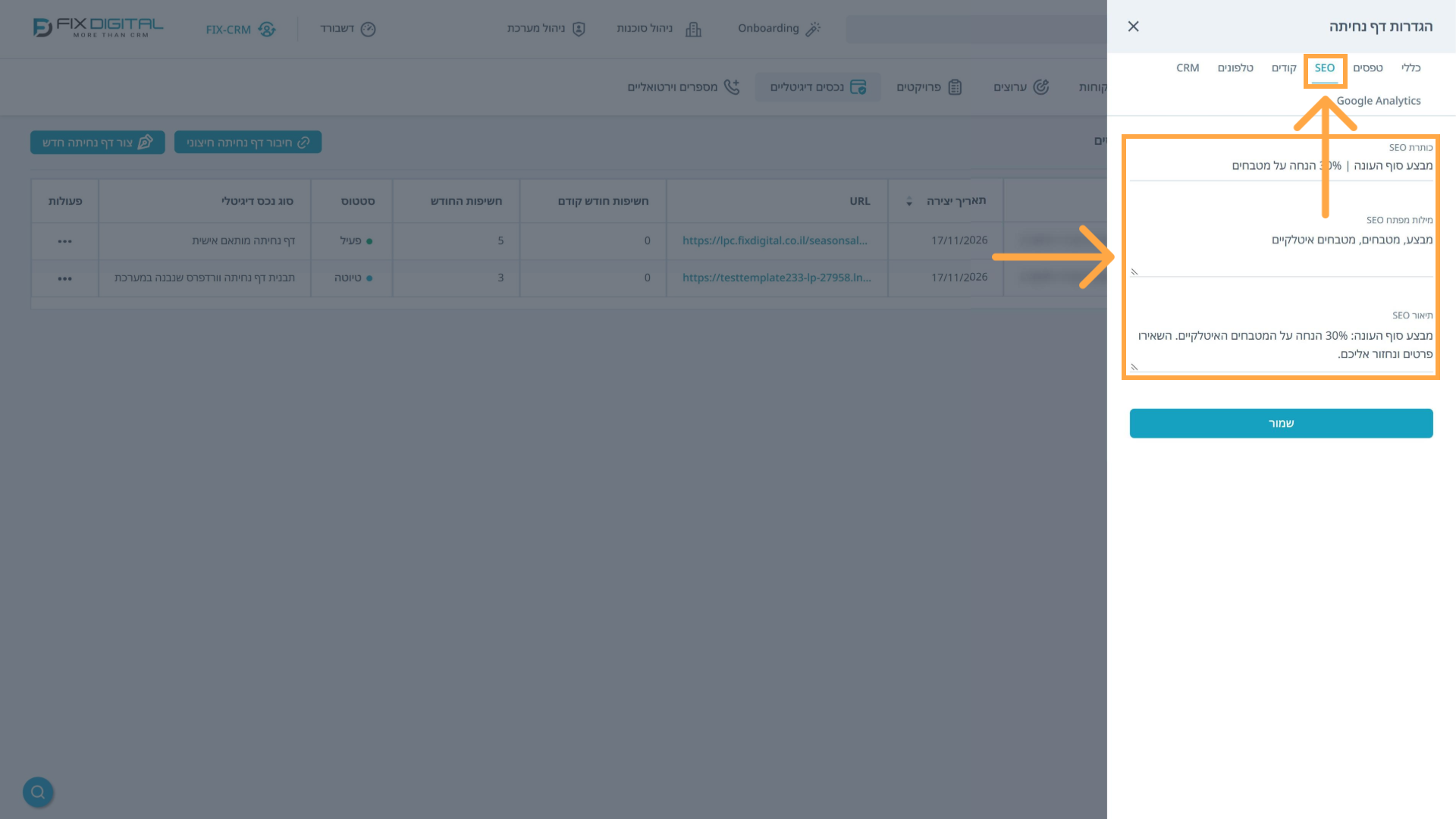
ב"הגדרות דף נחיתה", בלשונית SEO, כותבים כותרת, מילות מפתח ותיאור, כפי שיופיעו במנועי חיפוש.
41. קודי מעקב
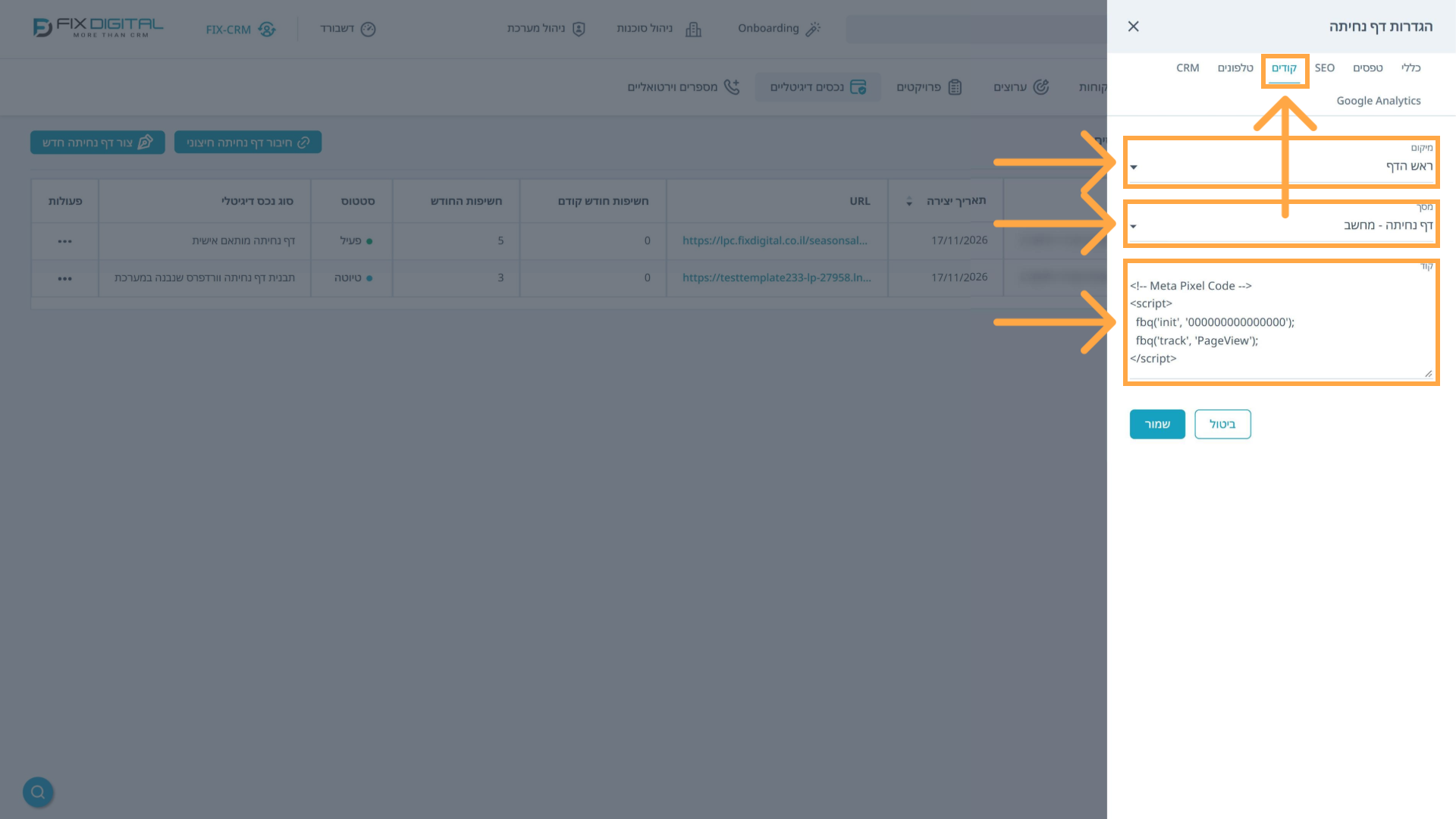
בלשונית "קודים" מוסיפים קוד מעקב, כמו פיקסל. בוחרים מיקום, ראש הדף או תחתית הדף, ובאיזה מסך להטמיע אותו, או בכולם.
42. הגדרות נוספות
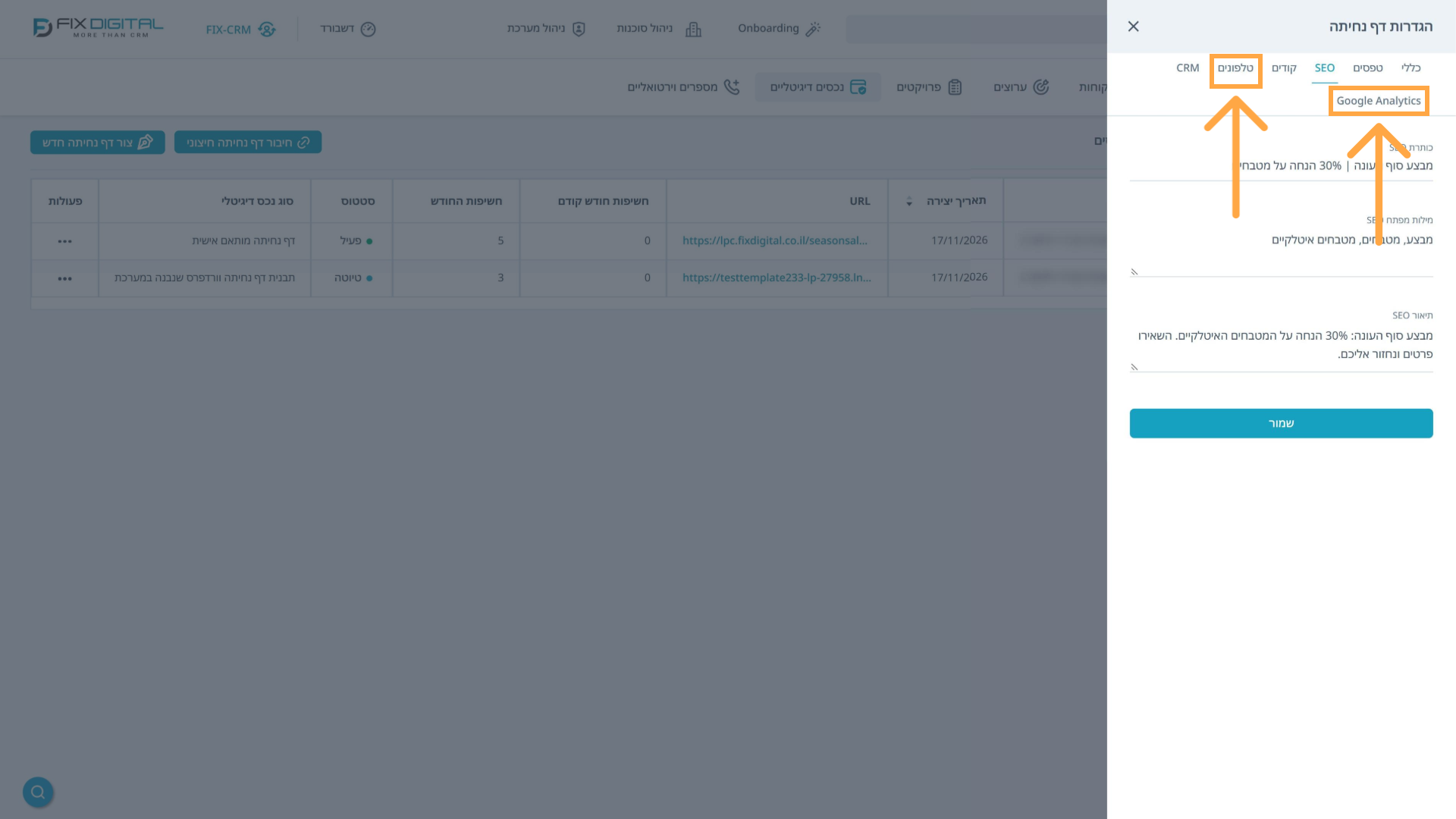
בלשונית "טלפונים" מגדירים מספר וירטואלי לגולשים שמגיעים ישירות, ובלשונית Google Analytics מחברים את הדף לאנליטיקס.
מדריך נפרד: המדריך המלא למספרים וירטואליים במערכת FIX Marketing
מדריך נפרד: חיבור Google Analytics במערכת FIX Marketing
מדריך נפרד: המדריך המלא למספרים וירטואליים במערכת FIX Marketing
מדריך נפרד: חיבור Google Analytics במערכת FIX Marketing
43. לסיכום
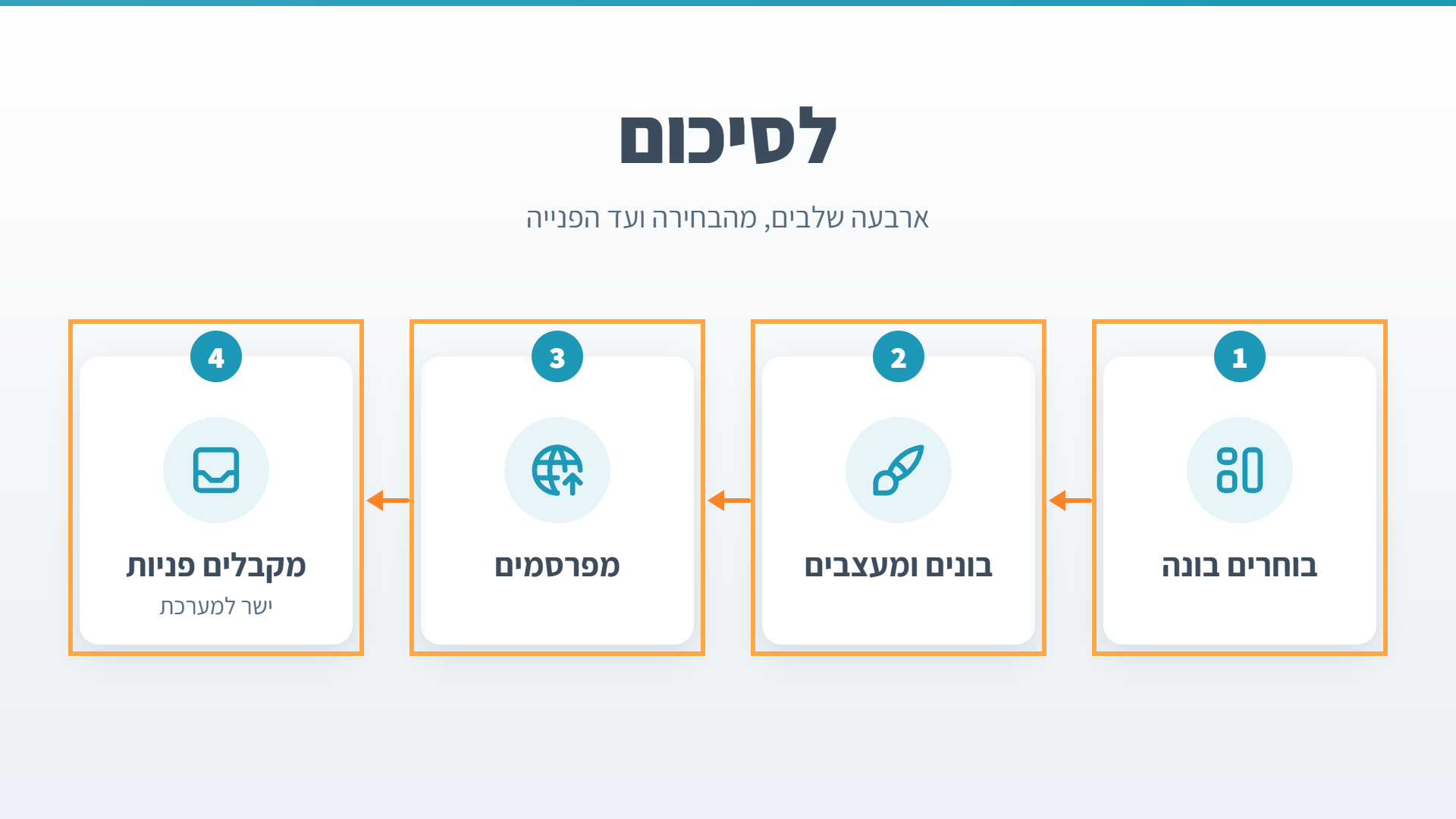
לסיכום: בוחרים בונה, בונים ומעצבים, מפרסמים, ומקבלים פניות ישר למערכת.